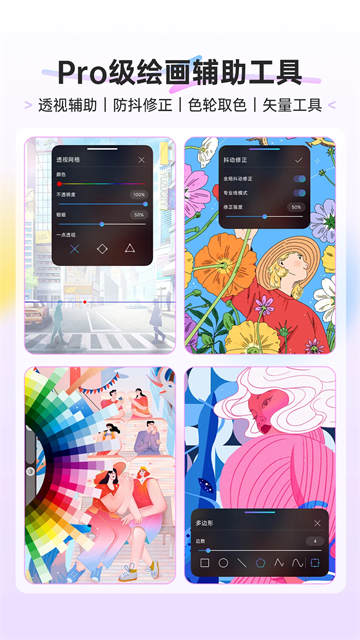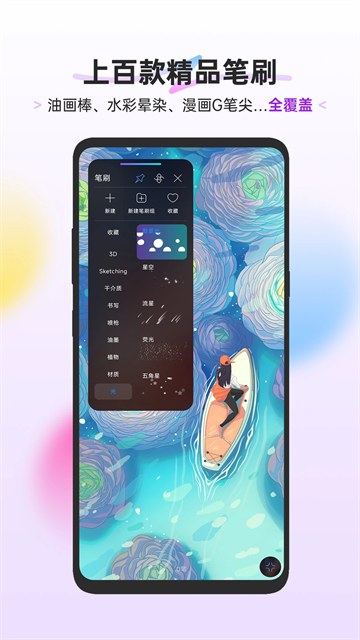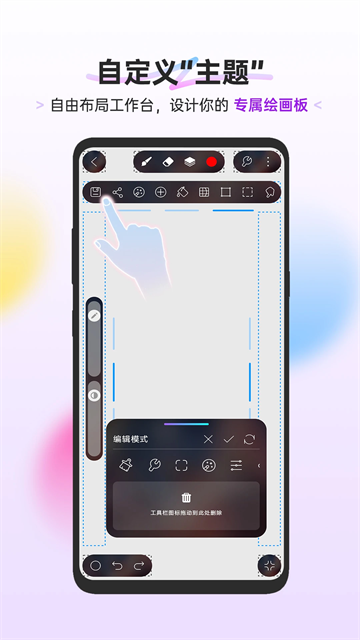
HiPaint绘画软件app能帮助喜欢画画的朋友们创作更加好看的作品。软件收录了大量动漫线稿,可直接拿来填色使用,同时配备九十余款不同样式的笔刷,气笔、炭笔、像素笔、油画棒等品类全都包含在内。不管是有创作经验的使用者,还是刚接触绘画的新人,都能借助里面的各项功能完成各类画作。
HiPaint绘画软件官网地址:https://www.aige-hipaint.com/support/manual/zh
笔刷导入与自定义流程
1.获取后缀为.hbr的笔刷文件,通过其他应用打开并选择导入。
2.进入笔刷工作室,可调整大小、硬度等60余项参数,打造专属笔触。
3.平板绘画创作时,导入手绘风格笔刷,能快速实现质感笔触效果。
4.支持笔刷分组管理,可将常用笔刷归类,提升创作效率。
5.完成自定义后可导出笔刷,方便备份或分享给其他创作者。
怎么画直线
1、新建完自己的画布之后,点击上面的+号图标,弹出菜单栏
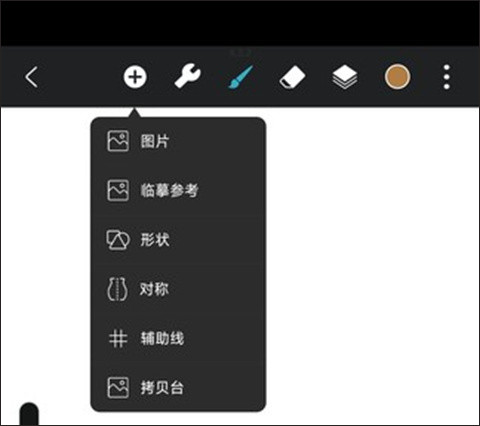
2、如图,点击下方菜单栏中有直线的选项
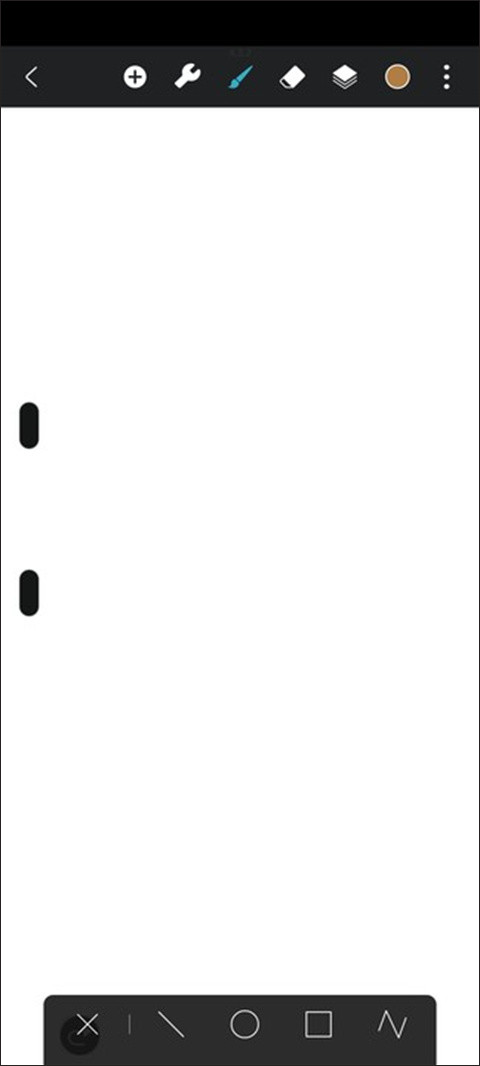
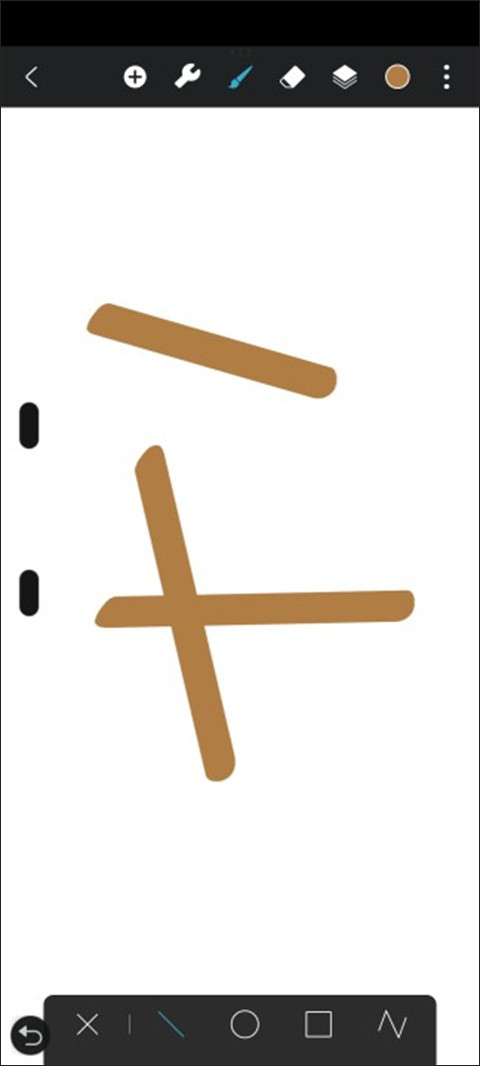
3、选取好直线选项后,点击一下不要松手,直到自己满意的直线再松即可
手掌防误触模式设置
1.进入设置中的绘画设置,找到并开启笔模式,也就是手掌防误触。
2.开启后手掌触碰屏幕不会触发缩放、旋转等误操作。
3.平板绘画写生时,开启该模式可避免手腕误触,专注线条绘制。
4.可同时关闭双指撤销手势,进一步减少意外操作干扰。
填色白边消除方法
1.从右上角拖动颜色时,手指保持在画布上左右滑动,调整油漆桶容差值。
2.向右滑动增加容差量,向上滑动拓展边缘,按需微调至无白边。
3.日常插画上色时,调好的参数会自动保存,下次填色直接生效。
4.若边缘仍有缝隙,可轻微提高拓展边缘值,避免颜色溢出画面。
怎么填充颜色
1、打开HiPaint绘画软件后,点击下方的“+”号,创建一个新的画布。
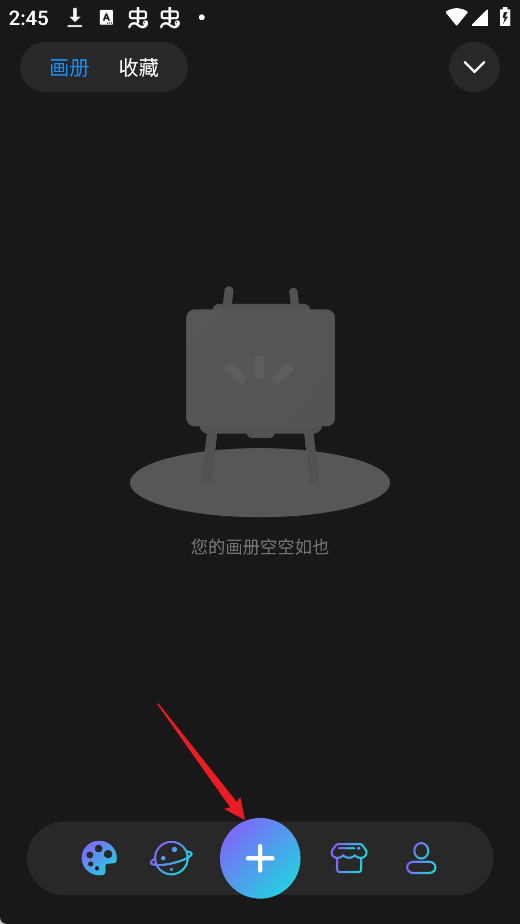
2、进入新建页面后,可以根据自己的绘画需求选择画布尺寸,也可以直接导入本地图片作为创作基础。
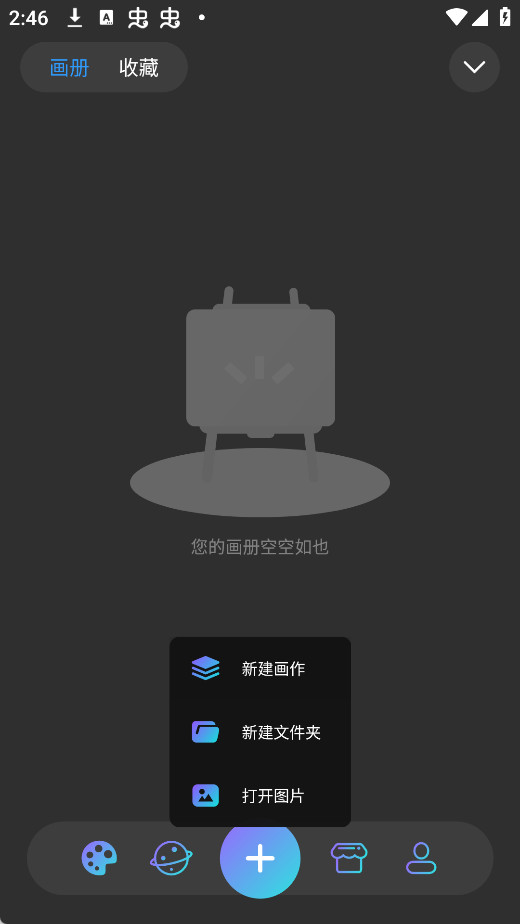
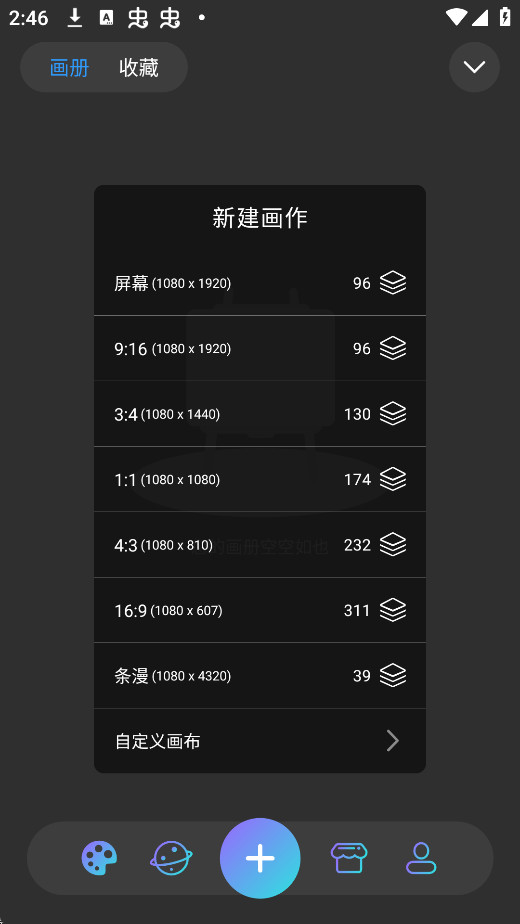
3、开始绘制后,点击右上角的调色板图标,即可挑选你喜欢的颜色进行上色。
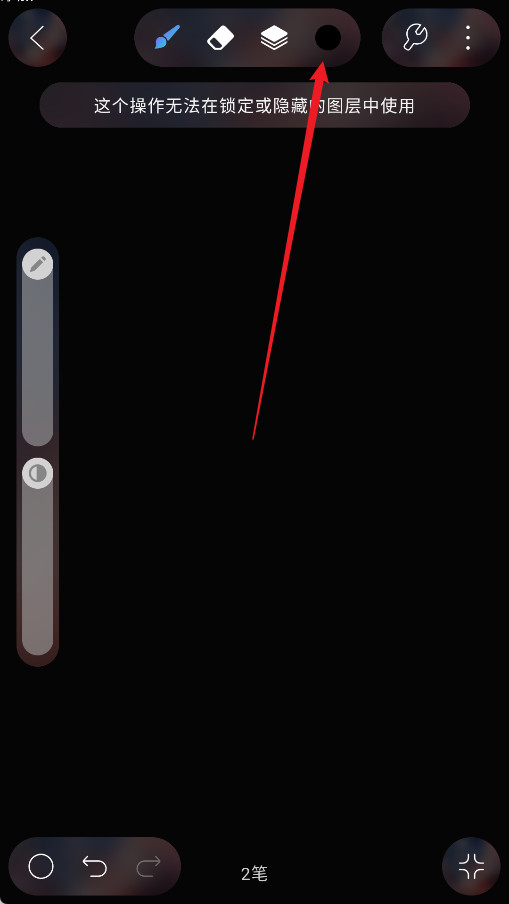
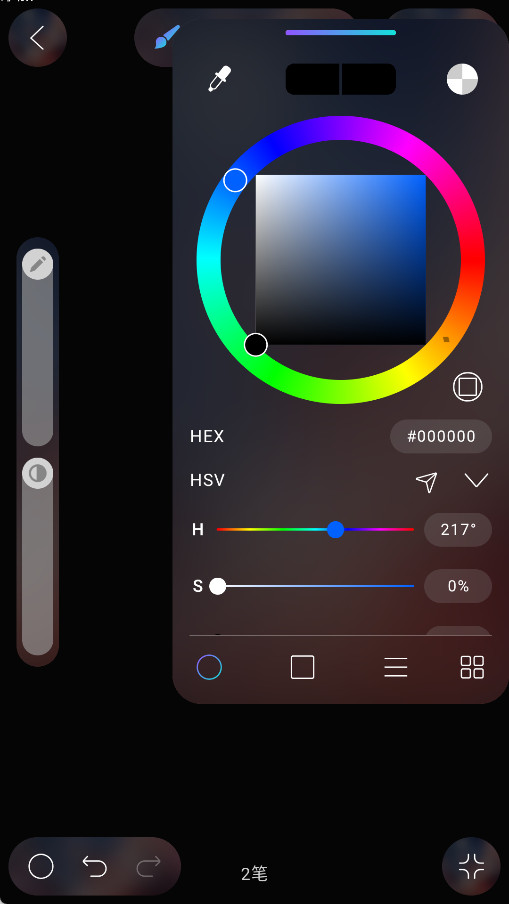
4、如果想提取画面中的某种颜色,还可以使用吸管工具来进行取色。
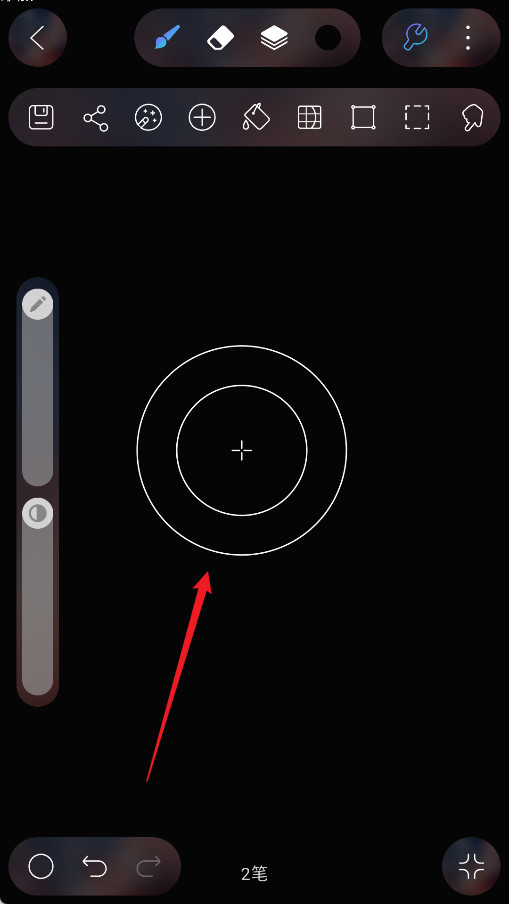
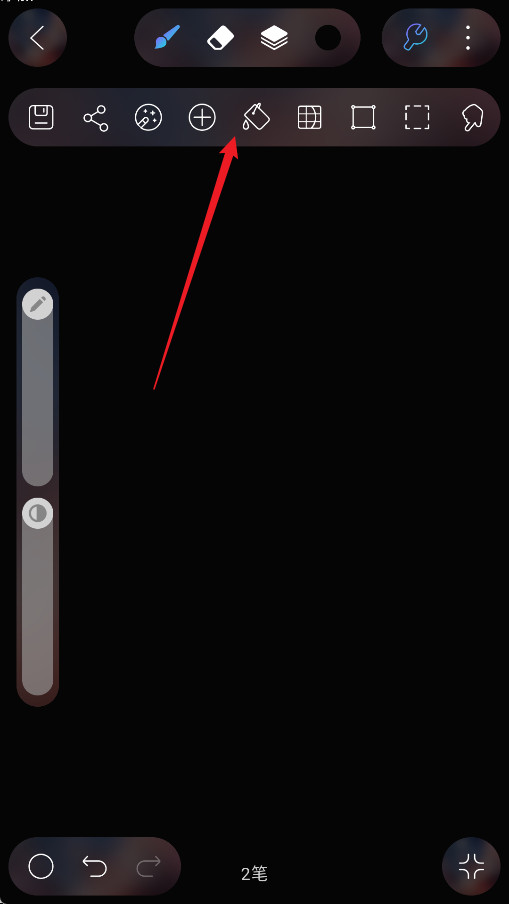
5、当颜色选定完成后,打开设置菜单,点击其中的颜料桶图标,即可一键填充,让作品瞬间焕发色彩!
1、提供了多种绘画工具,每种工具都有不同的笔触和效果,帮助用户绘制出令人惊叹的作品。
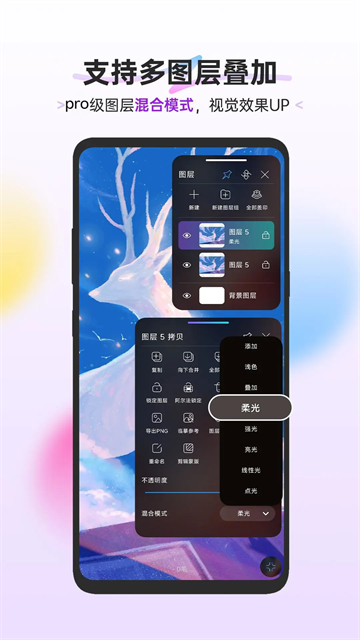
2、软件支持图层功能,用户可以创建多个图层,便于对绘画进行分组和调整,提高创作效率。
3、调色功能非常全面,用户可以根据自己的喜好和需要进行色彩的调整和混合,绘画更加专业。
4、软件支持导入参考图片,用户可以以参考图片为基础进行创作,让用户能够更好地掌握绘画技巧。
更新日志
v6.2.3版本
做了一些软件性能上的优化
v6.1.8版本
修复了一些bug,优化性能,提升软件稳定性