手机端Word工具能直接在移动设备上处理各类文档,文字增删、内容修改这类基础操作都能完成。这里汇集不少办公相关资料与学习内容,也能调整页面图文排布。文件可一键导出,做好的内容还能对外分享。软件没有广告干扰,也不用开通会员,随时随地都能开展文档相关工作。
使用说明
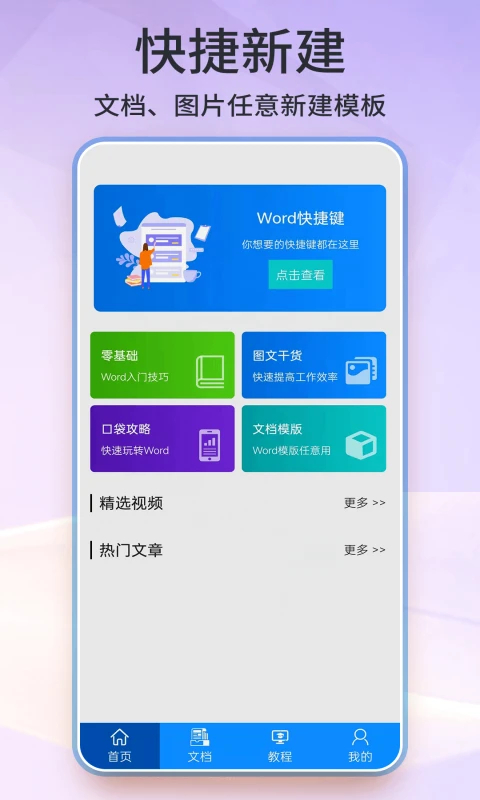
1、进入软件首页之后,我们在下方就可以看到学习干货、视频教程、图文教程三个帮助板块。
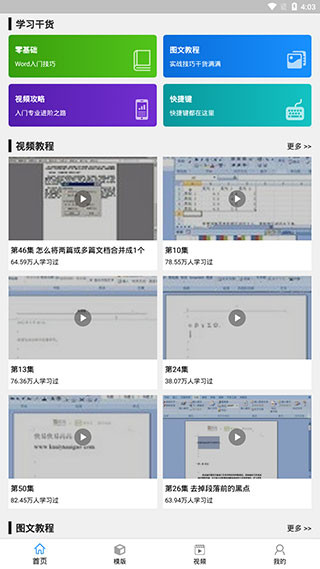
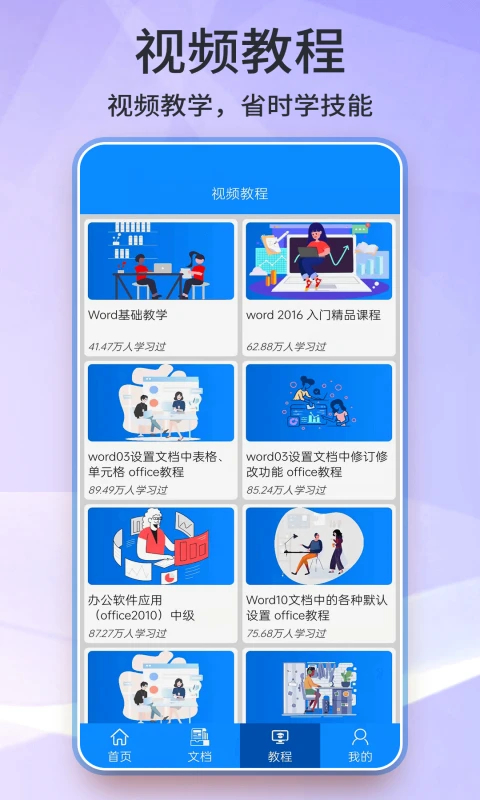
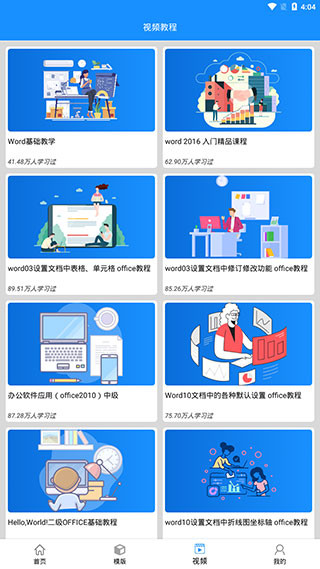
2、对于刚入门的用户,可以观看零基础Word入门技巧的视频来学习word手机版怎么用。
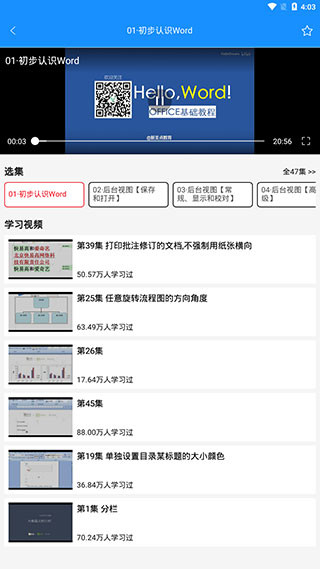
3、这些视频分为数十个讲解集,并且还支持全屏播放以及进度条跳转。
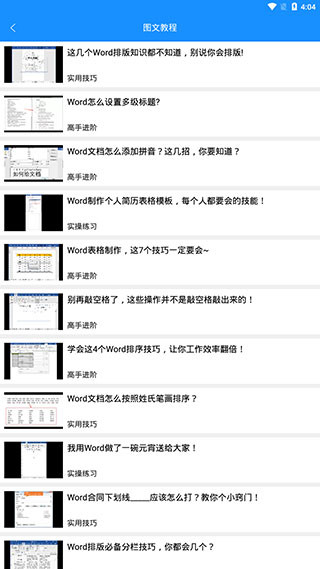
4、如果用户没有时间看完全部的讲解视频,还可以选择阅读比较精炼的图文教程。
5、对于已经有了一些Word基础的用户,还可以选择观看进阶讲解视频。
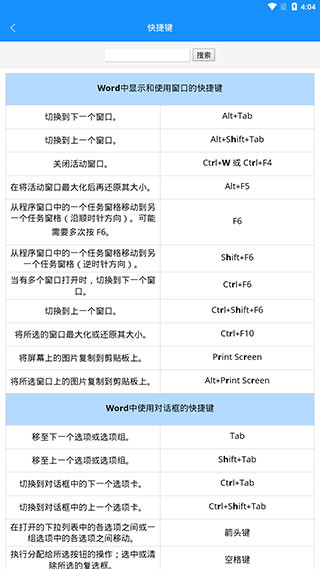
6、而大家平常会用到的一些快捷方式,软件也为大家详细列举了出来。
怎样设置默认保存位置不自动存云端
1.进入应用设置,找到保存设置项,切换默认存储为本地。
2.新建文档时手动选择手机本地文件夹,避免同步至OneDrive。
3.离线办公、隐私文件整理场景下,防止云端自动上传。
Word手机版能做什么
1、Word文档编辑、文档格式转换、文档模板提供的办公软件。
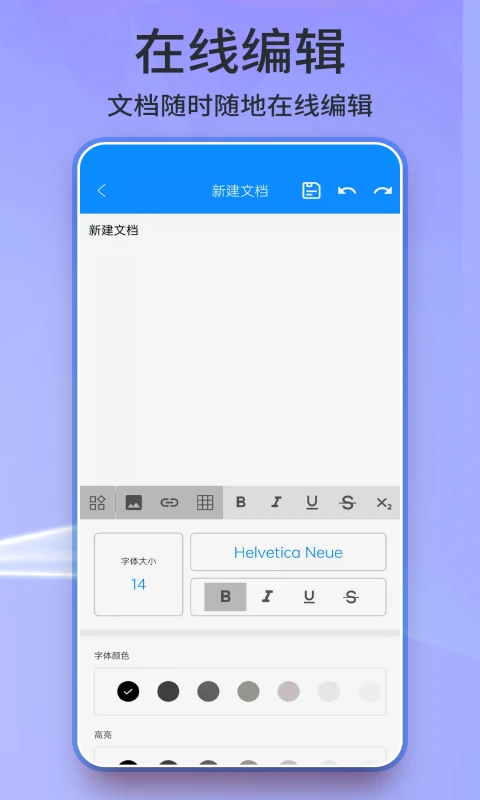
2、新建文档:点击新建文档,自由编辑导出文档。
3、文档模板下载:海量word文档模板,随意下载打开使用。
4、文档格式转换:支持PDF转word、word转PDF、PDF加水印等强大功能。
5、快捷键&Word使用技巧:快捷键大全查看与Word使用技巧,使你的工作更加高效。
手机端如何开启重排视图适配小屏阅读
1.打开文档后点右上角三点图标,进入设置界面。
2.找到启动时打开移动视图选项并开启,自动适配手机窄屏。
3.该视图会自动调整页边距、文字排版,避免横向滚动。
4.通勤路上查看报告、学生课间看资料时,阅读更轻松。
内置扫描功能怎么把纸质笔记转成可编辑文字
1.新建空白文档,点击插入选项卡,选择扫描文档功能。
2.对准纸质文稿拍摄,自动裁切校正页面、提取文字。
3.识别完成后直接转为可编辑文本,无需手动录入。
4.会议记录、课堂笔记整理场景下,快速数字化存档。
5.支持多页连续扫描,批量转为文档保存。
更新日志
v45.0版本
优化导出速度