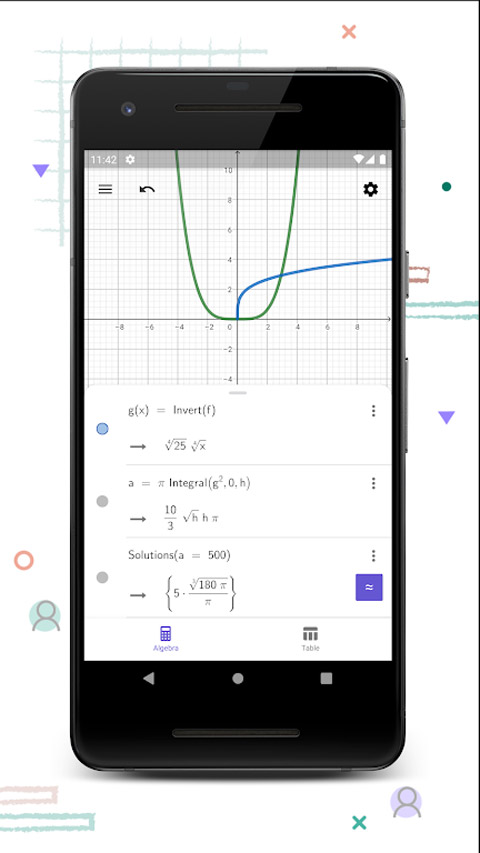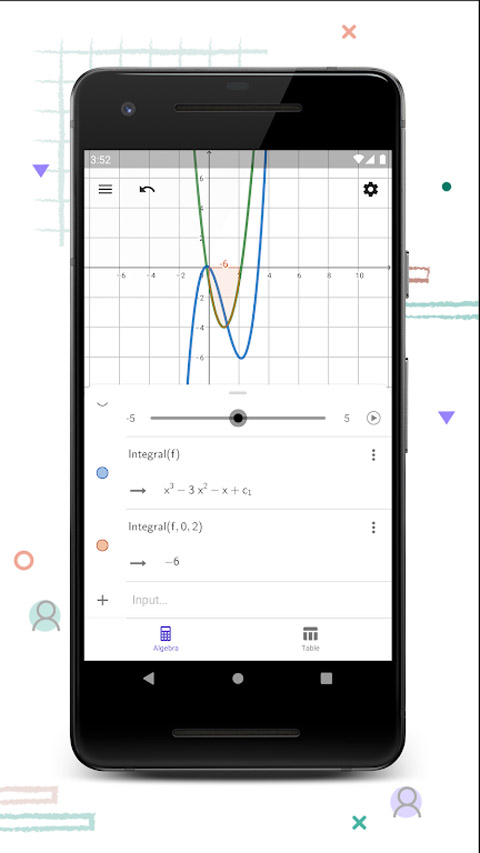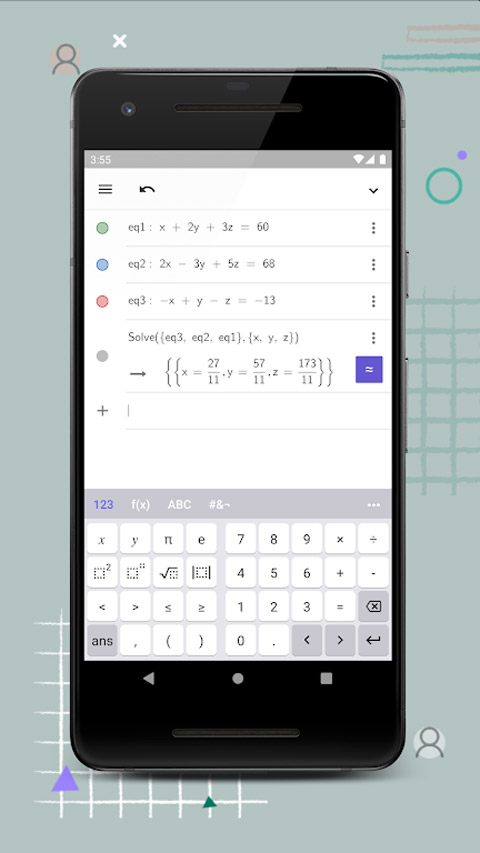
CAS 计算器app可以在数学领域发挥很便捷的计算作用,既能做符号运算、因式分解、求导积分,也能直接画出函数曲线,解方程组、找极值与零点都很顺手。界面简洁无广告,全程免费使用,不管是大学生解题还是老师备课演示,数形结合一目了然,复杂数学问题处理起来轻松不少。
操作指南
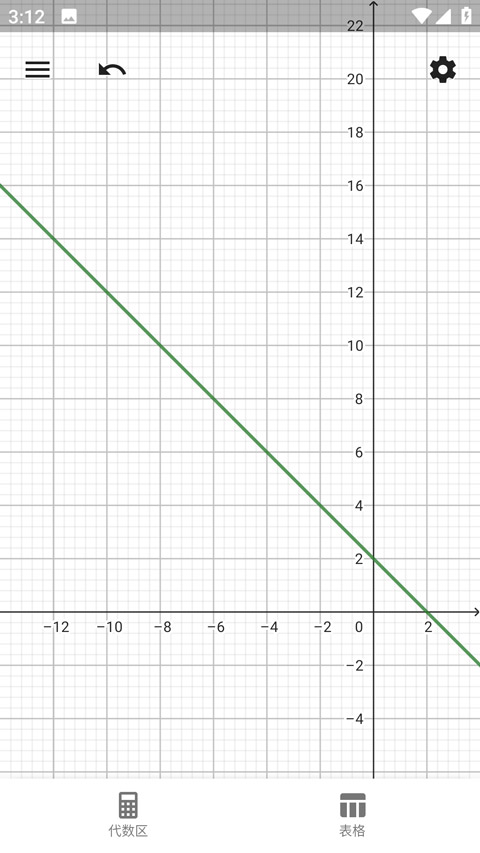
cas计算器app用户界面包括代数区, 数值表和绘图区,所有的视区都是动态连接的, 这意味着任一视区中的更改也都将立即在其他视区中显示出来。
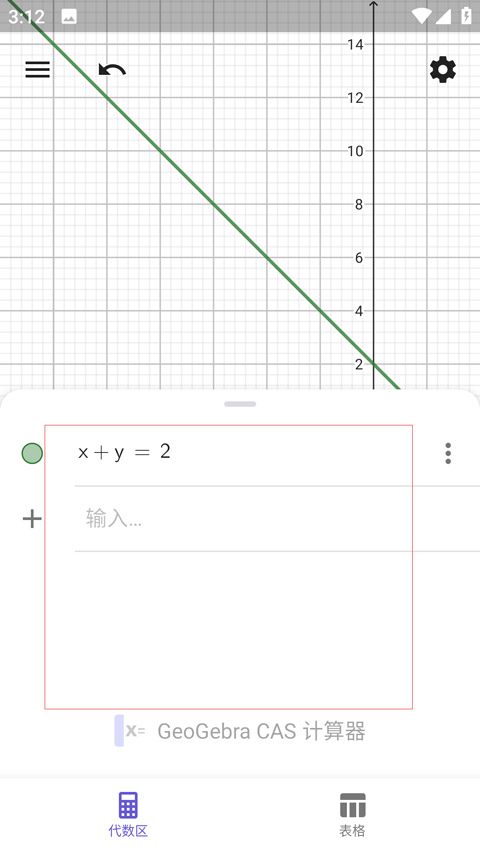
1、代数区
使用代数区按钮打开代数区,利用键盘在指令栏中输入代数式,指令和函数。这些对象的图形表示形式显示在绘图区,创建对象的代数数值表示形式也显示在代数区。
2、探索 GeoGebra CAS 计算器
3、表格视区
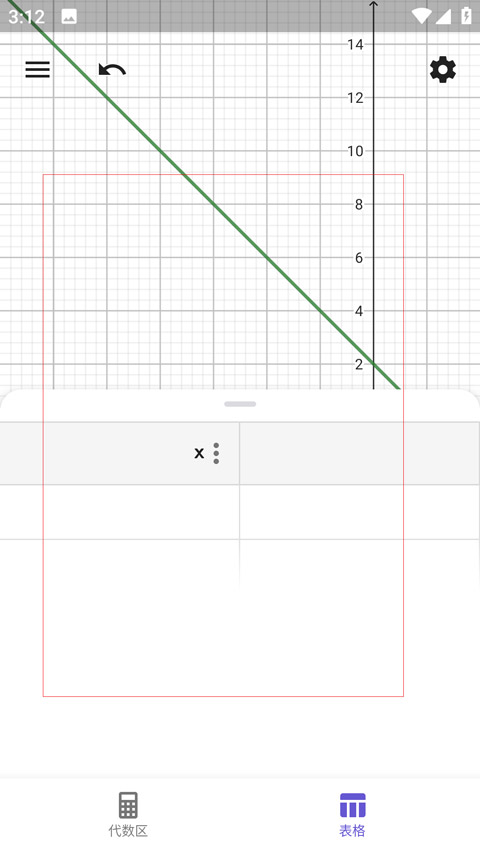
使用 数值表按钮打开数值表,如果已激活了某函数的数值表, 则可以在此处找到指定范围内的数值表。
4、显示 / 隐藏视图
如果您只希望使用绘图区而不是代数区或者数值表, 则可以单击隐藏这些视区、您可以随时使用再次显示它们。
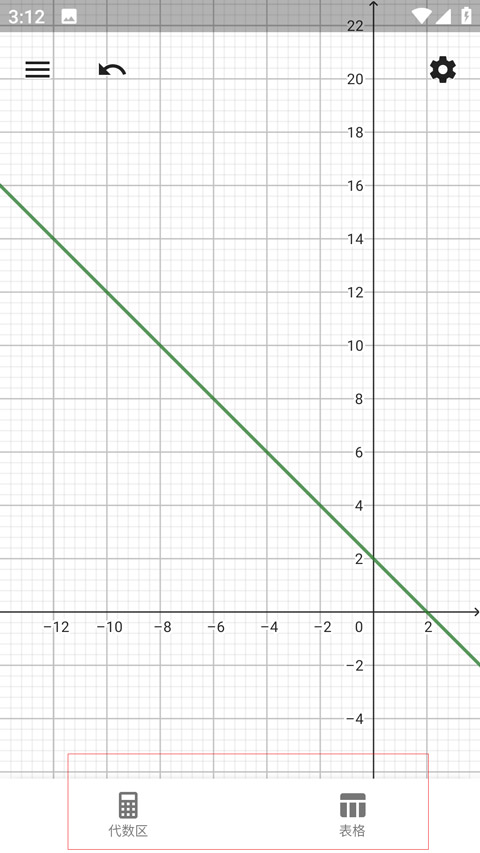
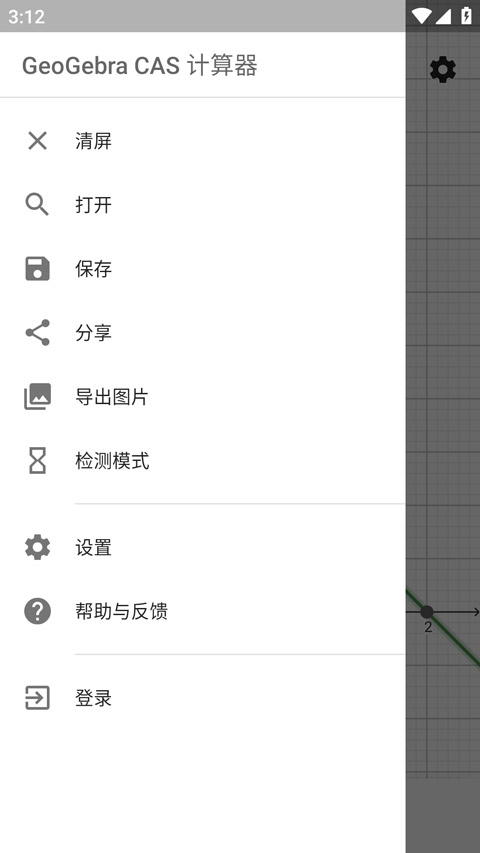
5、菜单
在左上角打开 GeoGebra CAS 计算器的菜单,拥有新建文件, 打开现有资源,保存您的工作并与他人共享, 以及更改设置,打开其他的 GeoGebra 应用或者在需要获取帮助等等功能。
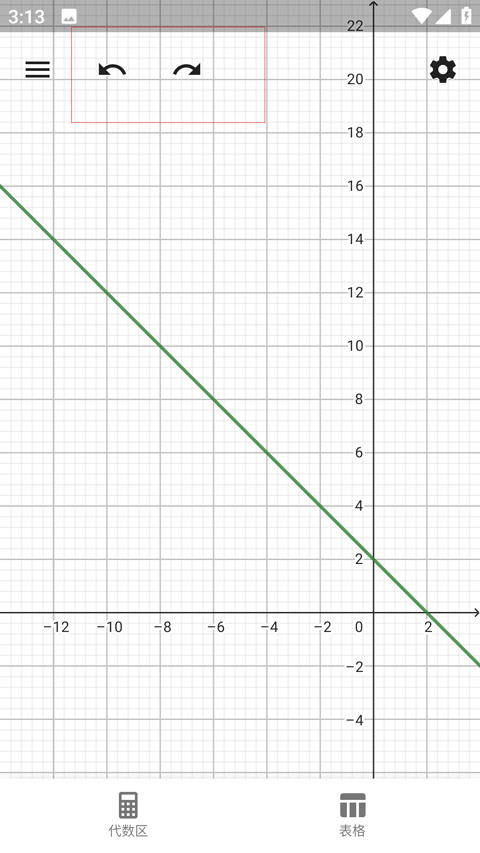
6、撤消与恢复
使用撤消按钮逐步撤消您的活动。
选择撤消后,恢复按钮也将可用。
注意:创建一个或多个对象后,撤消按钮会自动出现。
7、设置
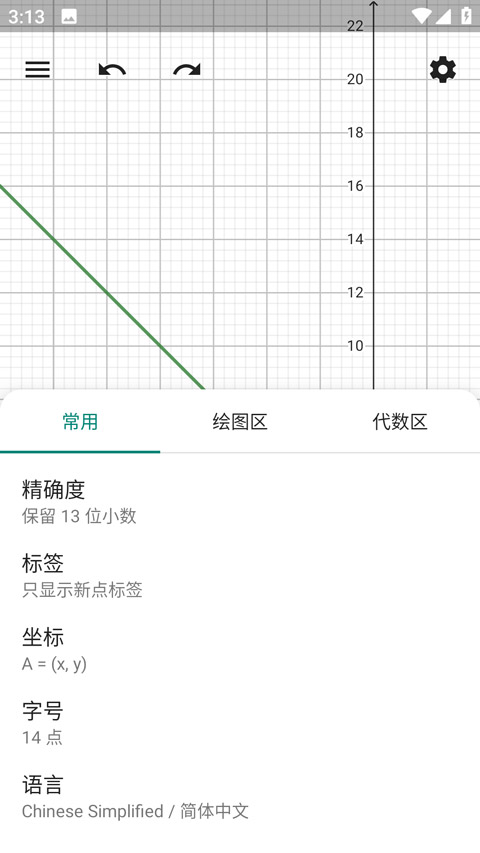
选择右上角的设置打开设置,确定是否显示坐标轴, 坐标网格或者更改对象的视图。
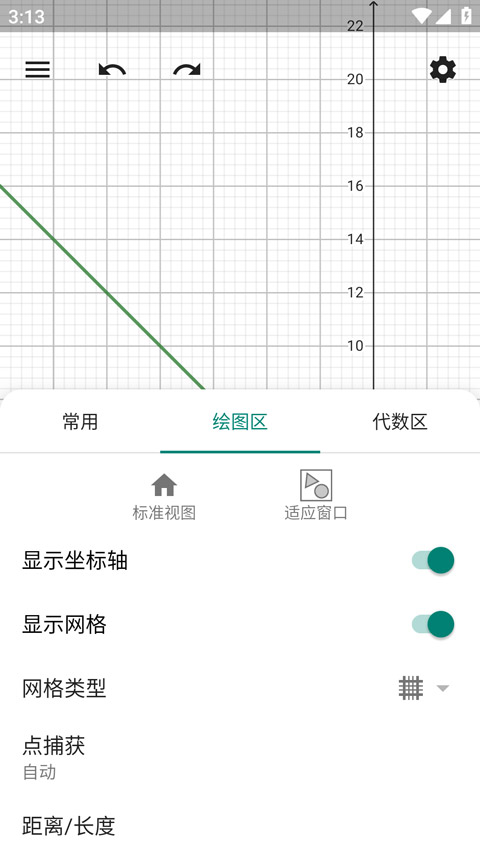
您也可以打开其他设置来更改全局设置(例如:精确度, 语言),绘图区设置 (例如:网格类型, 坐标轴上的刻度间距)以及代数区设置(例如: 描述)。
代数方程符号求解方法
1. 进入代数计算模式,在输入框中完整输入带未知数的方程,确保符号与格式规范。
2. 在指令栏选择求解命令,指定需要求解的未知数,确认后执行计算。
3. 系统会输出精确解析解,支持分式、根式等准确形式,也可切换为小数近似值查看。
分数与根式精确结果设置
1. 打开设置界面,找到计算输出格式选项,关闭自动小数转换功能。
2. 选择精确形式输出,计算结果会以最简分数、根式等准确形式呈现。
3. 如需查看小数近似值,可单独调用近似计算功能,不影响默认精确输出规则。
矩阵行列式与逆矩阵计算步骤
1. 进入矩阵运算模式,新建对应阶数的矩阵,按行依次输入矩阵元素并保存。
2. 在矩阵功能菜单中选择行列式或逆矩阵指令,选中已编辑的矩阵执行运算。
3. 计算完成后直接显示结果,可将结果保存为新矩阵,用于后续连续计算。
原创点评
集符号计算与图形绘制于一体,操作直观无冗余,学生和教师日常用起来都高效省心。