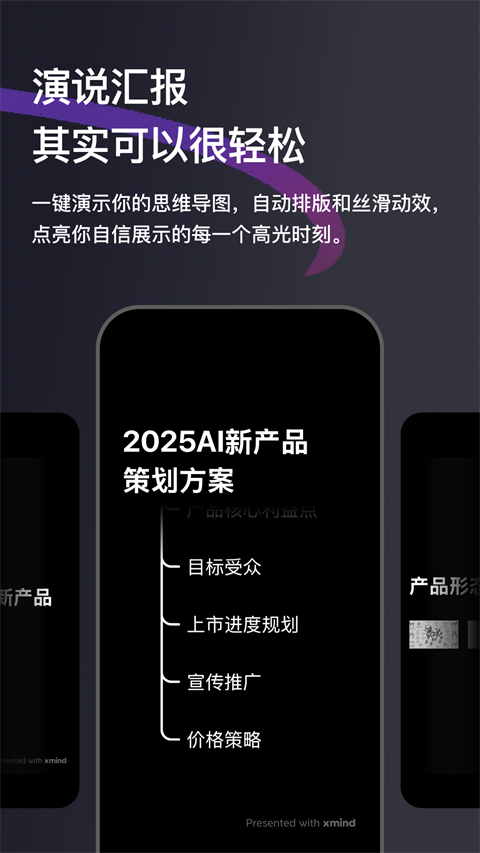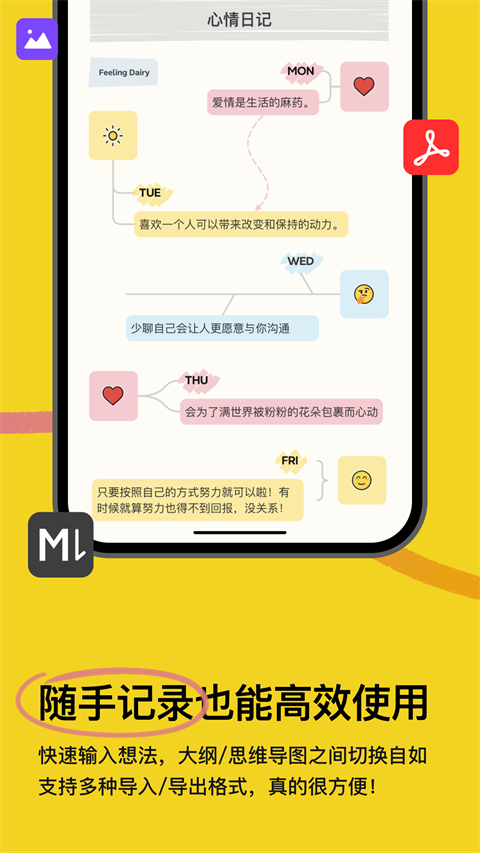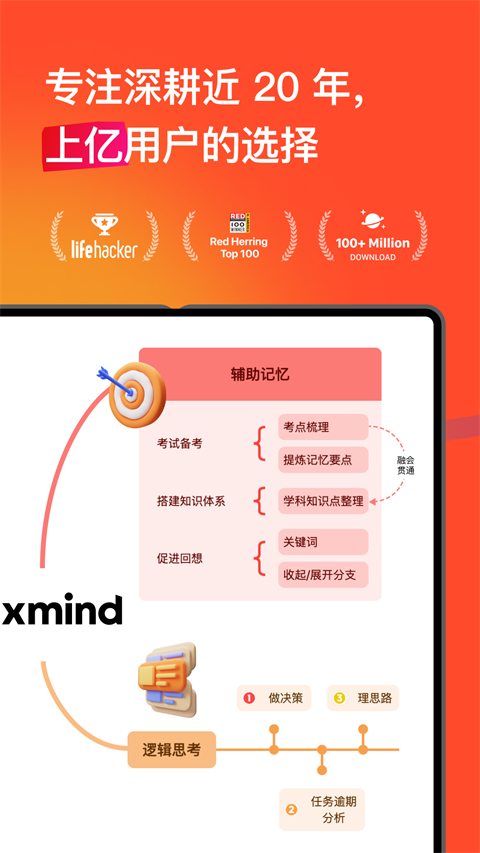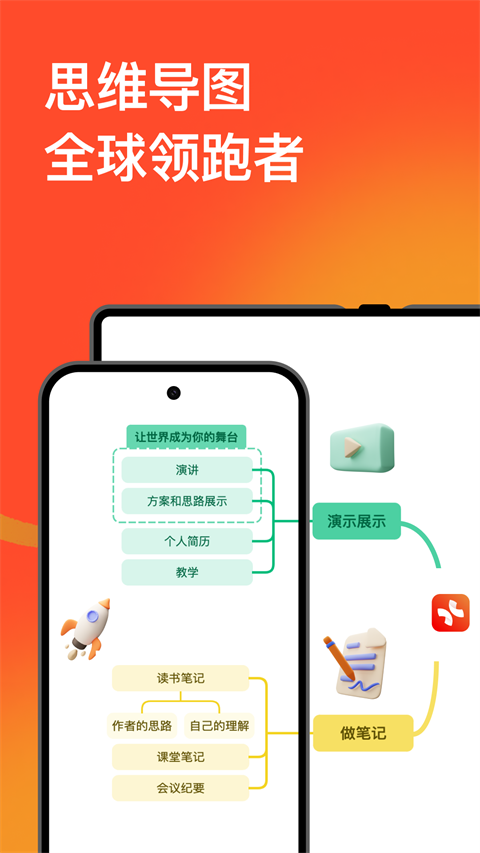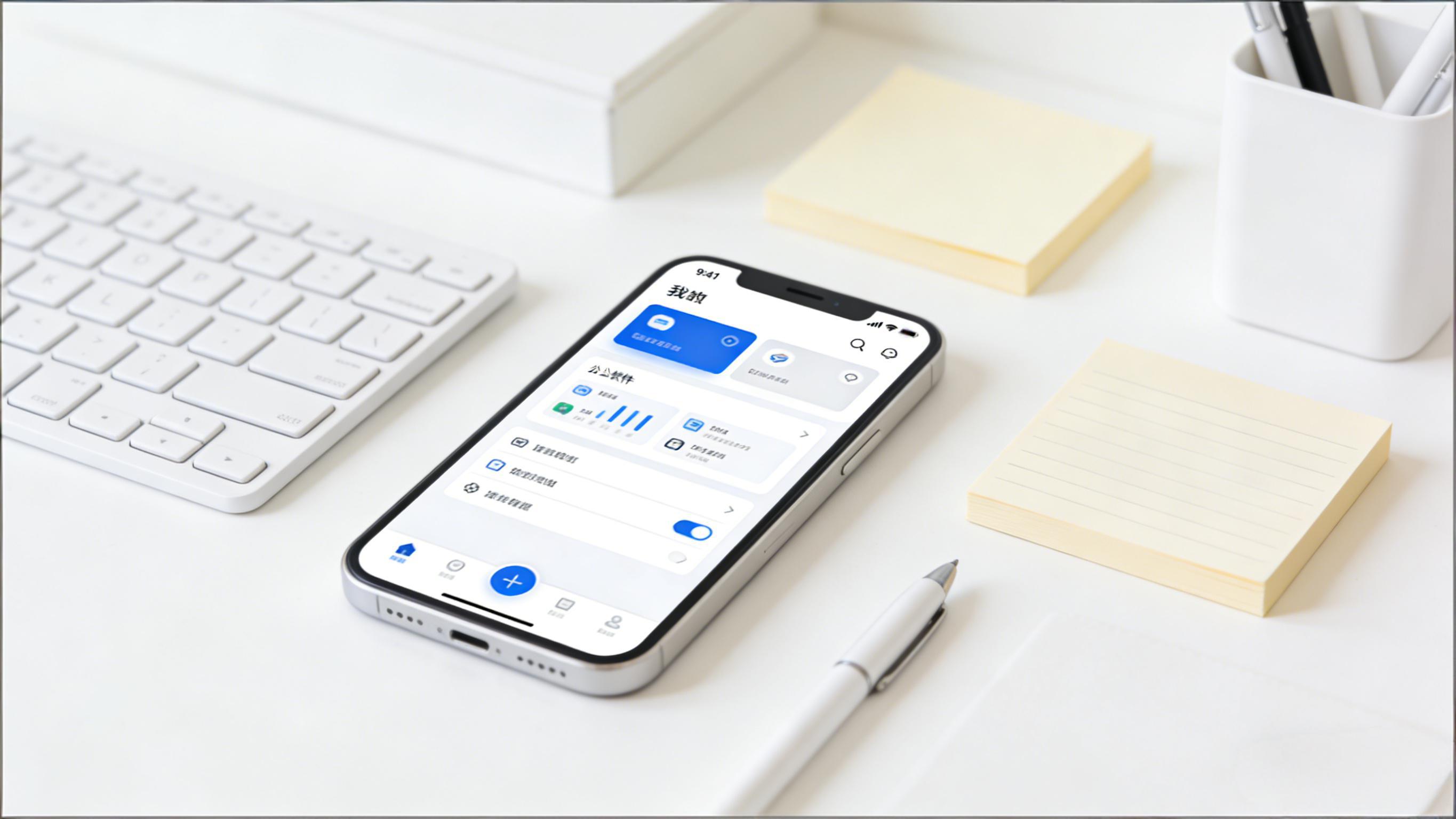
xmind思维导图手机版可以帮助大家梳理自己的计划,能更容易设计方案。该工具由爱思软件开发,免费状态下就能完成文件创建、内容编辑与格式导出等基础操作。各类经典导图样式在移动端都可正常使用,学习记录、方案规划、出行规划等场景都能运用。登录统一账号后,手机里编辑好的内容会自动同步至电脑端。
使用教程
1、打开Xmind软件,点击右下角+,然后点击新建思维导图
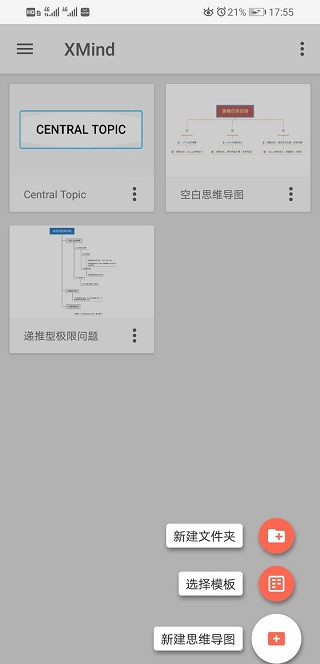
2、系统会给你一个最简单的一个主题,从左往右看,点击左下角的+
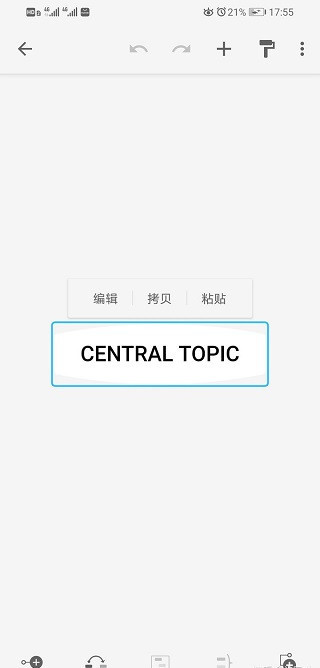
3、添加子主题(类似于延申当前主题)效果如图
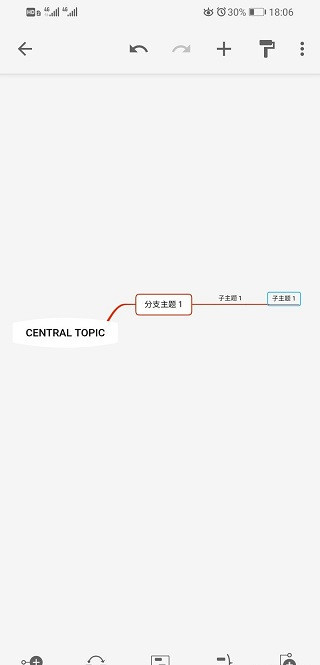
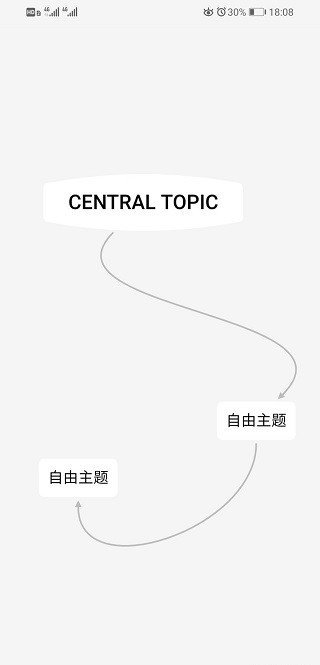
4、第二个是中心主题连接功能,如果没有其余中心主题,先点击该按钮再点击空白处,可以自由连接,效果如图所示
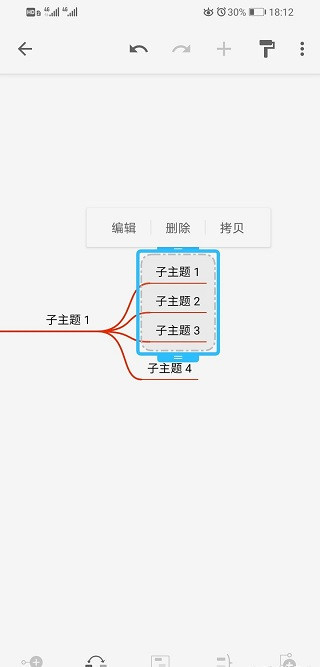
5、点击第三个按钮,可以将一些内容框起来,效果如图所示
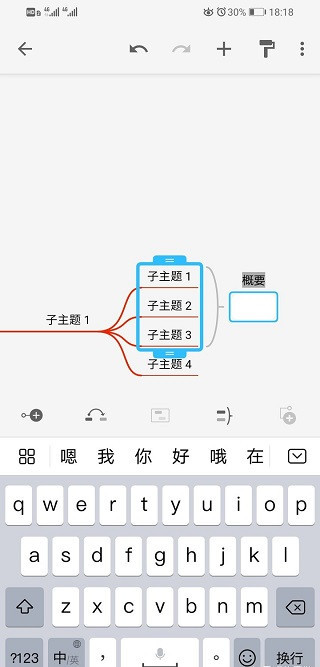
6、第四个类似于概要的一个功能,与第三个不同,第四个是这样的
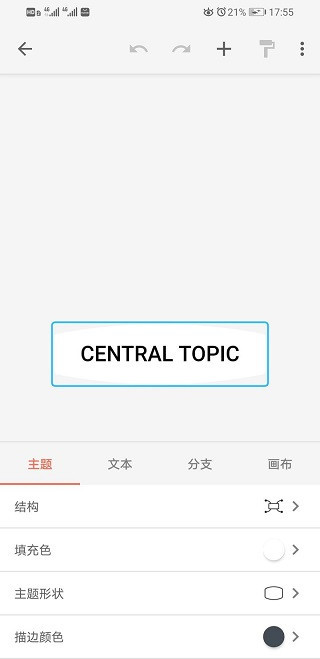
7、右上角的那个刷子,点击一下会出现下图所示的情况
手机端如何添加录音备注快速记灵感
1.选中任意主题节点,打开编辑工具栏找到录音按钮。
2.点击开始录制语音内容,无需打字即可保存会议、课堂临时想法。
3.录制完成自动绑定对应主题,后续可随时回放查看语音备注。
4.头脑风暴场景下,边听边录不中断思路,高效捕捉口头信息。
常见FAQ
1、Xmind手机版需要付费吗
基础功能免费使用,部分高级模板、AI思维导图功能需要开通会员解锁
2、XMind手机版支持导出哪些格式
支持导出PNG图片、PDF、Markdown、思维导图源文件等格式
3、XMind手机和电脑端的文件可以同步吗
登录同一XMind账号后,开启云同步功能,文件会自动跨端同步更新
4、Xmind官网
https://xmind.cn/download
手机端与电脑端如何用WiFi直传文件
1.手机和电脑连接同一无线网络,打开APP进入文件页。
2.点击右上角更多选项,找到WiFi传输并开启,获取本地访问地址。
3.电脑浏览器输入该地址,直接上传或下载.xmind格式文件。
4.无需云端账号,校园、办公局域网内快速互传,安全便捷。
不同导图结构能不能在一张图里混合使用
1.支持在同一张导图中混用思维导图、鱼骨图、时间轴、矩阵图等多种结构。
2.选中分支后,在样式面板切换结构,不同分支可独立设置逻辑样式。
3.项目规划场景下,主框架用思维导图,子模块用时间轴展示进度。
4.结构混搭不冲突,层级清晰,适配复杂内容梳理需求。
5.这是专属特性,能灵活呈现多维度信息。