谷歌图书(Google Play 图书)作为谷歌的图书app,将会带给你更为干净纯粹的阅读体验。这里收录了各类公开典籍和新近出版的读物,想要查找特定内容,直接检索文本就能跳转到对应段落。登录同一个账号后,不管更换哪台设备,之前的阅读位置、标记内容和随手记录的文字都会同步更新。
谷歌图书说明
如果导出的是ACSM格式(DRM图书),导出操作步骤和EPUB/PDF不一样,具体教程如下
1、电脑安装AdobeDigitalEditions(ADE),登录AdobeID授权
2、用ADE打开ACSM,自动下载并解密为EPUB/PDF
3、解密后文件路径如下
Windows
C:Users [用户名]DocumentsMy Digital Editions
macOS
~/Documents/My Digital Editions
如何上传本地EPUB/PDF到云端同步阅读
1.在电脑端打开谷歌图书网页版,登录同一账号后上传无保护EPUB、PDF文件。
2.上传完成后,手机端应用会自动同步到个人书架,无需二次传输。
3.通勤外出无网络场景,可提前下载上传文件离线阅读。
4.笔记、书签、阅读进度会跨手机、平板、网页端自动同步。
读书笔记如何直接同步到谷歌云端硬盘
1.阅读中选中文字添加笔记或高亮,完成后自动绑定账号。
2.笔记内容会实时同步至个人谷歌云端硬盘,生成独立文档。
3.学生整理学习资料场景,可直接在云端导出、分享笔记用于作业整理。
谷歌图书购买后怎么导出
谷歌图书手机端(Android)仅支持离线下载阅读,无法直接导出为独立的EPUB/PDF文件,若要导出完整图书,需配合电脑网页端操作
一、手机端离线下载图书
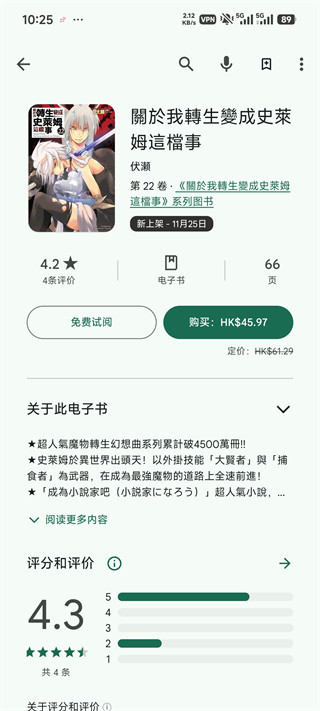
1、打开Play图书软件,登录Google账号
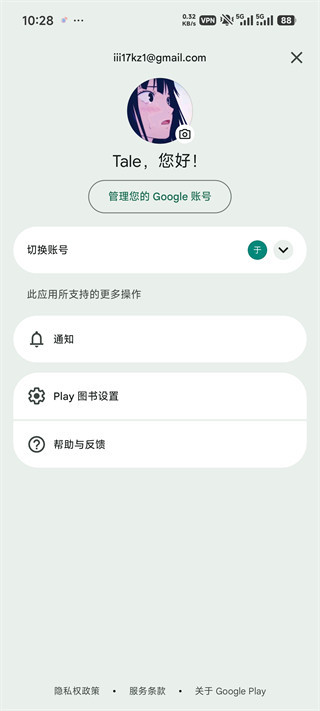
2、在书库,找到并点击目标图书,在详情界面点击下载
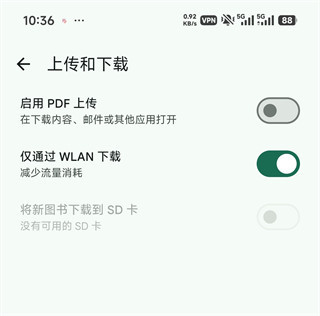
3、右上角点个人头像-PlayBooks设置-可开启新书籍下载至SD卡(SD卡需为内部/便携存储)
二、电脑配合教程
1、在电脑浏览器打开官网play.google.com/books,登录同一账号
2、在内容库找到并点击手机端下载的图书,然后点击右上角的三竖点-点击导出,选择EPUB/PDF或ACSM
3、用数据线/云盘将导出的EPUB/PDF传到手机,用阅读器App打开即可
漫画气泡缩放功能怎么开启适配手机阅读
1.打开漫画或 manga 读物,进入阅读页呼出设置面板。
2.找到气泡缩放选项并开启,系统会自动放大对话框、适配手机屏。
3.阅读竖版漫画时,可避免小字看不清,提升单手翻页阅读体验。
4.该功能仅对漫画类内容生效,普通电子书无此入口。
5.设置后自动保存,下次打开同类漫画无需重复操作。