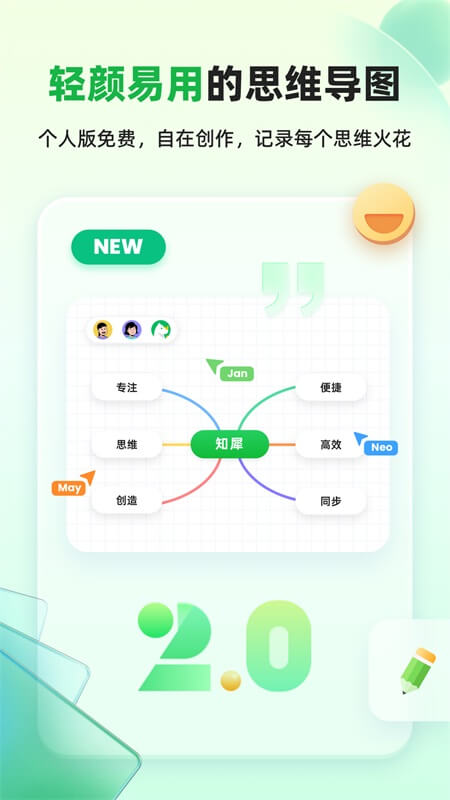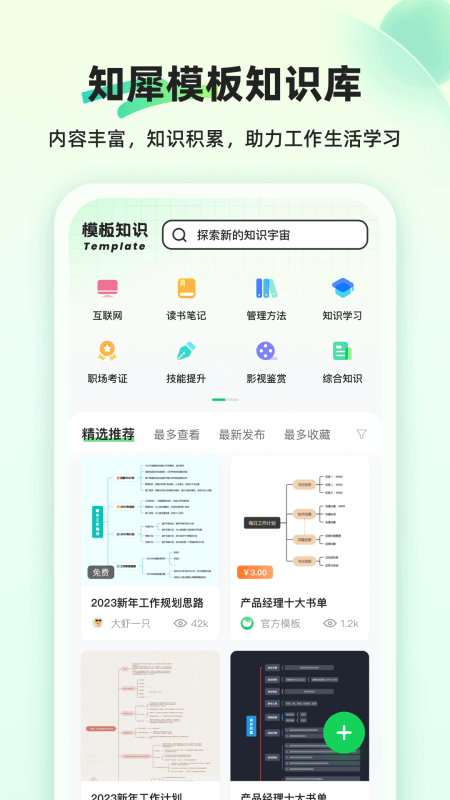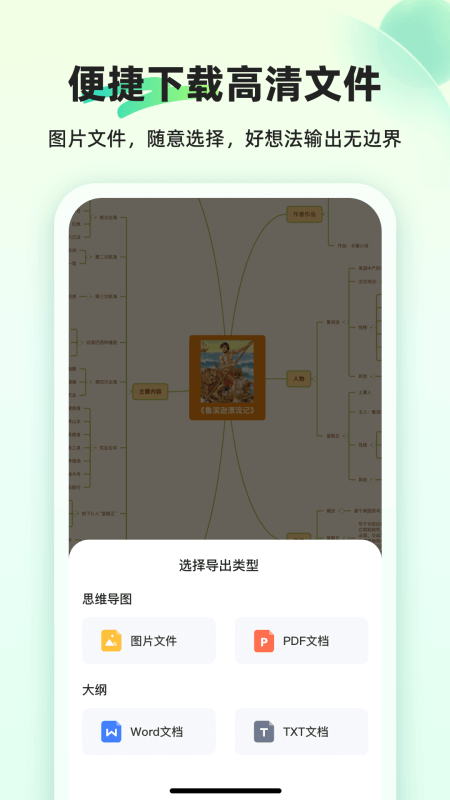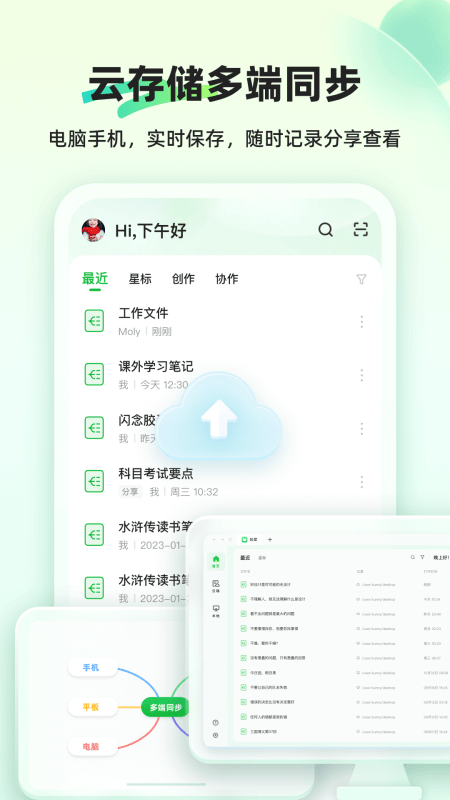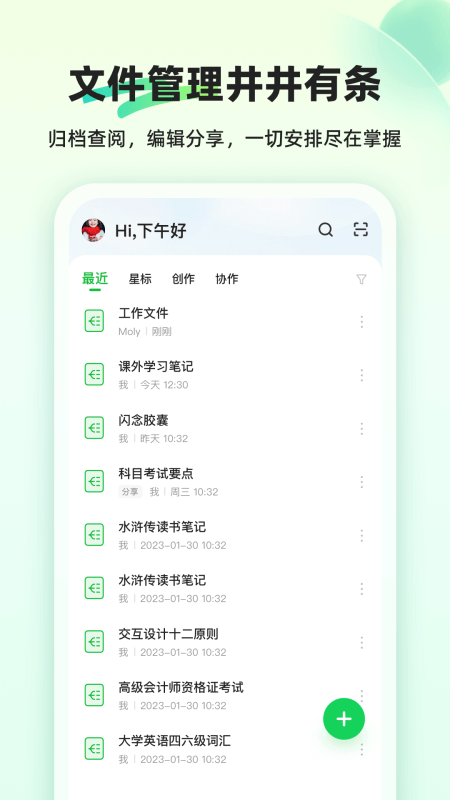
知犀思维导图app拥有超多模版,让用户可以创建自己的文件,并完成导入导出的管理,所有功能开放零费用。除基础导图样式,软件内含鱼骨图、桥型图、气泡图,附带多款现成模板。软件主体配色选用青草绿,各类结构图线条圆润,界面设计统一,交互顺畅,使用者自行搭建各类导图结构时观感舒服。
历史存档版本找回与文件复原办法
1. 打开正在编辑的导图,点击页面右上角更多操作入口,点开历史版本栏目。
2. 点击页面添加存档按键,手动保存当下编辑进度,系统单独记录当前文件样式。
3. 后续修改内容出错时,在历史列表选中过往存档,点击恢复此版本即可撤回改动。
4. 职场撰写项目方案反复调整框架时,分段留存历史版本,误删关键规划内容能快速找回。
5. 已删除的临时存档无法复原,重要文件建议每次大范围修改前新建存档。
使用教程
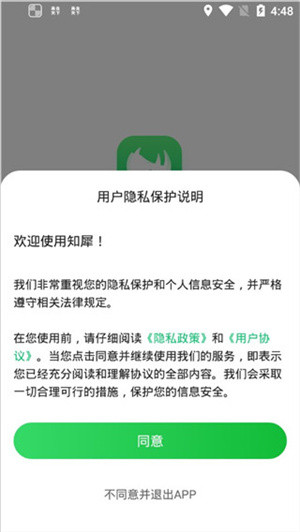
1、下载并安装知犀思维导图app,进入软件首先登录或注册账号。
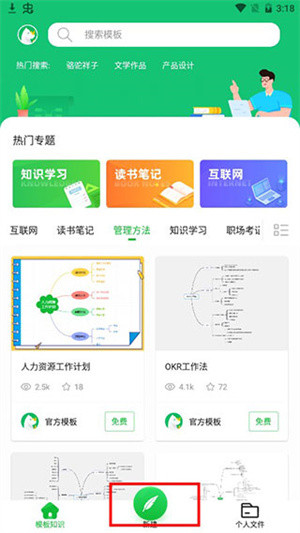
2、进入软件首页,可以点击下方新建按钮,创建新的思维导图。
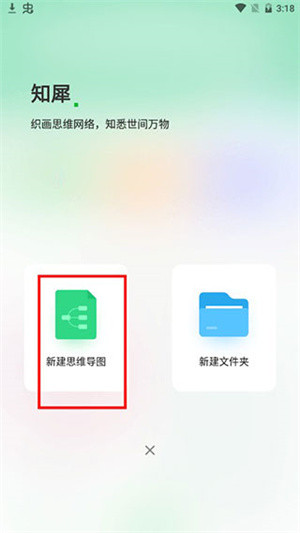
3、点击新建思维导图。
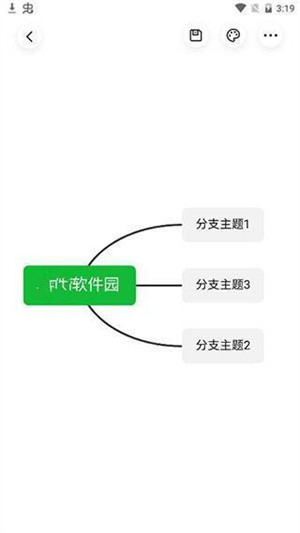
4、接着我们就可以跟着自己的需要创建自己的思维导图了。
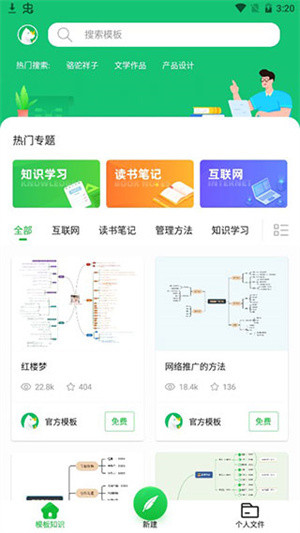
5、点击模版知识,在这里我们可以看到各行各业的思维导图模板,可供用户学习。
常见问题
一、作图页无法正常打开怎么办?
1、检查设备的网络,查看设备网络是否存在异常,可以尝试切换为数据网络打开文件。
2、如果您的文件较大的话,还请耐心等待加载,同时您也可在PC端拆分导图文件进行编辑,拆分文件方法可点击这里查看。
二、如何调整主题的顺序?
1、在知犀APP中打开思维导图文件。
2、选中主题,拖拽主题至指定地方,当出现绿色提示框松手即可。
三、如何分享思维导图文件?
1、打开知犀APP,在个人文件中打开思维导图文件。
2、点击右上角『…』按钮,在更多操作中点击『分享』。
3、根据自己的需求设置『密码』、『权限』,随后选择分享方式即可。
AI提取网页内容生成导图实操步骤
1. 打开软件内置AI工具栏,选中链接总结功能,粘贴需要整理的文章网页地址。
2. 系统自动抓取页面正文内容,剔除广告与无关段落,自主拆分各级内容分支。
3. 备考整理课外资料场景中,粘贴课文拓展阅读链接,短时间生成考点梳理导图,省去手动摘抄时间。
4. 生成完毕后按需增减节点内容,直接存入云端文件夹分类保管。
外部XMind文件导入后完整编辑技巧
1. 在软件新建页面找到导入选项,选中本地储存的XMind格式文件,等待系统解析内容。
2. 文件载入完成后原有分支结构完整保留,全部节点可以自由修改文字与样式。
3. 学生组队整理课程笔记场景里,接收同伴发来的XMind原稿,导入后直接补充课堂新增知识点。
更新日志
v3.2.0版本
1、新增支持了设备管理功能,可一键管理多端登录设备,保障账号使用安全
2、一些其他已知问题的BUG修复和优化
【近期更新】
1、重磅更新!3.0全新界面、更多功能,体验全面升级!
2、新增支持了贴纸与外框功能,让排版更美观,竖版风格更便捷
3、新增支持了超链接,内容拓展更便携
4、新增支持了样式设置功能,支持自定义主题节点样式
5、新增支持了长按工具栏进入自定义模式,打造你的专属效率工具
6、优化支持了选中图标后自动显示菜单的功能
7、新增支持了录音功能,支持录制播放音频