索尼相机连接手机软件app(Imaging Edge)为原厂出品的传输程序,依靠无线链路连通相机和移动端设备,不用电脑中转就能把相片、短片存进手机或平板。软件能标记地理点位,留存二十组机身参数,相机随时调取套用。开启遥控拍摄后,手机屏幕实时取景,远距离调控快门,微距、长曝这类拍摄场景都能轻松操作。
遥控拍摄下EXIF地理位置写入设置
1. 手机系统权限栏开启定位服务,在软件通用设置打开位置信息同步开关。
2. 相机端智能手机控制选项保持开启,拍摄指令从手机下发即可嵌入坐标数据。
3. 成片传输完毕后,相册文件自带实地拍摄点位信息。
功能介绍
1、将图像从相机传输至智能手机
- 您可以传输图像/视频。
- 拍摄后不再需要选择并传输图像,可通过自动后台传输功能将拍摄的图像即时传输至智能手机。
- 包括 4K 在内的高比特率视频文件均可传输。
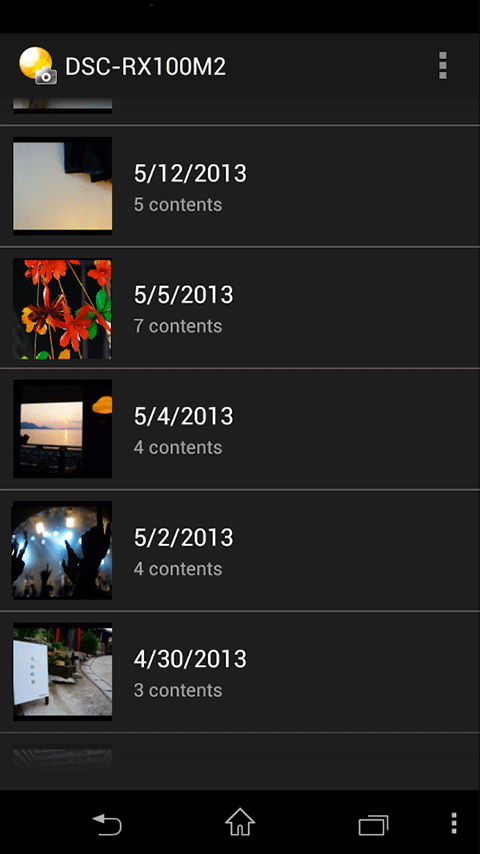
- 即使相机关闭,您也可以从智能手机查看和传输相机中的图片。
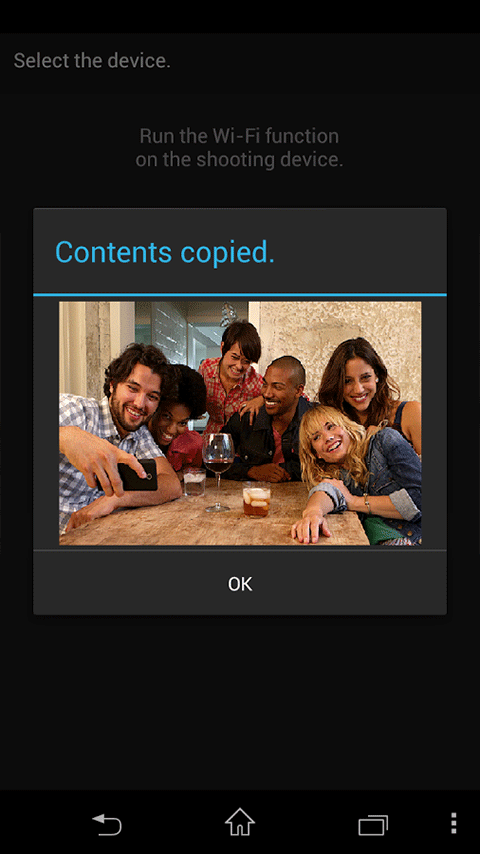
- 传输完成后,您可以通过社交网络或电子邮件即时分享您的高质量图像。
2、记录位置信息
- 对于具有位置信息链接功能的相机,可以将智能手机获取的位置信息添加到相机拍摄的图像中。
- 即使相机不具备位置信息链接功能,也可以在远程拍照过程中将智能手机获取的位置信息添加到智能手机上保存的照片中。
3、保存并应用设置
- 您最多可以在 Imaging Edge Mobile 中保存 20 个相机设置。
您还可以将已保存的设置应用于相机。
4、使用智能手机进行远程拍照
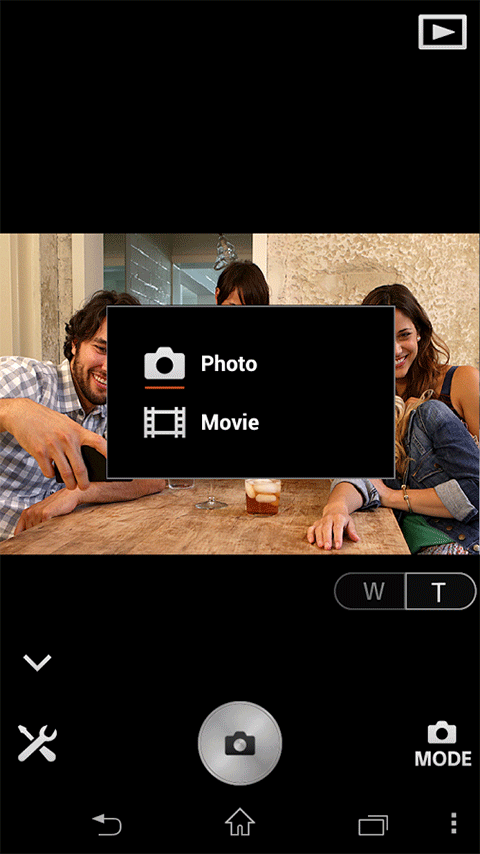
- 您可以通过智能手机上的相机实时取景功能远程拍摄照片/视频。
此功能便于您在需要不直接接触相机的情况下拍摄需要长曝光或微距拍摄的夜景或流水场景。
怎么传照片
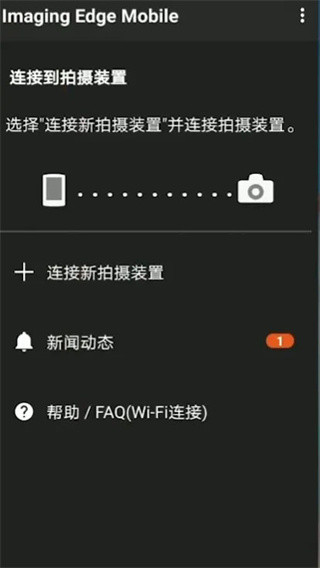
1、首先在手机上下载imaging edge mobile安卓版;
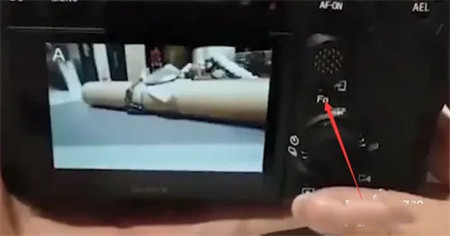
2、接着点击照片浏览键,并按Fn;
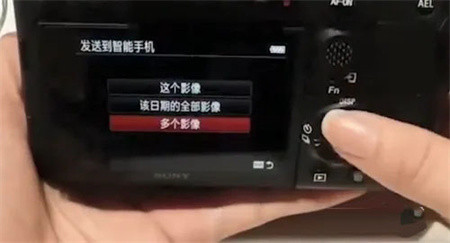
3、然后找到并选择多个影像,再选择好照片并按MENU;
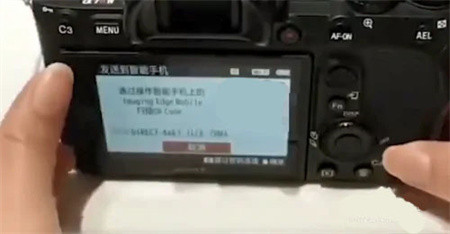
4、最后点击确定执行,然后用手机扫二维码即可传照片到手机。
以上就是索尼相机连接手机软件app传照片的具体步骤了,希望可以帮到大家。
怎么连接相机
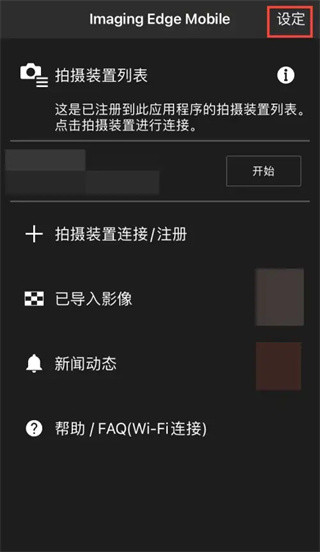
1、打开imaging edge mobile,点击右上角“设定”按钮。
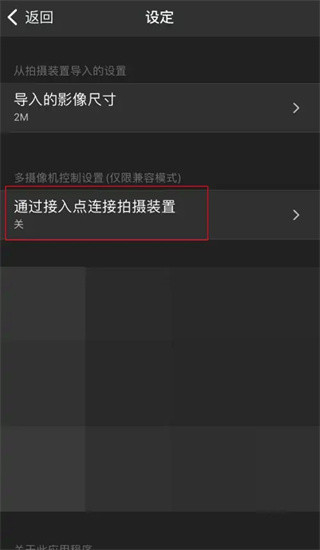
2、在“设定”界面中,点击选择“通过接入点连接拍摄装置”。
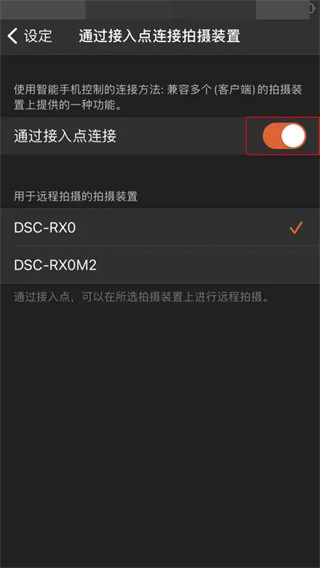
3、打开“通过接入点连接”后面的滑块即可。
原图完整尺寸保存至手机的修改方式
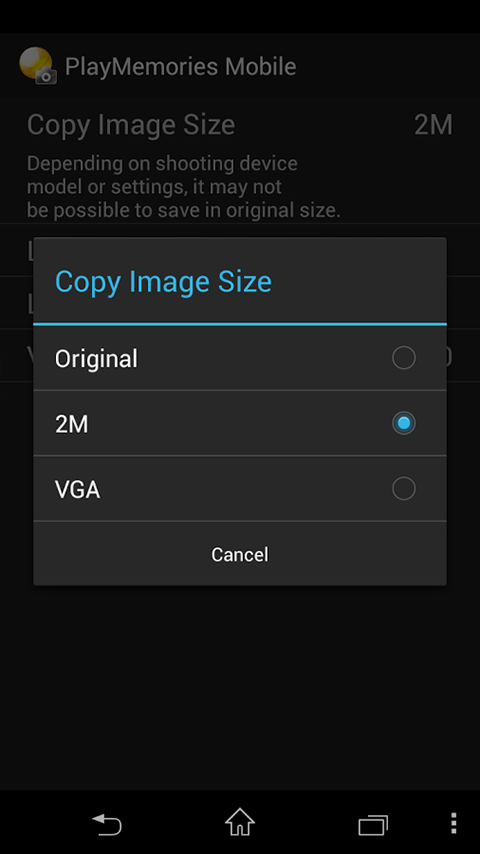
1. 打开相机菜单栏,找到智能手机发送栏目,取消自动压缩尺寸的默认勾选项目。
2. 进入软件内部传输设置,关闭拍摄自动传图选项,改用手动挑选文件发送。
3. 外出外景采风时,用这套调整方式导出的相片,像素和机身存储卡内原件保持一致。
单台手机联动多台机身的连接操作
1. 选定其中一台相机充当群组主机,在机身网络菜单开启群组主控模式。
2. 剩余设备接入主机生成的专属无线网络,逐个在软件内完成设备录入。
3. 全部设备配对结束,就能在同一个预览界面切换操控不同机身。
4. 小型静物探店实拍时,一台手机同步管控多台设备,不用反复拆装更换机位。
更新日志
v7.8.5版本
- 可用性已得到改善。