PandaMousePro能改装手机,充当电脑的键鼠控制器。可用蓝牙、OTG两种途径完成设备对接,连线步骤简便。设备连通之后,借助手机操控电脑运行各类端游,改用随身设备替代传统键鼠操作,不用额外购置外设就能操控台式设备运行游戏。
使用教程
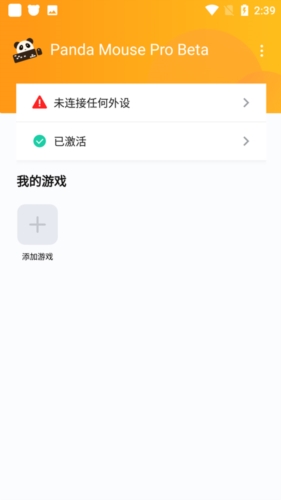
1、首先在本站下载安装好Panda Mouse Pro,打开软件。

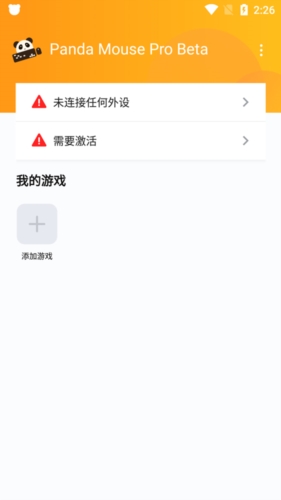
2、接着先按照步骤激活软件,内置详细步骤。
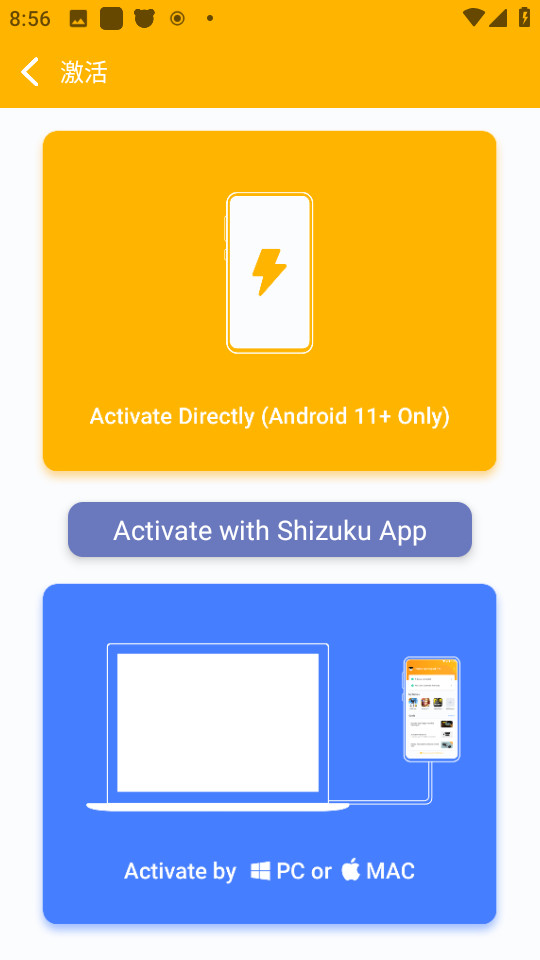
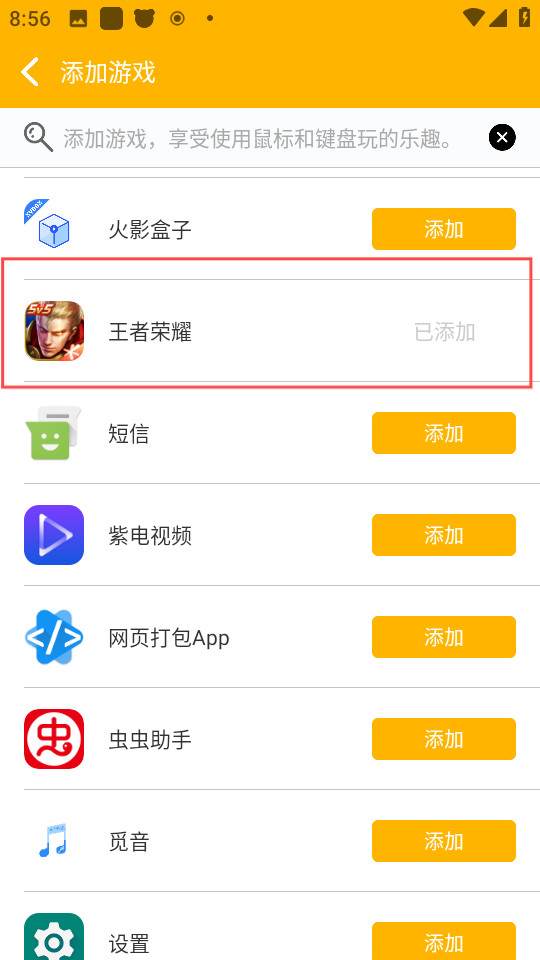
3、再接着点击“添加游戏”,任意选择一个游戏,如图所示。
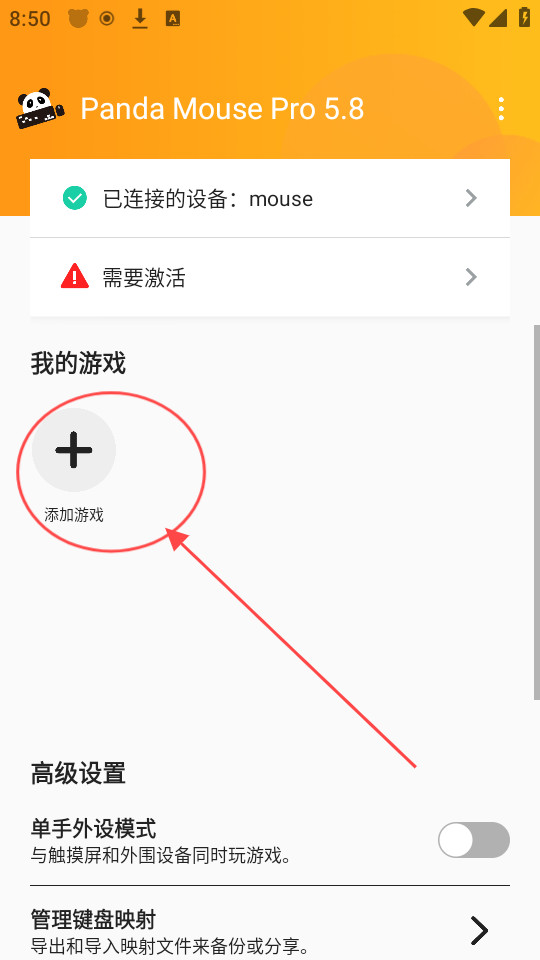
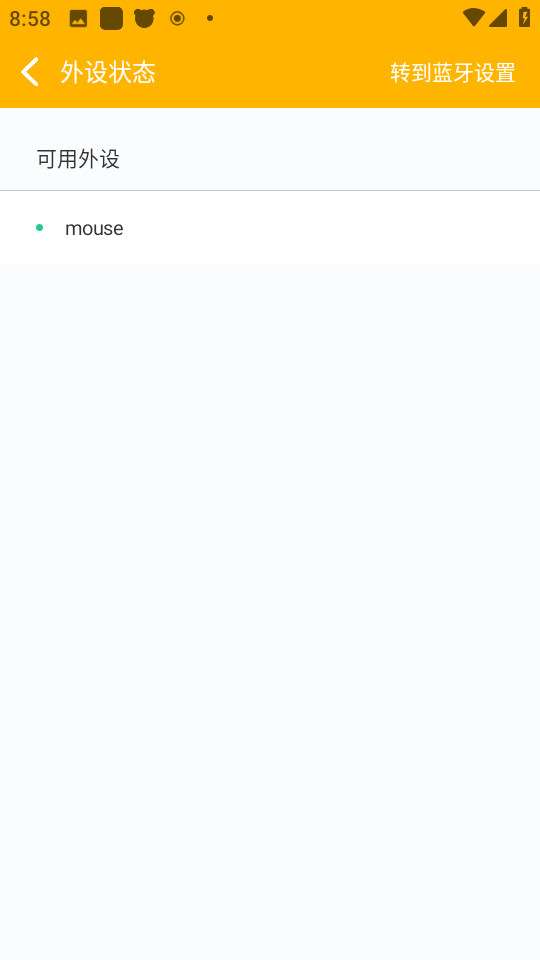
4、支持实时查看外设状态以及可用外设。
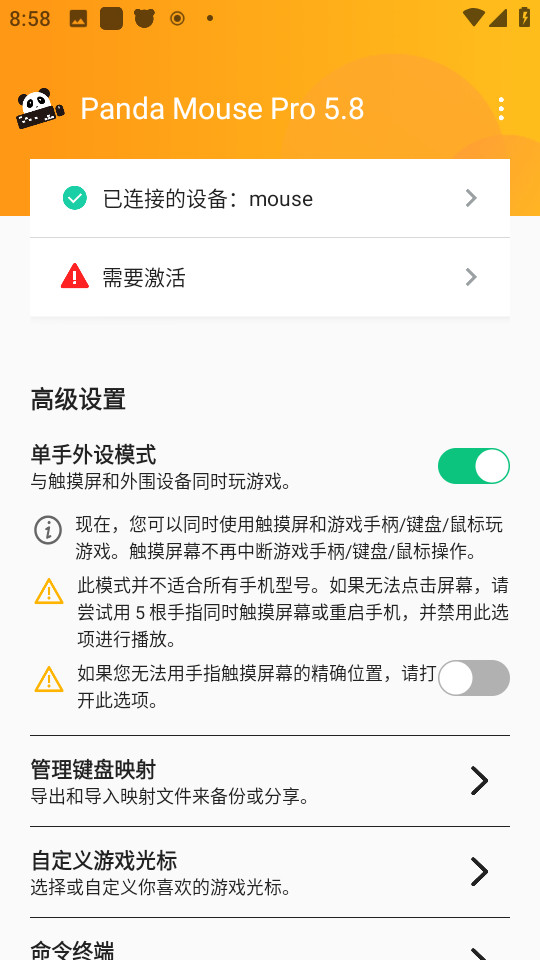
5、往下滑动,还可以自定义开启高级设置进行使用。
PandaMousePro循环宏指令loop-2实际录制与绑定操作方法
1.打开软件宏编辑面板,新建自定义指令,在指令列表末尾添加loop-2专属循环参数,设定按键触发终止条件。
2.依次录入手游连招需要的点击、滑动指令,保存后把整套宏绑定至键盘闲置快捷键位置。
3.周末居家长时间刷副本闯关时,按下绑定按键就能自动循环整套操作,松开按键即刻终止宏程序运行。
映射配置文件怎么跨机型在PandaMousePro内互通使用
1.进入软件按键编辑页面,找到配置导出选项,将调试完毕的键位方案保存为专属映射格式文件。
2.通过文件传输工具把保存的文件发送至另一台安装同款软件的手机,打开软件导入对应存档数据。
3.更换备用手机外出游玩对战手游,直接导入存档就能沿用之前调好的操控布局,不用反复重新设置键位参数。
安卓旧机型如何借助Shizuku完成PandaMousePro无线免电脑激活
1.先在手机应用商店下载安装Shizuku客户端,打开软件后前往系统开发者选项开启无线调试选项。
2.打开PandaMousePro激活页面,点击Shizuku授权入口,软件自动搜寻已启动的服务程序完成配对绑定。
3.学生课余在宿舍使用蓝牙键鼠游玩手游时,这套激活方式不用携带台式设备,仅靠单机即可完成全部配置流程。
注意事项
1、软件使用前需要使用shizuku/甲壳虫进行无线调试激活,如果设备没有无线调试,可用电脑辅助激活。
2、激活后键鼠用户需要自备拓展坞(建议购买带PD充电口的),OTG转化器进行键鼠连接,也可用蓝牙键鼠连接手机。
3、目前功能可满足FPS,MOBA等游戏需求,注意宏功能需要内购。
更新日志
v6.5版本
1.[功能]为“自由外观”按钮添加速度调节条;
2.[功能]您可以配置“乘法”按钮的点击持续时间;
3.[修复]触摸屏事件偶尔丢失的问题已修复;
4.[修复]命令终端错误已修复;
5.[修复]修复了许多崩溃;