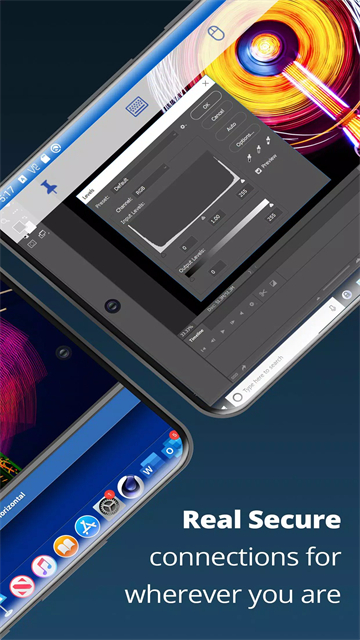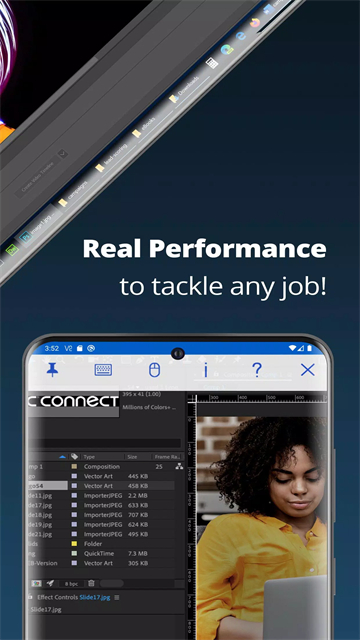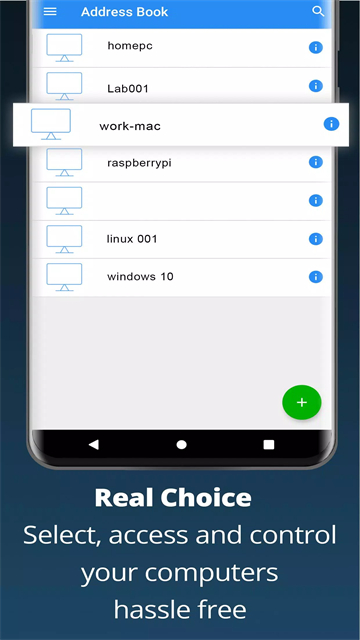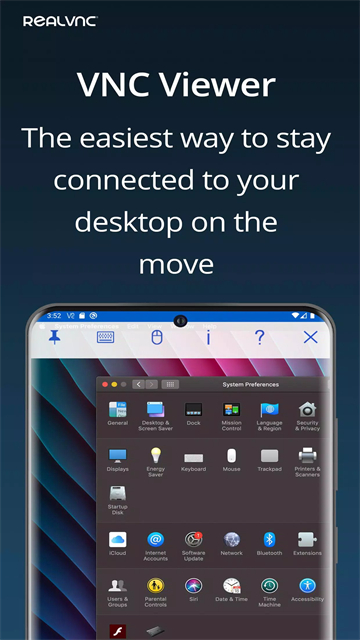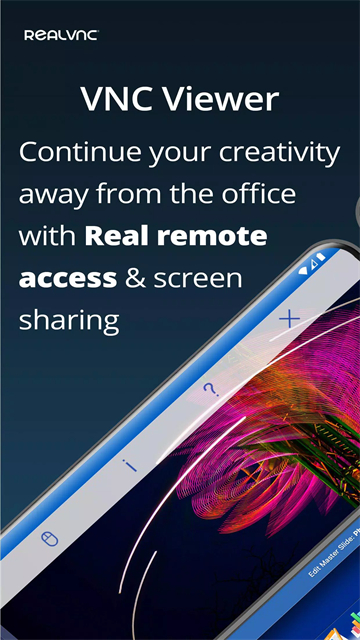
RVNC Viewer用于远程控制场景,可借助手机、电脑接入远端设备完成操控。传输数据配有加密算法与多层身份核验,数据传输过程稳妥。软件连通多类电脑与移动端系统,输入会话编码或是企业设备授权就能建立连线,多用于外勤设备维护和线上技术对接。
软件亮点
1、跨平台支持
支持多种操作系统,包括Windows、Mac、Linux、Android等,可以在不同平台之间进行远程控制;
2、简单易用
操作界面简单直观,用户只需要安装软件并输入远程计算机的IP地址和密码,就可以轻松连接到远程计算机;
3、安全可靠
采用加密传输技术,可以保证远程控制过程中的数据安全,防止数据泄露和被窃取;
4、多种功能
不仅支持远程控制,还支持文件传输、剪贴板共享、会话记录等多种功能,方便用户进行文件管理和操作记录;
5、高效便捷
可以帮助用户实现远程控制和管理,提高工作效率和便利性,特别是在远程办公、远程教学等场景下,更加方便快捷。
RVNC Viewer团队设备列表仅展示千台设备怎么完整调取
1.软件默认仅缓存团队前一千台绑定设备,剩余设备直接在首页顶部搜索框输入设备名称快速检索连接。
2.进入偏好设置的专家参数栏目,找到MaxServersToList配置项修改数值,保存后重启应用加载全量设备清单。
3.小微企业运维批量管控多台工控电脑时,修改参数完整载入设备列表,不用反复搜索,日常巡检连线效率更高。
使用教程
1、打开RVNC Viewer手机版,如图所示
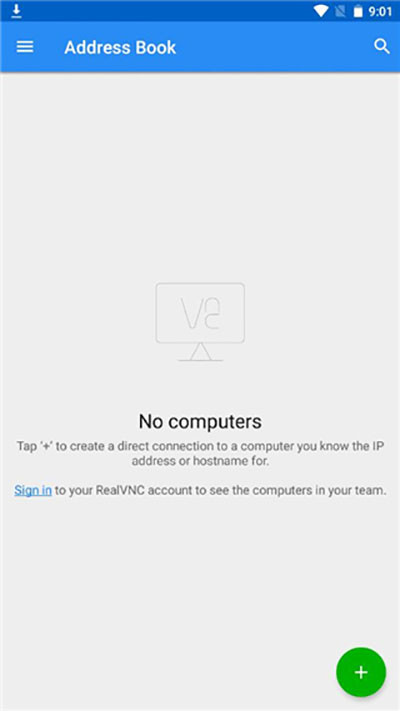
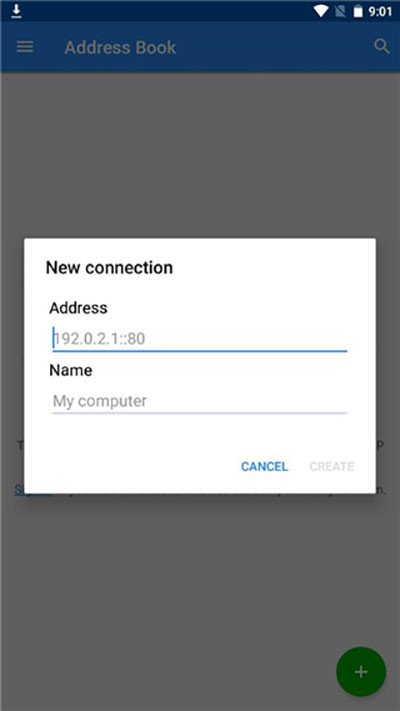
2、点击右下角的“+”号,输入ip地址以及远程的名称
3、如图所示,绑定成功后,点击下方的Connect按钮即可
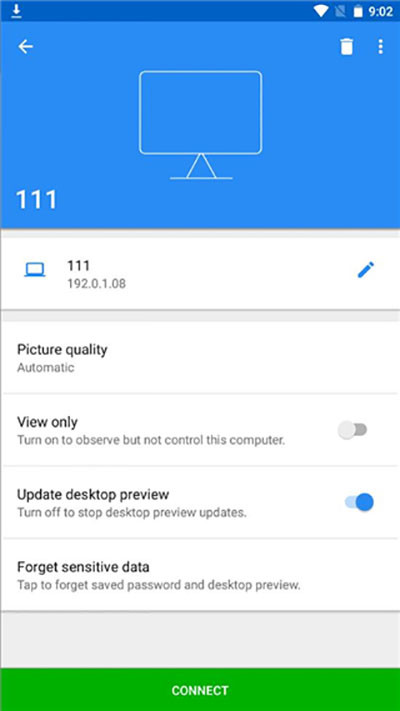
4、等待连接即可
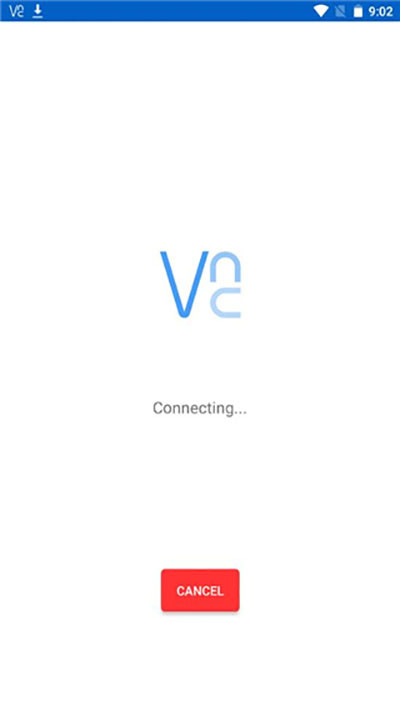
手机端RVNC Viewer蓝牙外设如何适配远程按键指令
1.蓝牙键盘配对手机后,软件虚拟按键栏会自动补充Win、Command这类系统专属功能键,不用手动调取弹窗按键。
2.在会话交互设置内把操控模式从鼠标切换成触控面板,蓝牙鼠标滑动逻辑和本地触屏手势同步适配。
3.居家远程操控树莓派调试程序时,外接蓝牙键鼠替代屏幕虚拟按键,输入代码和快捷键操作更加精准顺手。
移动端怎么开启RVNC Viewer批注标注功能
1.打开已建立连通的远程会话页面,点击界面顶部工具栏的画笔样式图标,即可调出批注工具栏。
2.在工具栏左侧挑选笔迹颜色,再切换粗细档位,就能直接在远程桌面画面上手动画线标注。
3.外出外勤远程帮同事排查办公故障时,借助批注圈选故障区域,对方能快速看懂问题点位,结束会话前勾选自动清空批注选项即可一键清除所有标记内容。
更新日志
v4.9.2.60169版本
添加了对新版本Android的支持