7z解压缩软件app延续电脑版7-zip的核心操作能力,压缩速率和压缩后的文件体积控制,比常用的rar类软件表现更好。各类文档、影像、视频生成的压缩包都能识别,本地存储和外来压缩资源都能快速处理。页面布局简单,不用繁杂设置就能打包、解包或是变更文件格式。
软件说明
一、解压操作
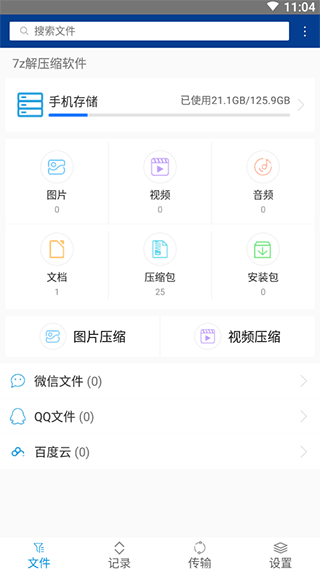
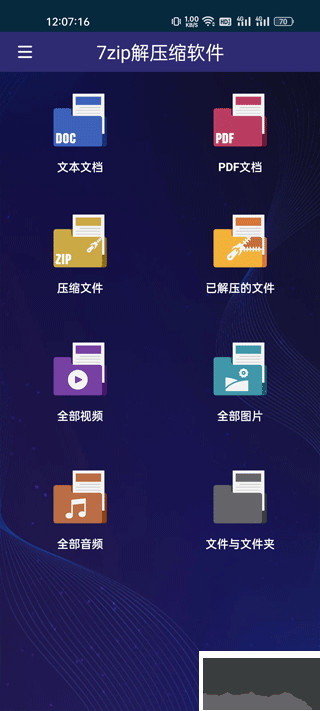
1、打开软件后,可以看见软件对各种常见的文档进行了分类,如需解压操作,则需要按以下步骤操作,示例:如在百度网盘下载好的Android_Studio文件将会在压缩文件中出现
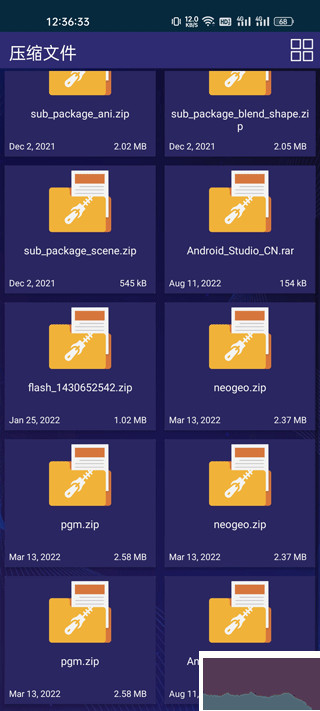
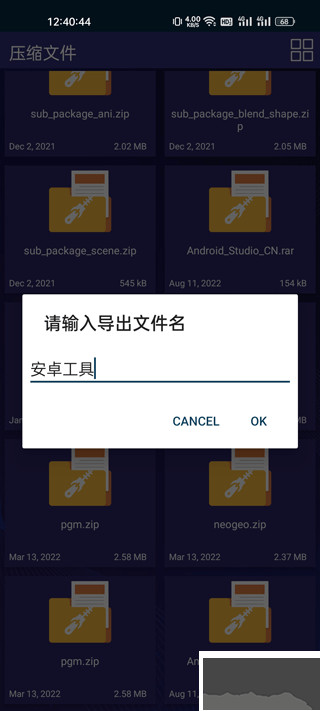
2、点击打开压缩文件,找到Android_Studio文件点击,会弹出解压文件提示
3、选择解压会弹出请输入导出文件名,直接填写文件名安卓工具,点击OK即可,cancel为取消操作
二、压缩操作
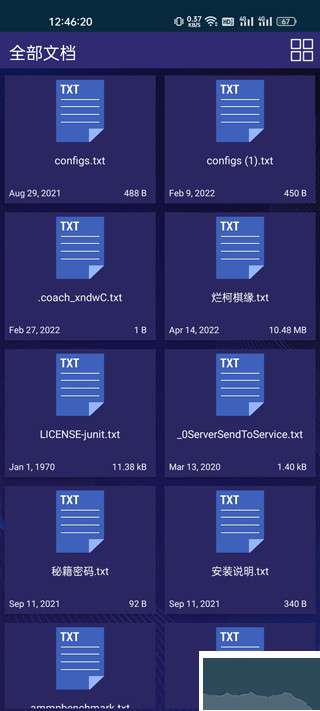
1、压缩操作更为简单,在首页面分类中进行选择需要压缩的文档类型,如果未找到,可以在文件与文件夹中寻找
2、如为文本文档的压缩,打开文本文档
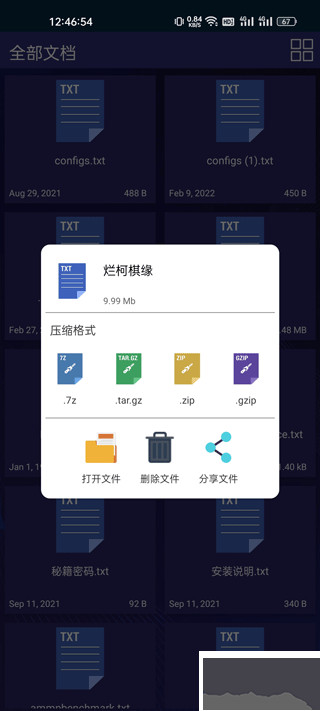
3、选择需要压缩的文档,有多种格式可以进行选择,选择7z压缩格式,输入导出文件名
4、压缩好的文件将会出现在压缩文件分类栏中
三、7zip解压缩软件解压后的文件在哪?
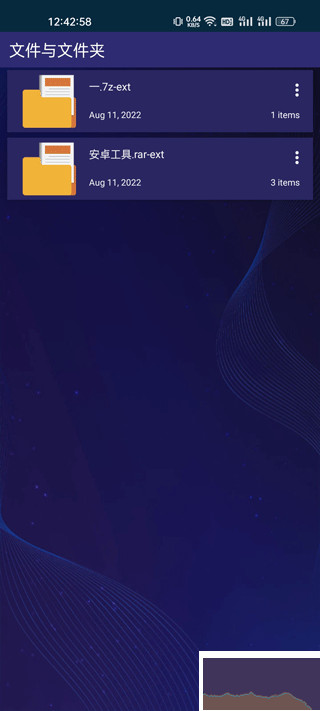
1、文件解压后会出现在已解压的文件中
2、点击查看就能找到刚刚解压出来的安卓工具
加密打包避免压缩包文件名泄密的勾选要点
1.日常存储隐私照片文档,设置AES256密码后勾选加密文件名选项,外部浏览看不到内部文件名称。
2.完成加密后的压缩包,没有密码不仅无法解压,连包内目录列表都不能预览查看。
3.手机传输私密工作资料,选用7z格式打包,该加密配置仅适配原生7z封装,zip格式不支持文件名加密。
跨设备传输消除中文文件名乱码的打包办法
1.从电脑传到手机的文档,在APP创建压缩包时开启UTF8编码封装开关,适配Windows与安卓两端字符规则。
2.学生整理网课素材批量压缩,提前启用编码设置,避免解压后文件夹名称变成乱码符号。
3.已经出现乱码的旧压缩包,重新提取内容再按对应编码二次打包即可修复。
功能说明
支持创建以及解压多分卷文档:7z, rar(仅解压);
支持多分卷压缩包解压操作;
压缩以及解压带有密码保护的压缩文档;
编辑文档:在文档中添加以及删除文档 (zip, 7zip, tar, apk, mtz);
支持直接打开压缩包内文档;
支持图片压缩,按照尺寸缩小或者按照质量压缩;
支持从邮件应用中打开压缩文档。
支持视频压缩,可以批量降低视频大小,腾出手机内存空间。
分卷打包大容量资料的参数设置技巧
1.备考整理多份课件文档时,选中全部素材启动压缩,在分卷栏自定义单份体积,日常传输优先选定200MB规格。
2.生成的拆分文件必须保存在同一目录,后续分享不用逐个发送零散文件。
3.仅点开编号001的分包就能完整提取全部原始资料,其余子分包无需单独操作。