Shizuku安卓版让手机也能直接管理系统,完全不用连电脑就能操作ADB调试。新手也能快速上手,轻松运行高权限API。它还能清晰展示设备状态、安装卸载应用、调整系统设置,部分功能还能帮你优化性能和隐私安全。操作界面直观,功能分布合理,不用繁琐指令就能完成原本复杂的管理任务,让手机控制更顺手高效。
Shizuku安卓版不同系统如何设置
1、MIUI(小米)
您需要在“开发者选项”中启用“USB 调试(安全选项)”。
对于 MIUI 11 及更高版本,您必须向软件中的用户应用授予权限。这是因为自定义权限被 MIUI 破坏了,参见Shizuku #45 (打开新窗口)和android-in-china/兼容性 #16 (打开新窗口)。
另外,请勿在 MIUI 的“安全”应用中使用扫描功能,因为它会禁用“开发者选项”。
2、ColorOS (OPPO) & OxygenOS (一加)
您需要在“开发者选项”中禁用“权限监控”。
3、Flyme(魅族)
您需要在“开发者选项”中禁用“Flyme 支付保护”。
4、EMUI(华为)
您需要在“开发者选项”中启用“在“仅收费”模式下允许 ADB 调试选项”。
5、OriginOS (vivo)
OriginOS的系统设置不支持分屏,需要在“开发者选项”中开启“强制活动可调整大小”,使用它。
Shizuku安卓版如何使用无线调试激活shizuku
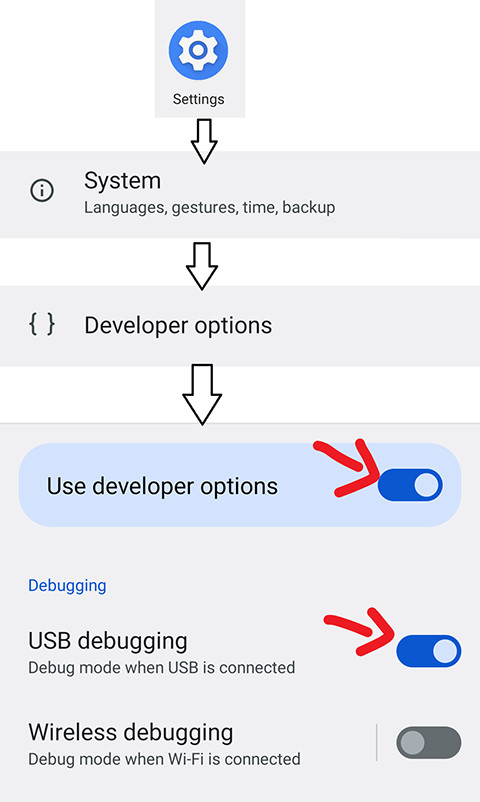
1、在网络上搜索如何为您的机型启用“开发者选项”。
2、启用“开发者选项”和“USB 调试”。
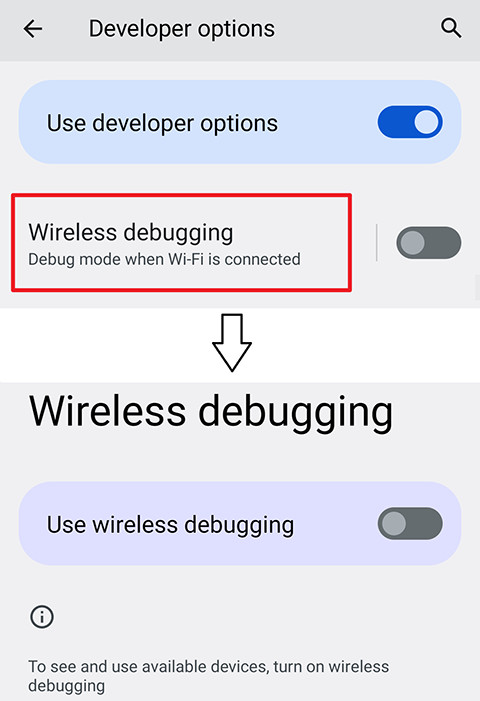
3、进入“无线调试”。
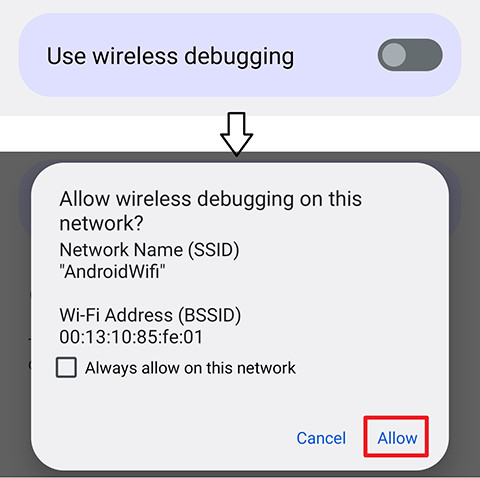
4、启用“无线调试”。
Shizuku安卓版怎么改屏幕分辨率?
1、打开shizuku软件,并且等待该软件识别手机型号。
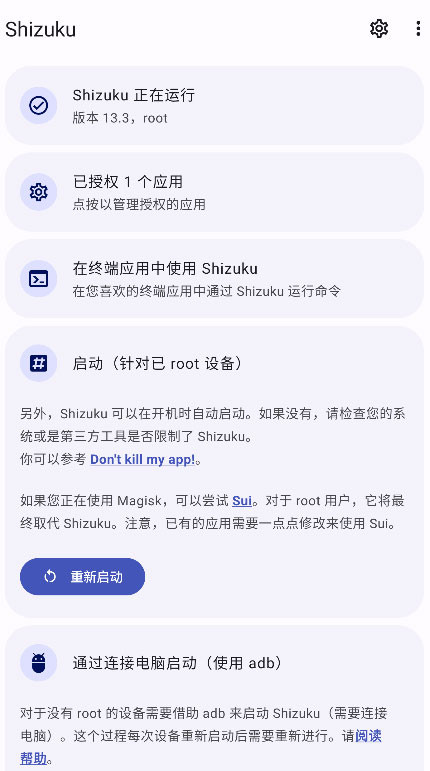
2、选择调整选项,在调整界面选择调整比例。
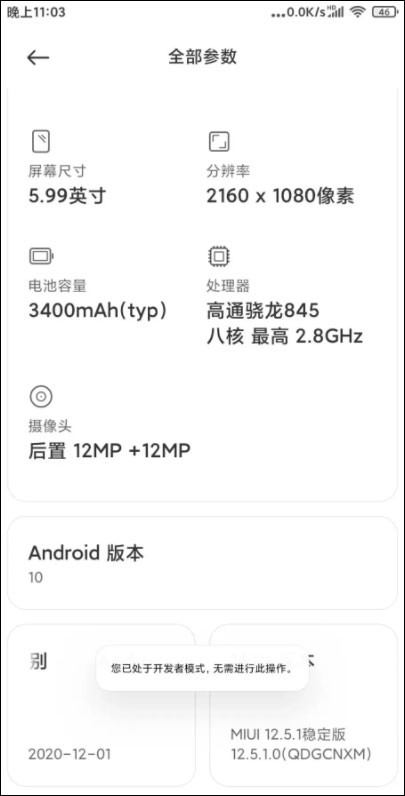
3、最后,选择合适的比例,点击屏幕下方的更改按钮即可。
Shizuku安卓版怎么配对
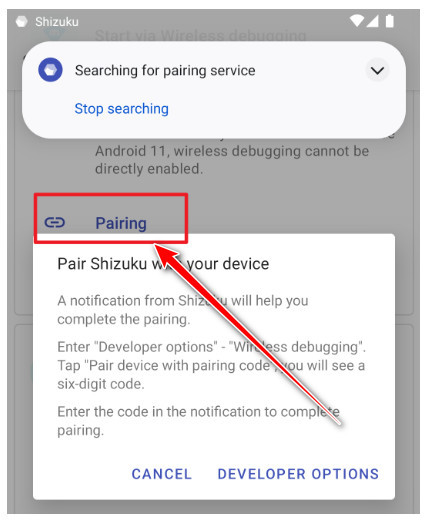
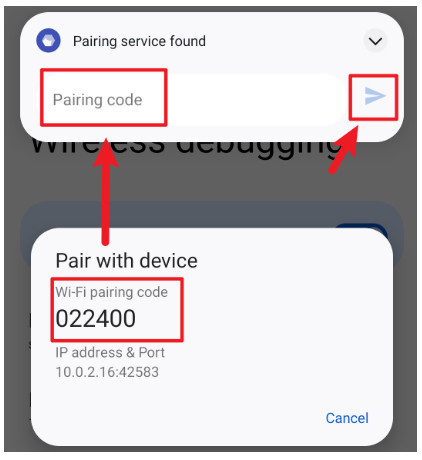
1、打开Shizuku软件,点击如图所示的Pairing(配对),点击右下角DEVELOPER OPTIONGS(开发者选项)
2、点击如下图的位置
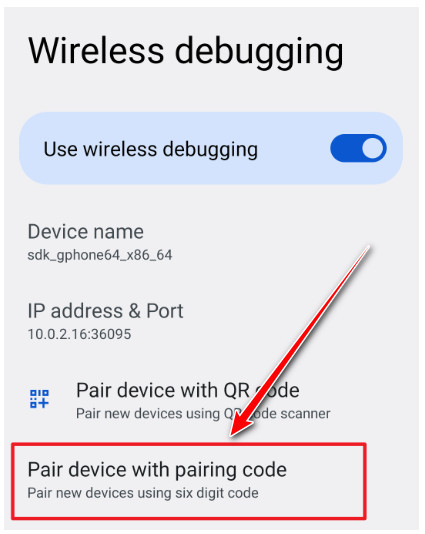
3、在Shizuku的通知中填入配对码即可
Shizuku安卓版常见问题
一、无线调试启动:一直显示“正在搜索配对服务”
请允许 Shizuku 在后台运行。
搜索配对服务需要访问本地网络,许多制造商会在应用程序不可见后立即禁用其网络访问权限。您可以在 Web 上搜索如何允许应用程序在设备上的后台运行。
二、无线调试启动:点击“输入配对码”后立即失败
MIUI(小米、POCO)
将通知样式从系统设置中的“通知”-“通知栏”切换为“Android”。
三、无线调试启动/连接电脑启动:adb 权限受限
1、MIUI(小米、POCO)
在“开发人员选项”中启用“USB 调试(安全选项)”。请注意,这是与“USB 调试”不同的选项。
2、ColorOS (OPPO & OnePlus)
禁用 “Developer options” 中的 “Permission monitoring”。
3、Flyme (魅族)
在“开发者选项”中禁用“Flyme 支付保护”。
四、通过无线调试启动/通过连接计算机启动:Shizuku 随机停止
1、所有设备
确保 Shizuku 可以在后台运行。
请勿禁用“USB 调试”和“开发人员选项”。
在“开发者选项”中将 USB 使用模式更改为“仅充电”。
在 Android 8 上,选项为“选择 USB 配置” - “仅充电”。
在 Android 9+ 上,选项为“默认 USB 配置”-“无数据传输”。
(安卓 11+)启用 “Disable adb authorization timeout” 选项
2、EMUI(华为)
在 “Developer options” 中启用 “Allow ADB debugging options in 'Charge only' mode” (允许 ADB 调试选项在'仅充电'模式下)。
3、MIUI(小米、POCO)
请勿使用 MIUI 的“安全”应用程序中的扫描功能,因为它会禁用“开发人员选项”。
4、索尼
连接 USB 后不要点击对话框显示,因为它会改变 USB 使用模式。
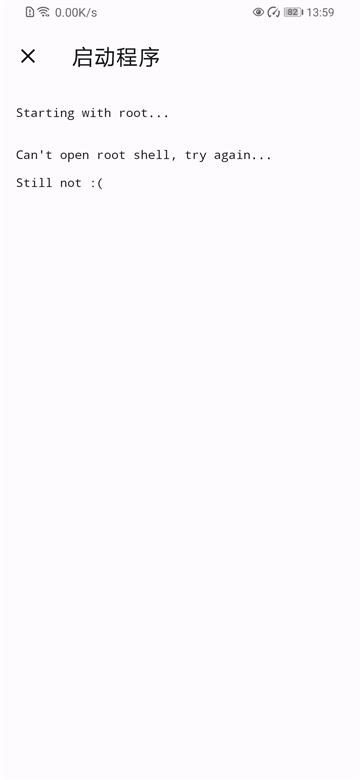
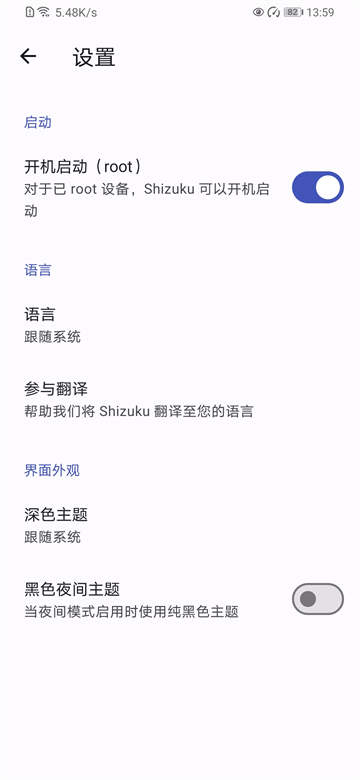
5、通过 root 启动:无法在启动时启动
请允许 Shizuku 在后台运行。
软件核心功能亮点
1. 依托ADB授权实现免Root运行,不用刷机破解系统,就能让第三方应用调用原本受限的系统高级API,规避Root带来的设备失去保修、系统稳定性受损等隐患。
2. 自带屏幕分辨率自定义功能,进入软件参数页面后按需调整屏幕尺寸与像素比例,轻松实现手机屏幕显示效果个性化修改。
3. 精细化权限管控体系,可自主管理所有已授权应用,随时撤销或新增应用权限,兼顾系统操作实用性与手机隐私安全性。
主流手机系统专属设置方法
1. MIUI机型需要在开发者选项开启USB调试安全选项,避免安全中心扫描关闭开发者选项权限,系统版本11以上需单独给软件授予自定义权限。
2. ColorOS、Flyme设备分别在开发者选项关闭权限监控、Flyme支付保护,解除系统自带防护机制对ADB调试的拦截限制。
3. EMUI华为手机开启仅充电模式下ADB调试,OriginOS则打开强制活动可调整大小,保障无线调试与分屏功能正常启用。
无线调试配对实操步骤
1. 先调出手机开发者选项,依次开启USB调试与无线调试功能,允许当前连接WiFi使用无线调试权限。
2. 在Shizuku内打开配对界面,跳转系统无线调试页面选择配对设备,获取页面生成的六位数字配对码。
3. 将配对码录入软件弹窗内完成设备绑定,配对成功后无需电脑连线,依靠同一局域网就能远程启动Shizuku服务。
常见运行故障优化方案
1. 无线调试持续搜索不到配对服务时,解除系统后台冻结限制,放开软件本地网络权限,避免系统锁屏后切断应用联网通道。
2. 配对输入验证码立刻报错的小米机型,在系统通知设置中将通知样式切换为原生Android样式,解决系统通知拦截配对进程问题。
3. 软件后台无故停止运行时,修改系统默认USB配置为无数据传输,安卓11以上设备额外关闭ADB授权超时限制选项。