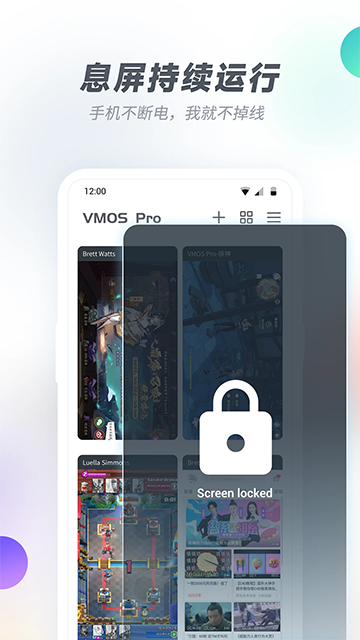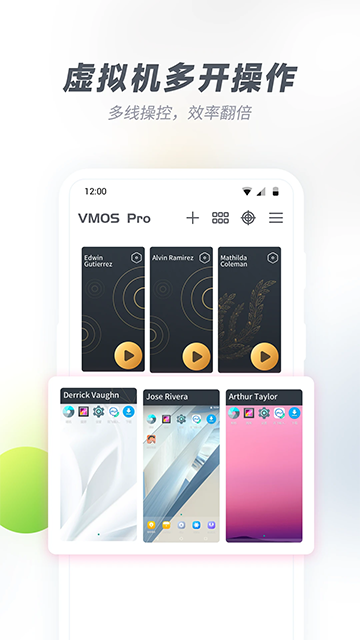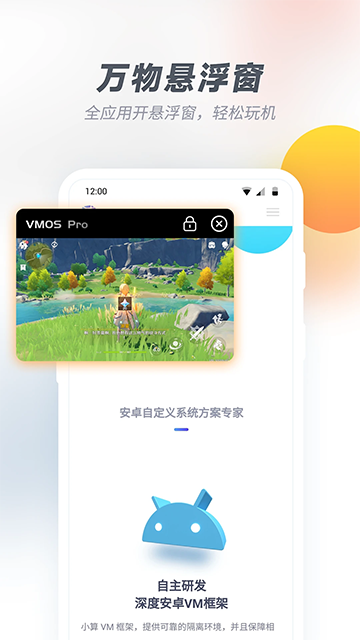
vmos pro虚拟机免费版能在单台安卓设备中搭建出独立的虚拟安卓系统,多套系统之间相互隔离。借助这款工具可以实现应用、游戏多开,运行状态稳定。软件自带root相关环境与谷歌服务,也能开启浮窗、同屏操作,还能自主修改虚拟系统分辨率,多账号管理等操作都能顺利完成。
怎么在真机和虚拟机之间互传文件
1. 在虚拟机内找到黄色文件夹图标,点击进入后选择文件导入功能。
2. 浏览真机存储,选中需要传输的文件,确认后等待自动传输完成。
3. 从虚拟机导出文件时,长按目标文件选择导出,指定真机保存路径即可。
4. 办公场景下可快速互传文档资料,无需借助第三方传输工具。
5. 传输大文件时建议保持前台运行,避免后台中断影响传输效率。
使用教程
1、首先在手机上安装完成之后,进入到主界面,能够见到跟手机界面一样,右边也有飘浮标志;

2、点一下飘浮标志,进行莱单并查询到有关作用,如待机、投频、回到和回到真机;
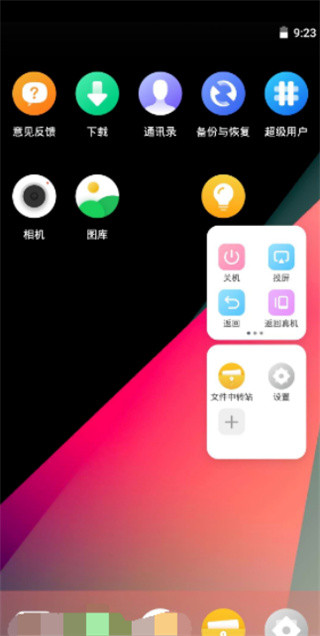
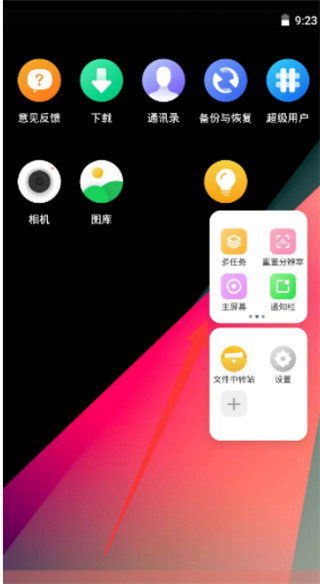
3、在悬浮菜单中,向右拖动莱单,还能够见到多个任务、重设屏幕分辨率、主屏和状态栏;
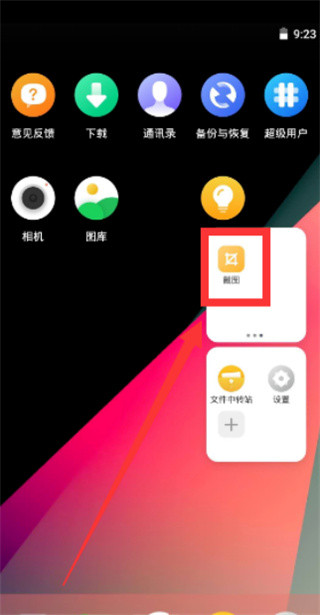
4、再次向右拖动莱单,能够见到有一个截屏标志,能够完成在vmos系统软件中截屏;
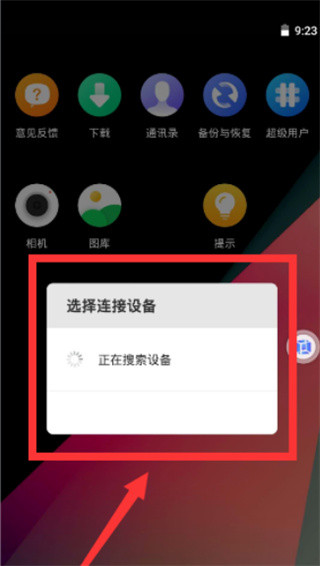
5、转换到最开始的哪个莱单,挑选投屏功能,弹出来挑选联接机器设备;
6、挑选多个任务莱单,会弹出来VMOS悬浮球和VMOS悬浮球;

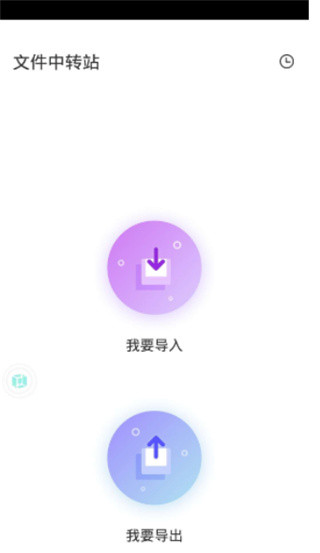
7、也有在文件中转站,能够完成文档导进和文档导出来。
怎么获取root权限
1、在本站下载好vmospro,启动vmospro;

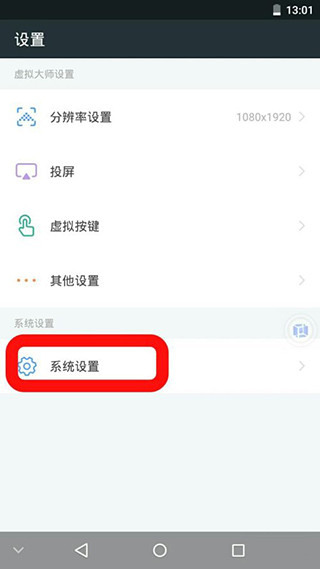
2、打开设置点击系统设置;
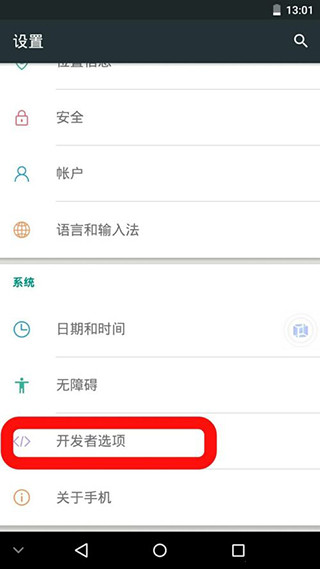
3、找到开发者模式(如果没开启,需要在关于手机出连续点击版本号);
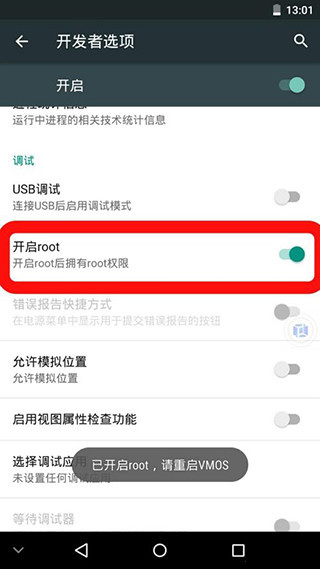
4、找到root开关,即可开启或关闭,根据提示重启VMOS。
免费版最多能创建几个虚拟机
1. 免费版默认限制创建数量,最多可同时运行一个虚拟系统。
2. 若需新增虚拟机,需先删除现有不用的虚拟实例释放空间。
3. 多开账号时需逐个创建并管理,避免超出数量限制导致无法开机。
vmos pro怎么虚拟位置
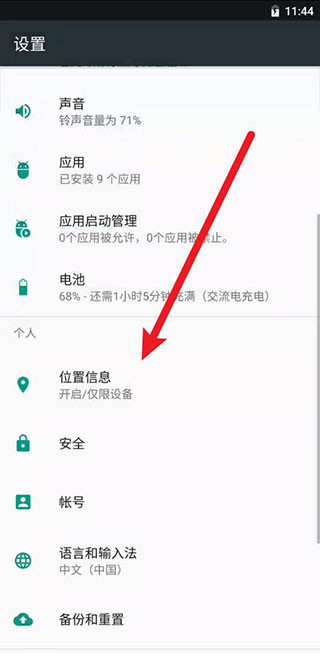
进入vmos pro虚拟机里,点击【设置】
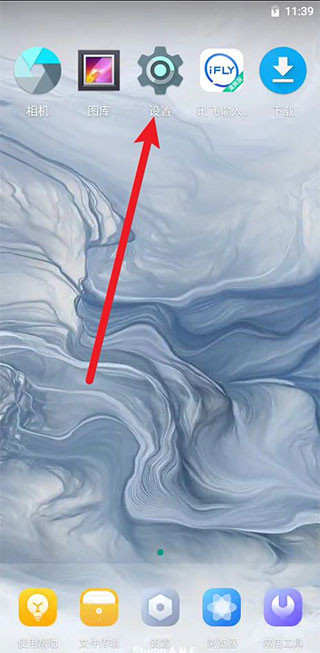
进入设置后,找到一个【位置信息】的功能
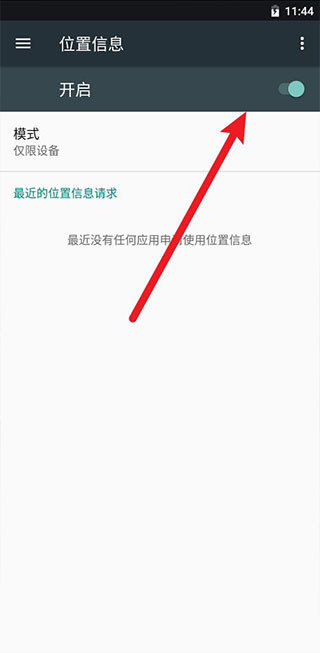
打开之后,可以在如图界面的右上方,找到一个开关,将这里打开就可以了
更新日志
v3.1.4版本
修复部分小错误,提升整体稳定性。