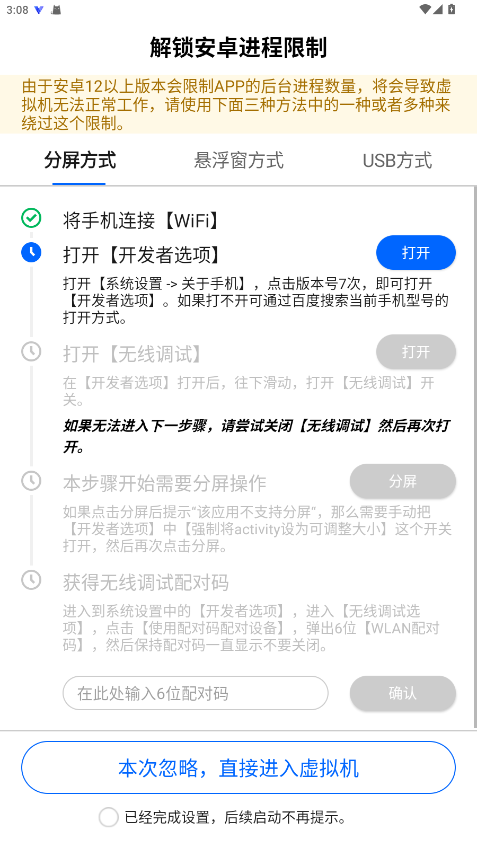
光速虚拟机免费版是一款能在普通手机上虚拟出完整安卓系统的工具,解锁后可以随意安装Magisk等模块。用户不必再买多台设备,就能同时运行不同环境中的应用,很多手游玩家用它来实现多开和改机需求。整体运行流畅,设置也比较直观,适合需要折腾的人尝试,日常使用完全够用。
光速虚拟机使用教程图解
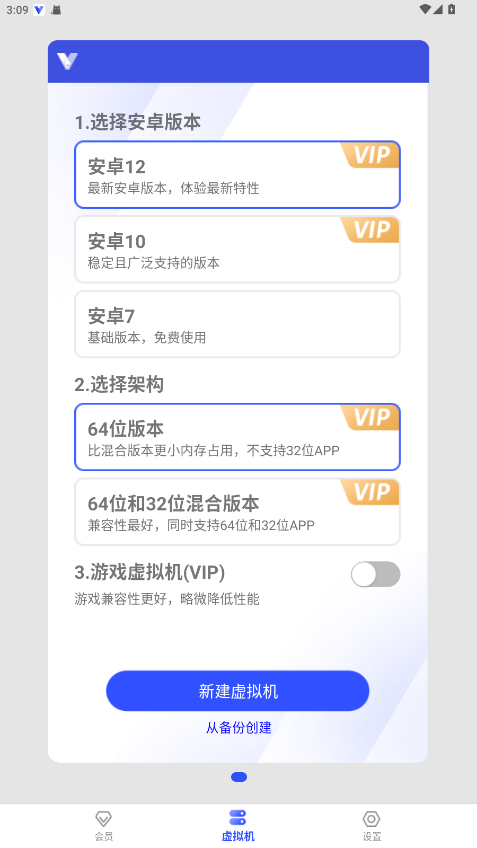
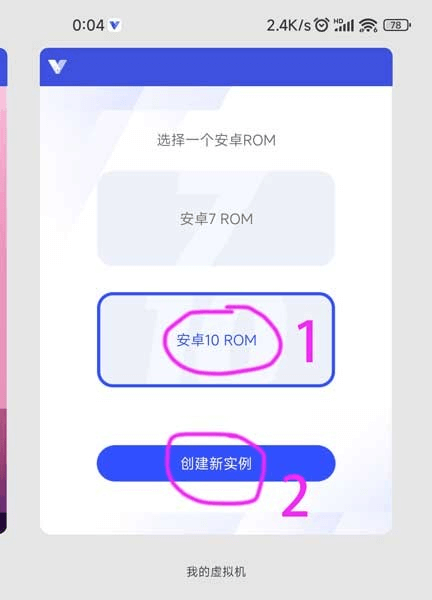
1、打开光速虚拟机 – 右滑 – 安卓10 ROM – 创建新实列(安卓7很多模块不支持,推荐切换安卓10)
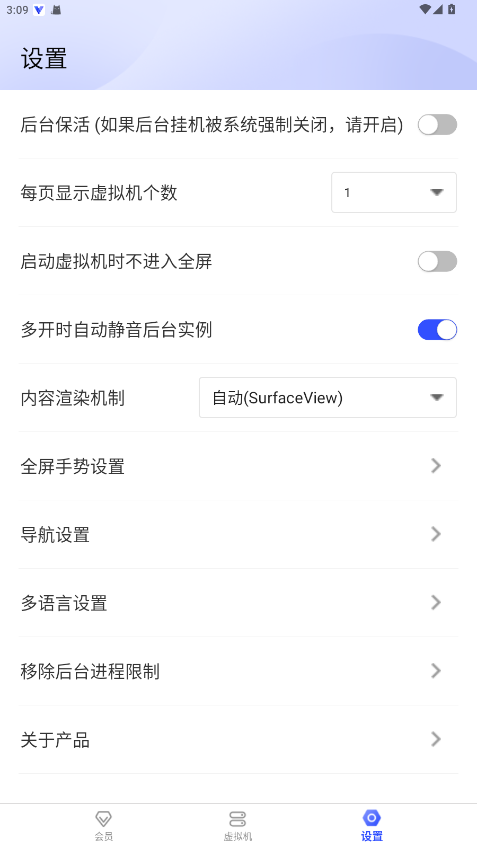
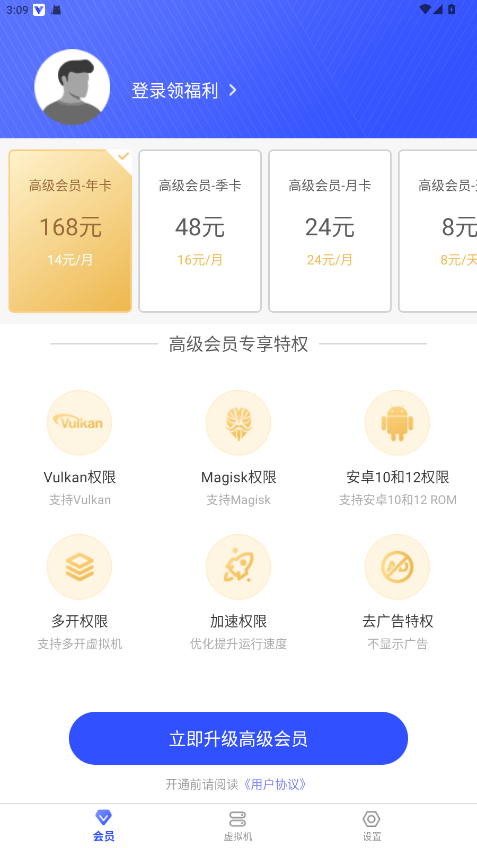
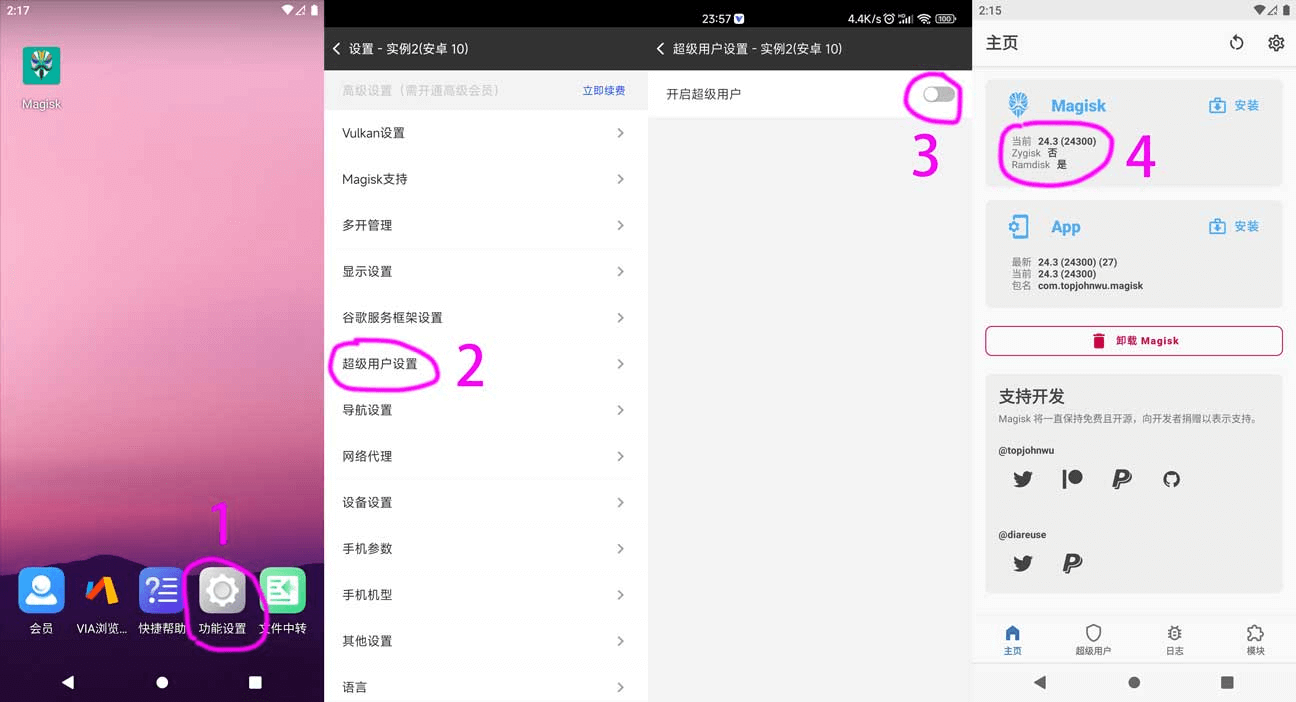
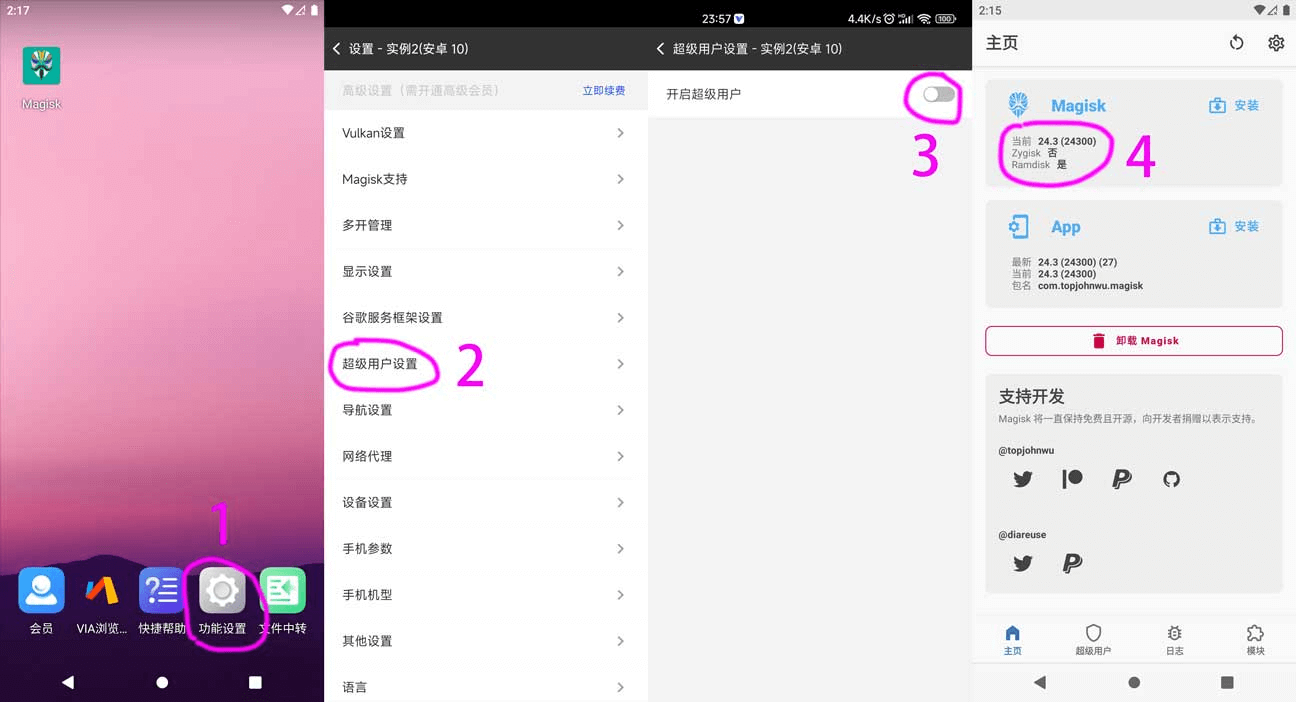
2、功能设置 – 超级用户设置(开启)- Magisk支持(开启)- Vulkan设置(开启)
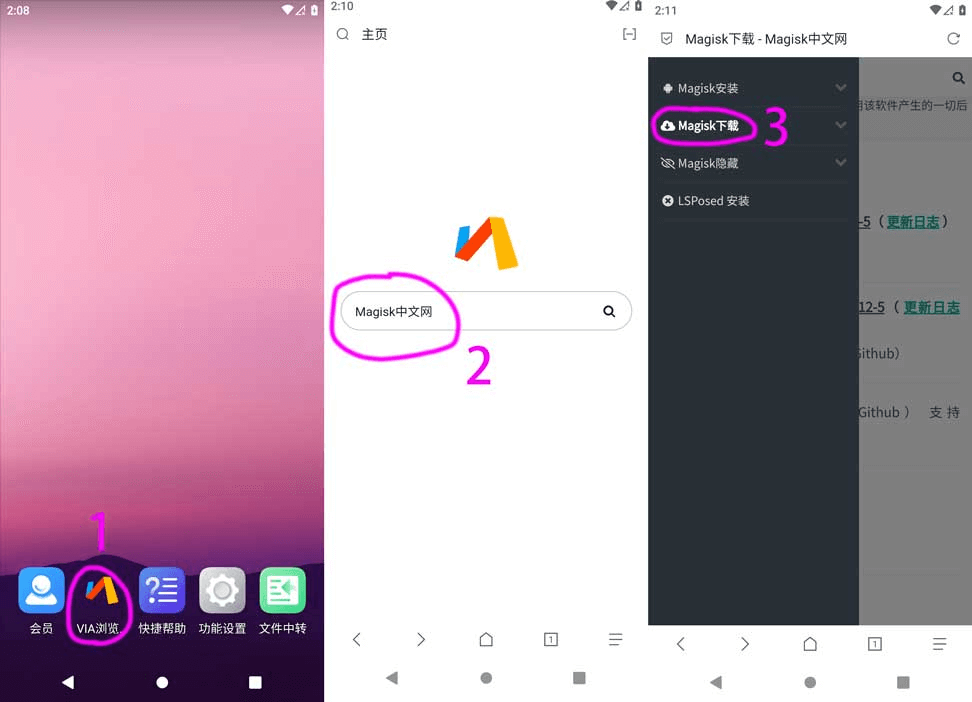
3、打开Via浏览器– 搜索 Magisk中文网 – 下载稳定版Magisk – 安装Magisk
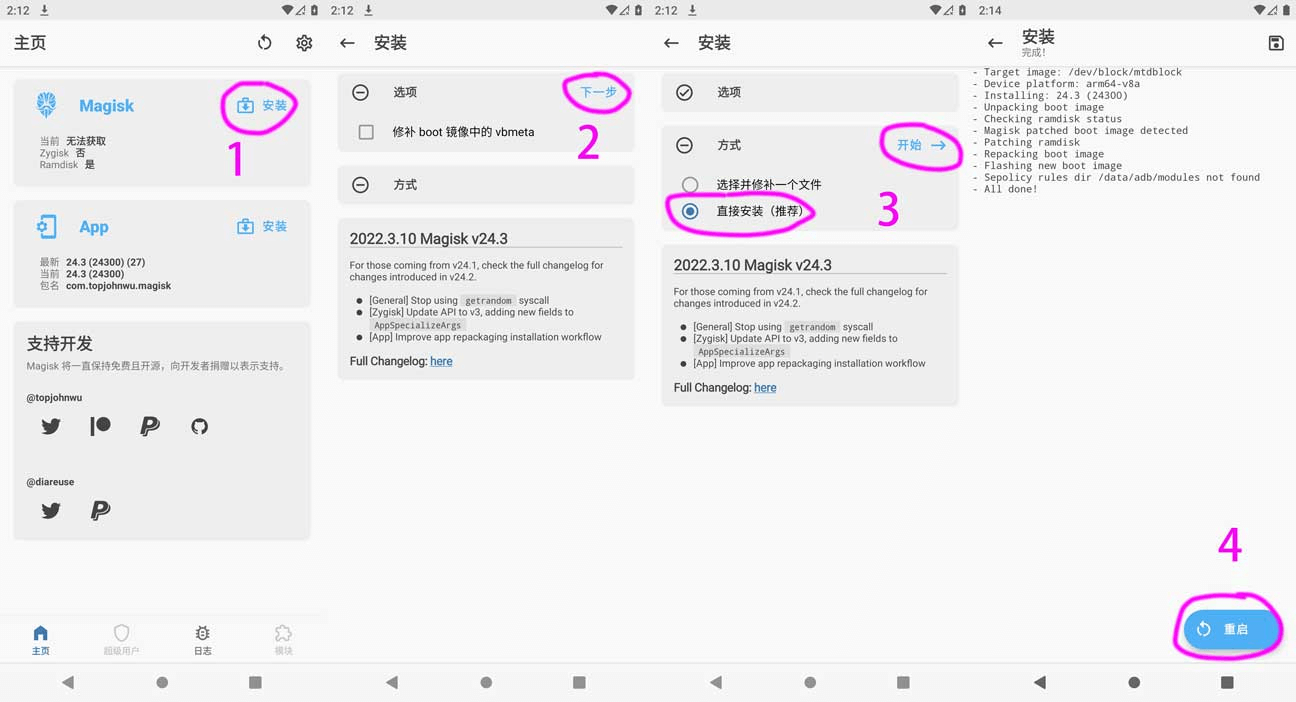
4、打开Magisk APP – 安装 – 下一步(不勾vbmeta)- 直接安装(开始)- 安装完毕(重启)
5、功能设置 – 超级用户设置(关闭)- 重启 – 面具成功刷入
6、刷好面具就可以继续刷其他模块了
光速虚拟机怎么调分辨率
1、新建虚拟机后,点击设置图标。
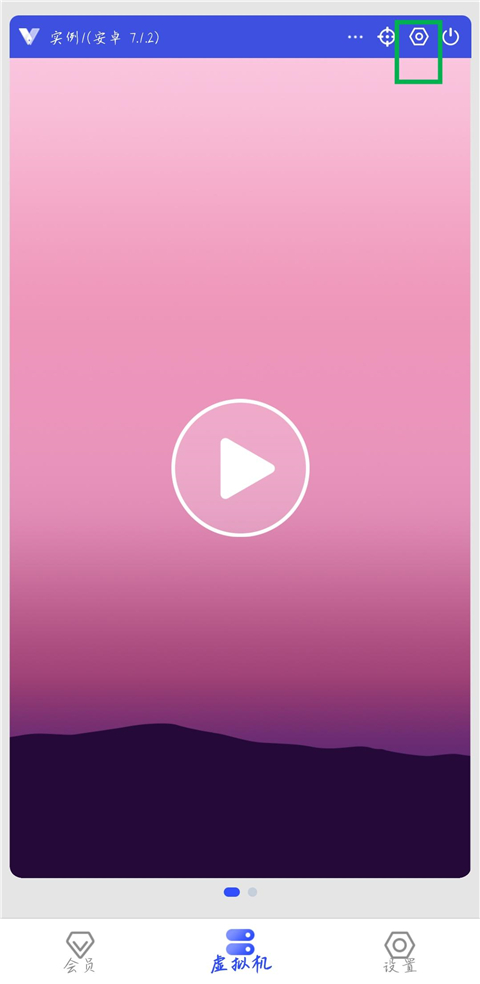
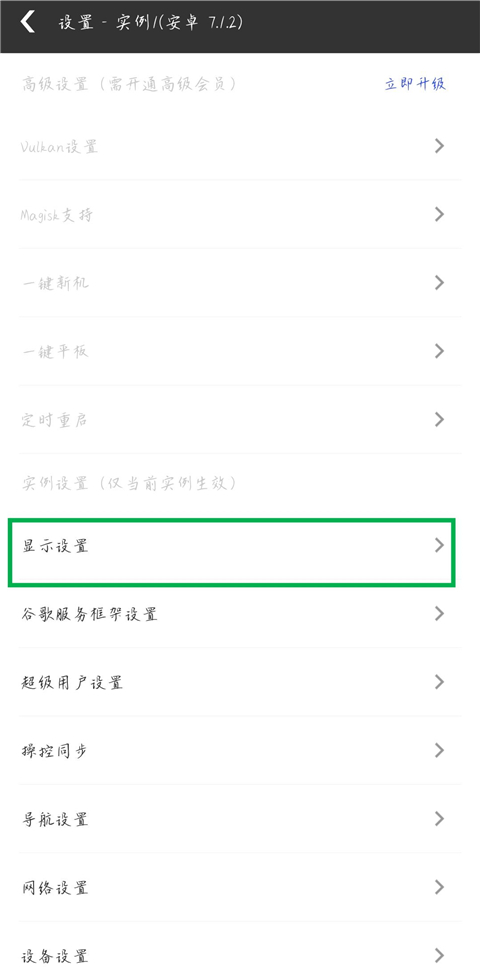
2、点击显示设置。
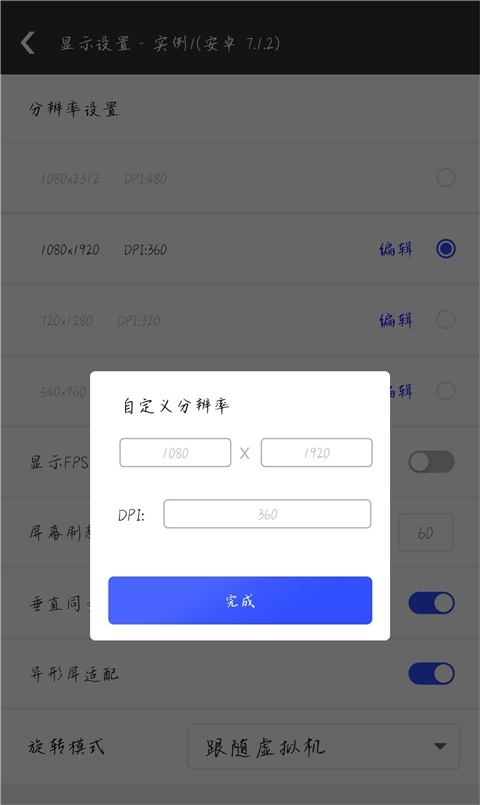
3、可选择四种预设分辨率,点击编辑还可自定义分辨率和DPI,重启即可生效。
(如和平精英16:9建议参数:1080*1920 DPI:502)
光速虚拟机怎么导入应用文件
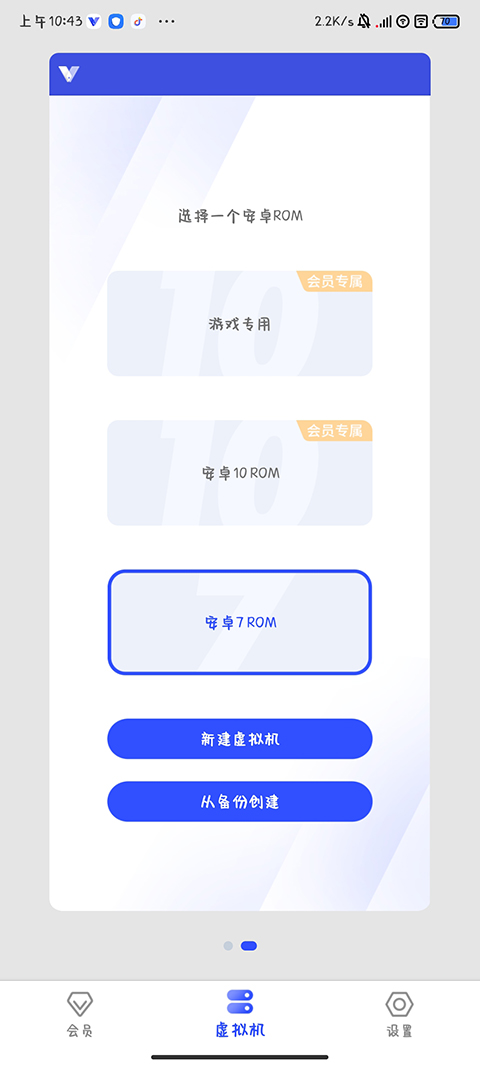
1、打开光速虚拟机App,进入到用户界面,点击“新建虚拟机”选项;
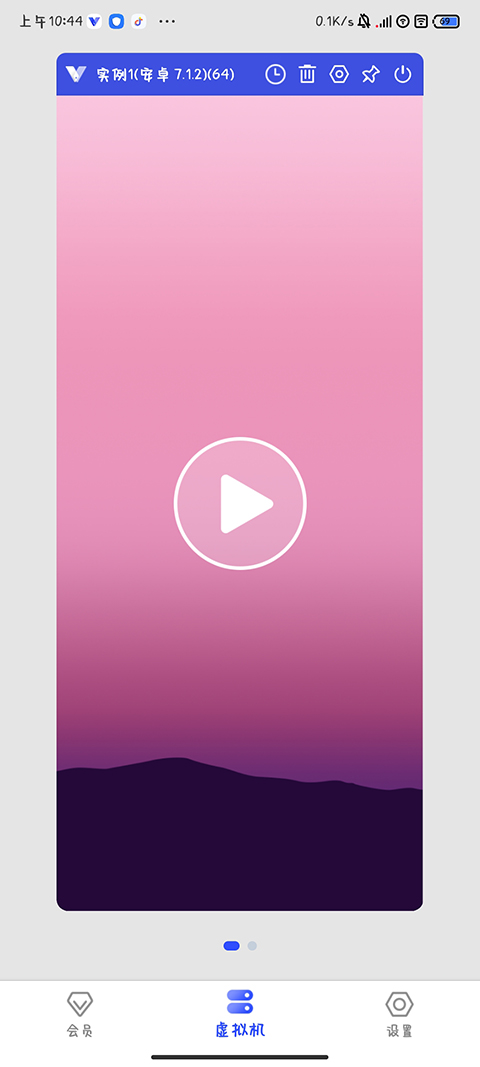
2、授权后等待一段时间就可以看到虚拟机已经创建好了,点击进入;
3、进入到虚拟机页面,再点击页面右下角的“导入导出”选项;
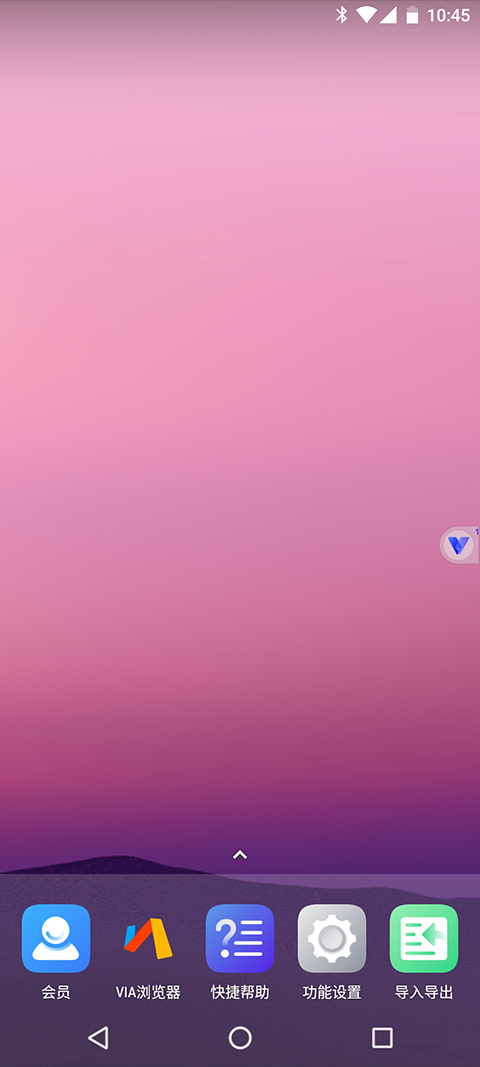
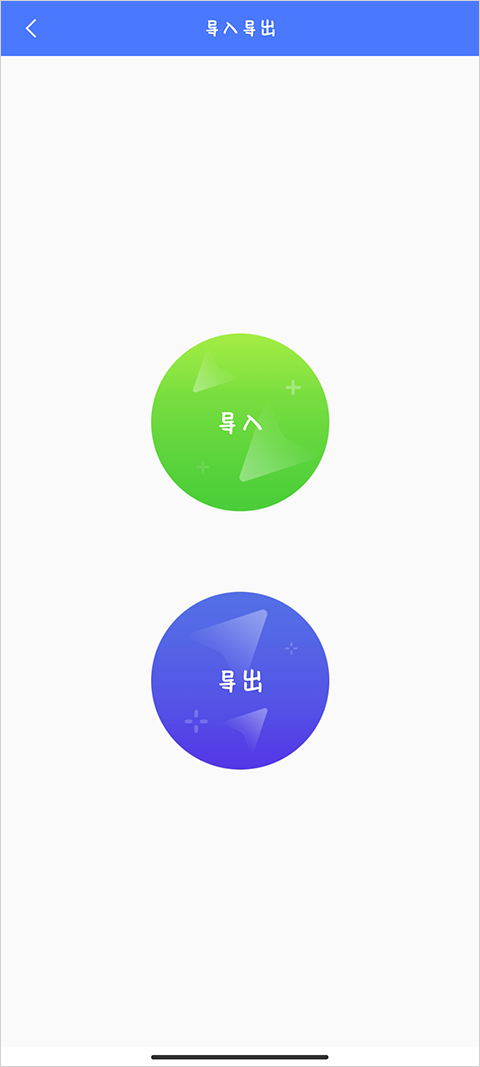
4、进入到导入导出页面,点击“导入”选项;
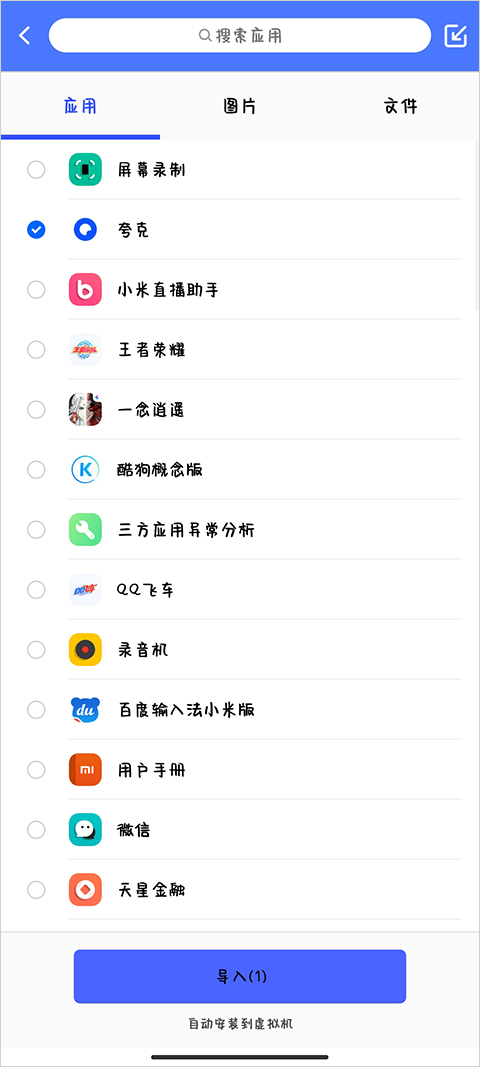
5、来到选择应用页面,找到并勾选需要导入的应用,最后点击“导入”按钮即可。
手机虚拟机常见应用场景
1. 运行多开游戏账号,在单台设备上同时挂多个游戏进程,减少频繁切换的麻烦。
2. 测试陌生apk文件是否安全,先将应用装入虚拟机试运行,不影响主系统。
3. 体验其他版本的安卓系统,比如使用老旧系统跑老游戏,获得更好的兼容效果。
提升虚拟机运行流畅度的技巧
1. 关闭后台不用的应用,释放内存给虚拟机,避免卡顿延迟。
2. 在设置里开启硬件加速和高级图形功能,让画面渲染更省力。
3. 根据实际需求调整分辨率,调低DPI能明显提高帧数。
光速虚拟机亮点与使用体验
1. 支持Magisk强制安装,方便刷入各种模块,增强系统的可玩性。
2. 内置多套安卓版本模板,用户能快速创建不同配置的虚拟环境。
3. 操作步骤清晰,从建立实例到导入文件都有图文引导,新手也不易迷路。