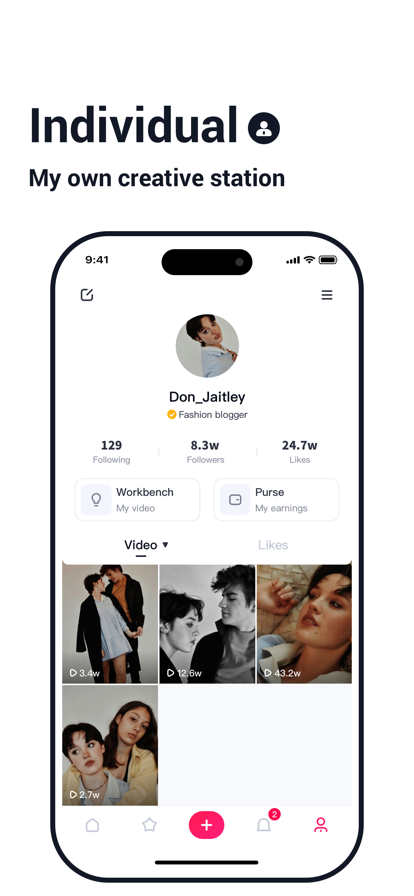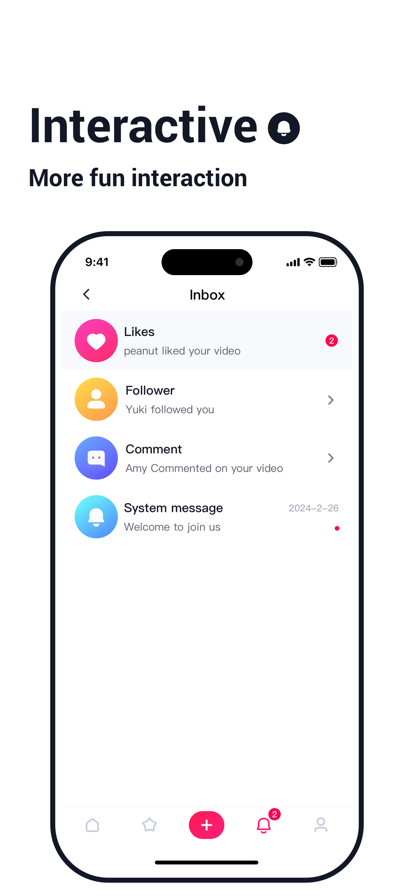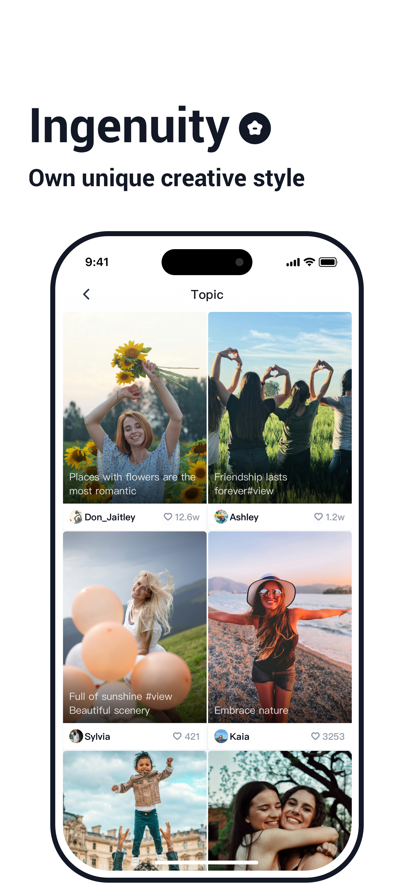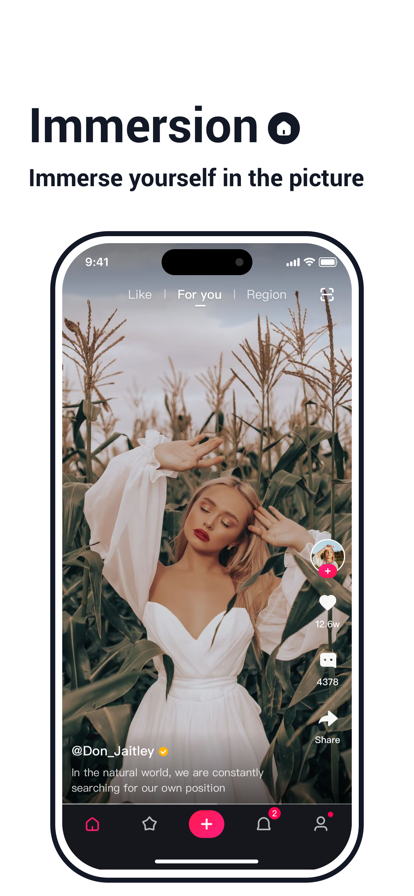
Tipss用来剪辑短视频可以更容易出片,系统会自动筛选画面片段,删减多余内容,不用手动逐段修剪。软件内有各类特效、滤镜和装饰素材,搭配之后能改变画面观感。借助这些工具处理画面,能做出风格不一样的视频,上手操作简单,适合用来完成各类视频剪辑工作。
使用教程
1、安装好软件就能够点击图标进入,使用各种功能。
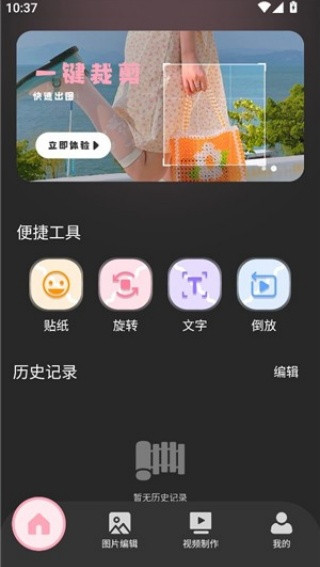
2、一次要至少选择导入一个素材。
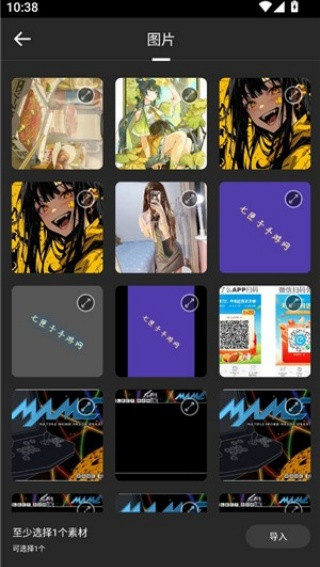
3、随时都能导入自己喜欢的素材进入到编辑页面。
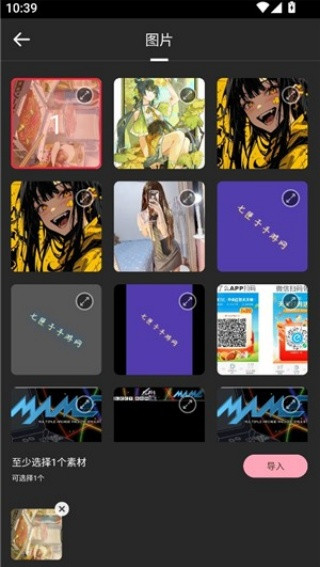
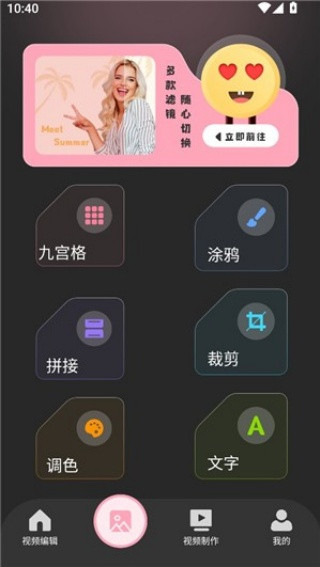
4、各种各样的编辑功能都可以在这软件平台之中提供给大家。
绘画记录功能如何回溯单步创作过程
1. 开启绘画记录后,软件会自动录制每一笔绘画轨迹与时间节点。
2. 创作完成后进入回放界面,可逐帧查看绘画步骤,还原创作思路。
3. 新手学习绘画技法时,通过回放拆解笔触顺序,快速掌握上色与构图技巧。
4. 回放速度可自由调节,也能定点暂停查看细节,辅助技法复盘与改进。
趣味填色怎么导入自定义图片创作
1. 进入填色板块,选择右上角导入功能,从相册选取图片作为填色底稿。
2. 软件会自动识别图片轮廓生成填色区域,保留原图细节的同时简化上色难度。
3. 旅行归来整理照片时,导入风景图转为填色稿,既能休闲解压又能留存回忆。
4. 可调整轮廓线条粗细与透明度,适配不同绘画基础用户的操作习惯。
5. 支持导出填色作品为高清图片,方便分享或打印成实体画稿。
TIPSS说明
1、作品自动本地保存,拍摄剪辑的视频妥善留存,杜绝文件丢失问题。
2、支持高清画质输出与打印,画面呈现效果出色,观看体验更佳。
3、功能切换运行流畅,内置海量曲库,可随心挑选搭配背景音乐。
4、搭载智能拍摄辅助工具,解锁多样拍摄手法,支持拍摄前实时预览画面。
拍照取色如何保存自定义调色板
1. 打开拍照取色功能,对准目标色彩轻点提取,可直接获得RGB与HEX色值。
2. 提取后点击色盘下方加号,将颜色添加到个人调色板,方便后续创作调用。
3. 日常设计配图时,可批量提取环境色彩并保存,统一作品色调风格。
4. 调色板支持长按排序与重命名,方便按场景分类管理色彩方案。