云桌面app能调整手机首页展示内容,资讯、线上购物、社交互动等板块都能自由排布,界面布局可随心调整,操作步骤浅显易懂。内置上千条国内外广播频道,收听消耗流量偏少,不用顾虑流量损耗。页面功能菜单可自行调整,各类程序存放云端,版本更新不用手动下载安装,改动内容线上同步完成。
手机端云端文件互传步骤
1. 连接云桌面后点开侧边悬浮工具栏,选中文件传输入口。
2. 选择上传或下载模式,单独勾选文档、图片、压缩包完成双向转移。
3. 传输过程支持后台运行,切出软件也不会中断文件进度。
4. 外出办公修改合同,可直接把手机本地文件传到云端桌面编辑。
5. 批量导出项目资料时无需第三方工具,软件内置通道直接完成存储。
使用教程
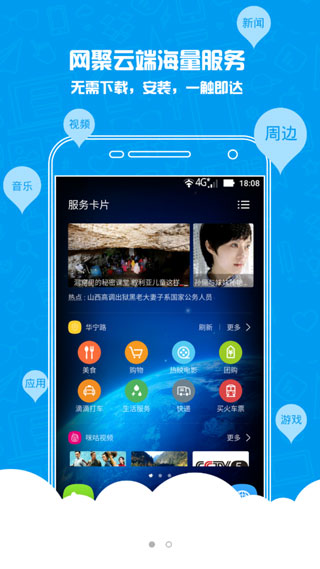
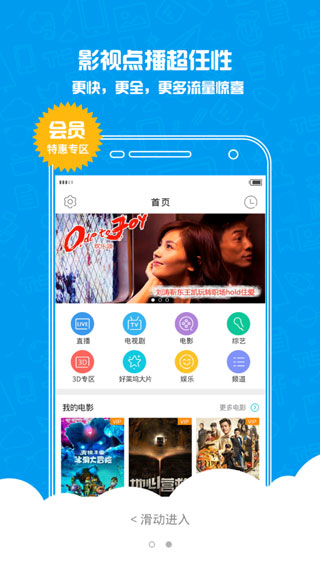
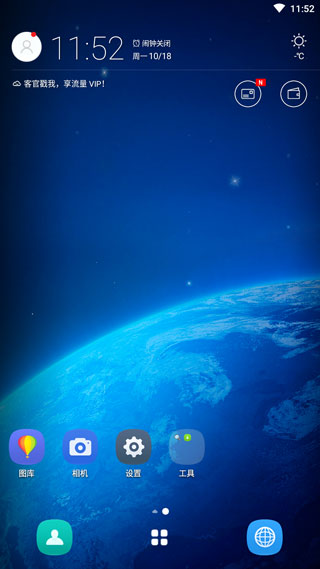
1、在本站下载安装,然后打开,软件启动如图;
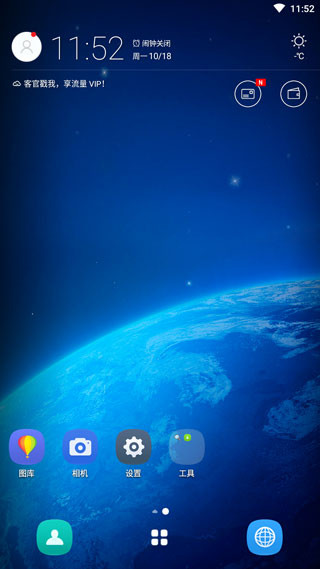
2、往屏幕左边滑动,你可以看到很多卡片信息;
多台云端桌面快速切换操作方式
1. 退出当前运行桌面,回到账号桌面列表卡片界面。
2. 点击另一台云端设备卡片,系统自动保存前一台桌面运行状态。
3. 切换无需重复登录验证,等待几秒即可进入目标云端系统。
1. 职场人员可分设办公、设计两台云桌面,按需快速切换互不干扰。
2. 切换后云端内打开的软件、文档会保持原有页面不关闭。
3. 支持自定义桌面备注标签,快速区分不同用途的云端设备。
软件说明
1、海量应用无需下载,即点即用;
2、云端桌面同步更新,节省流量;
3、将喜欢的应用都加入到云桌面,体验极速访问的乐趣。
自定义触控手势适配云端桌面操作
1. 进入软件设置页面,打开手势自定义功能分区。
2. 为单指、双指滑动、长按等动作绑定复制、缩放、调出虚拟键盘指令。
3. 保存手势方案,切换游戏或办公场景可一键切换预设手势模板。
4. 移动端做表格统计时,自定义缩放手势能快速放大单元格避免误触。
5. 所有手势设置跟随账号云端保存,更换手机登录自动同步配置。