wallpaper也就是壁纸引擎软件,在壁纸界的名声非常响亮,拥有简单纯粹又多样化的壁纸资源。软件复刻steam端经典板块内容,借助影像、网页素材就能让桌面界面灵动起来。平台储备数十万免费画面资源,每日都会增补全新内容,风光、动漫、游戏等各类题材素材均可直接保存使用。软件接纳视频动图与多维场景设为背景,自带编辑工具可以自制动态画面,还能调整画面参数优化显示效果。
多显示器独立壁纸设置步骤
1.连接多台显示器后打开壁纸引擎,进入设置选择显示器选项,系统会识别所有连接设备。
2.点击对应显示器缩略图,单独选择壁纸或调整显示模式,可设置不同风格动态内容。
3.分别完成各显示器设置后保存,拖动窗口时壁纸会随显示器独立显示,互不干扰。
办公使用双显示器时,主屏幕设工作类简洁壁纸,副屏幕设娱乐类动态壁纸,兼顾实用与美观。
怎么连接电脑
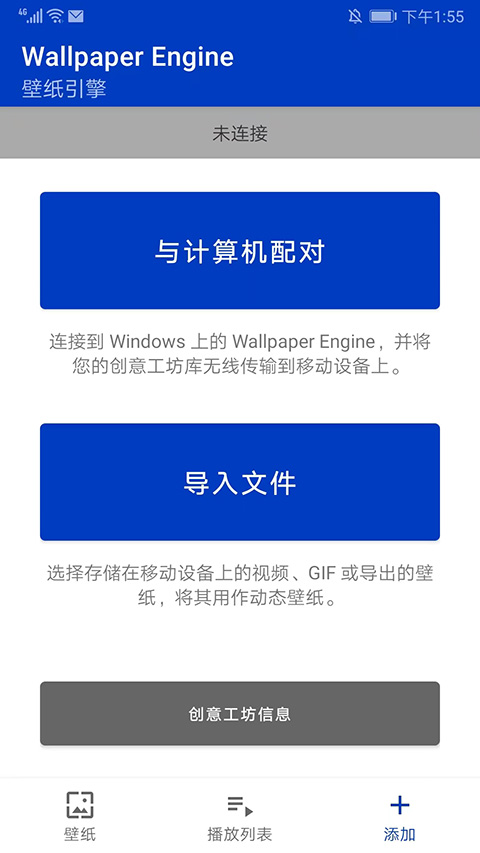
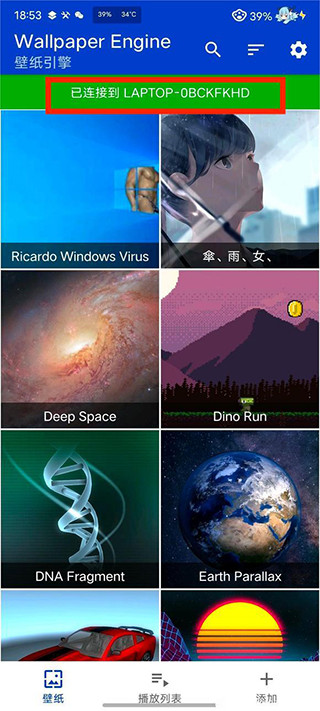
1、将手机和电脑连接同一个网络,然后打开wallpaper手机版,选择与计算机配对,
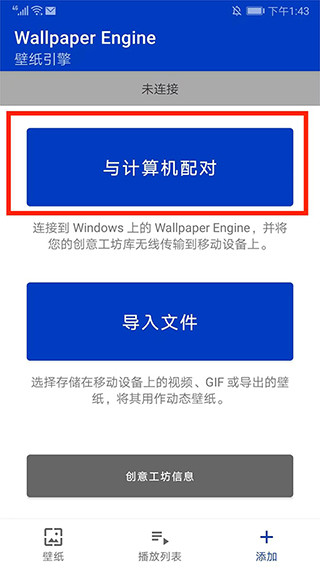
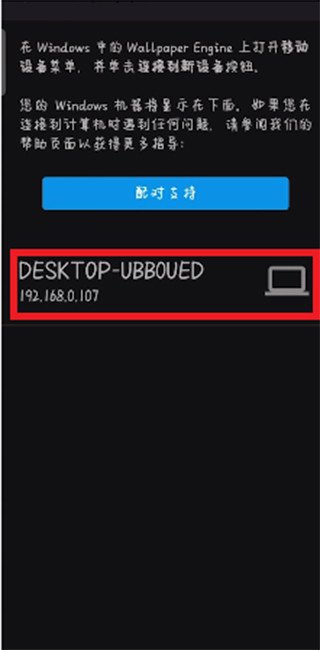
2、如图,发现了电脑设备,
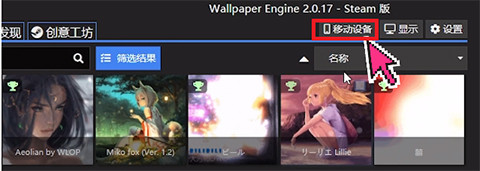
3、然后打开电脑上的wallpaper,选择【移动设备】选项,
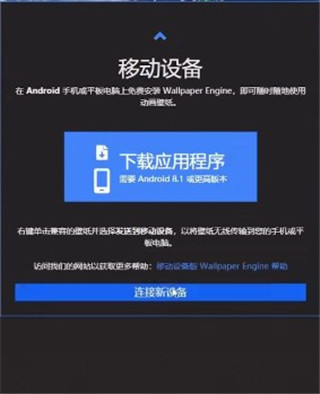
4、进入移动设备界面,选择下方【连接新设备】,
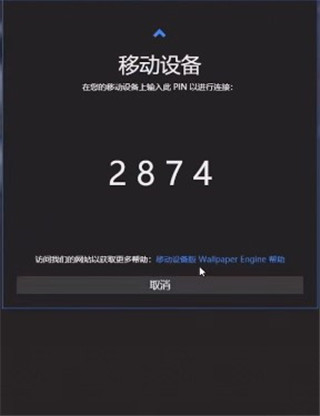
5、接着在手机上输入配对码,
6、可看到提示已连接到电脑设备了。
手机端与电脑端壁纸无线同步方法
1.在电脑端软件与手机端app登录同一账号,确保两台设备连接至同一无线网络。
2.打开电脑端壁纸引擎,进入设置找到移动设备配对选项,生成专属连接二维码。
3.用手机端app扫描电脑端二维码完成配对,选择需要同步的壁纸合集,一键传输至手机本地。
日常办公时将电脑端炫酷动态壁纸同步到手机,通勤路上也能随时查看喜爱的桌面效果。
怎么设置锁屏壁纸
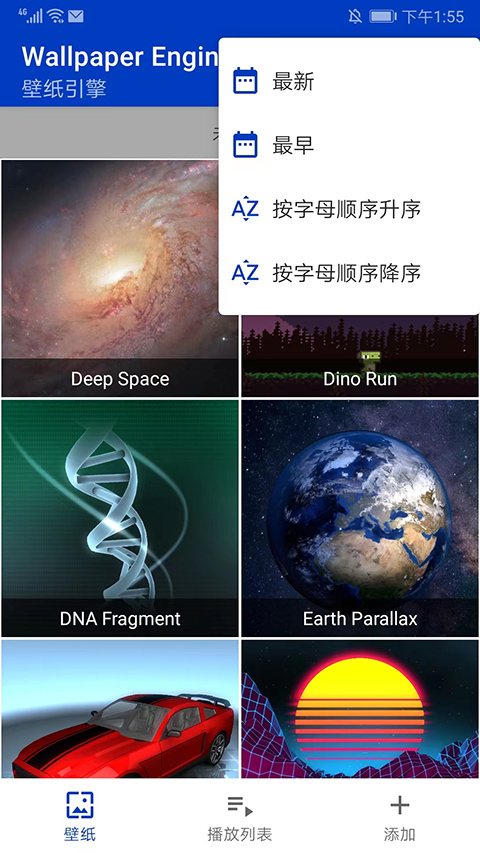
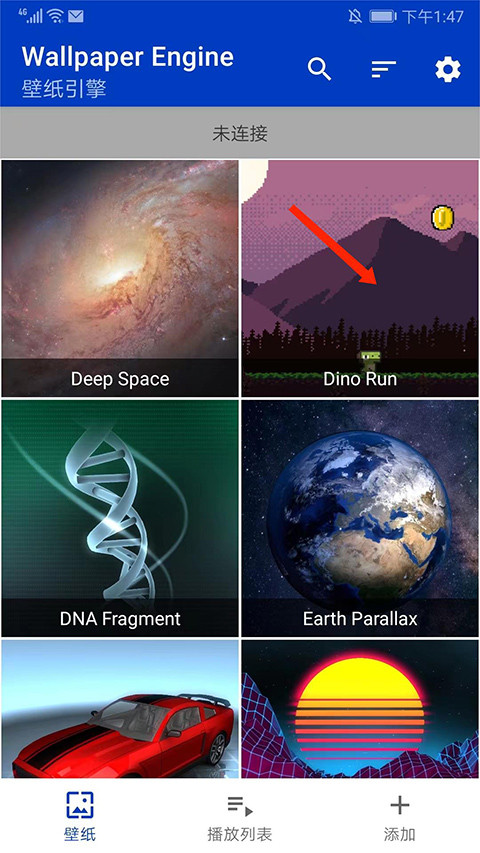
1、打开wallpaper手机版,进入应用主界面,滑动屏幕可浏览不同的壁纸,点击喜欢的壁纸,
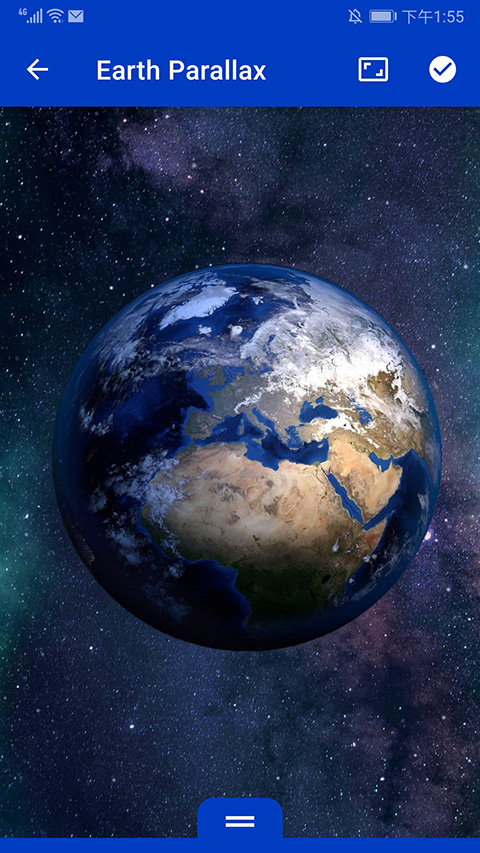
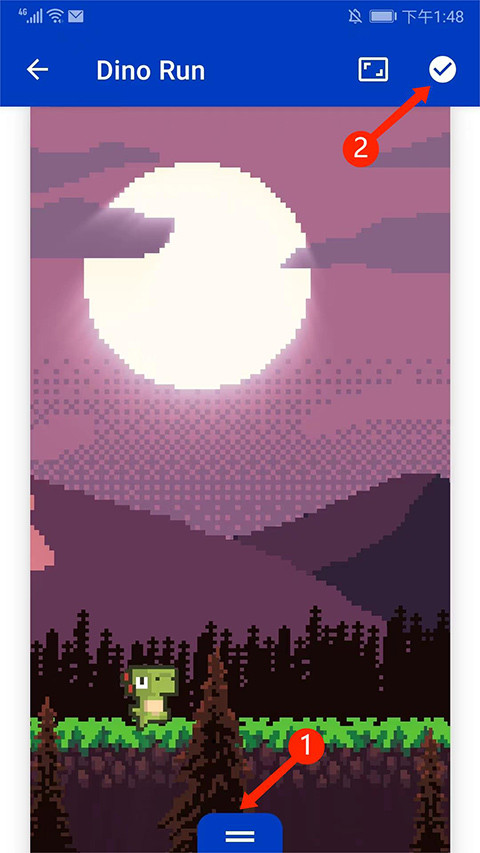
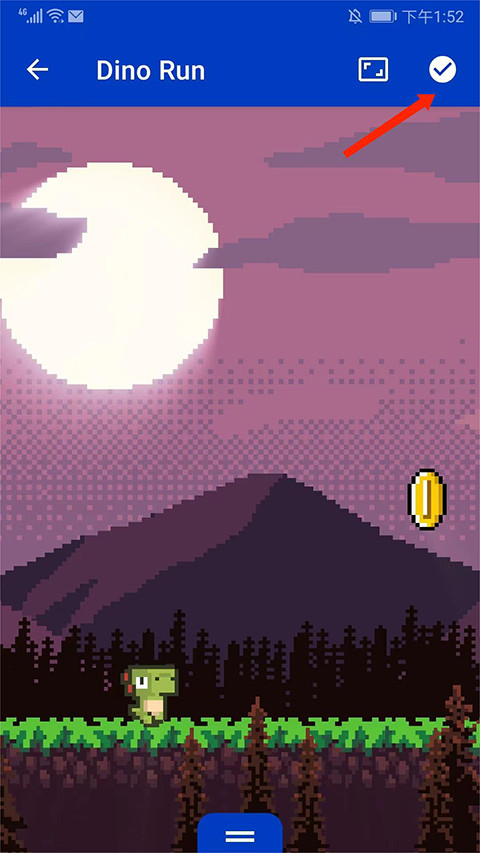
2、进入壁纸动态预览界面,选择下方【两条杠】图标,可进行翻转、播放速度、亮度、对比度、饱和度等设置修改,
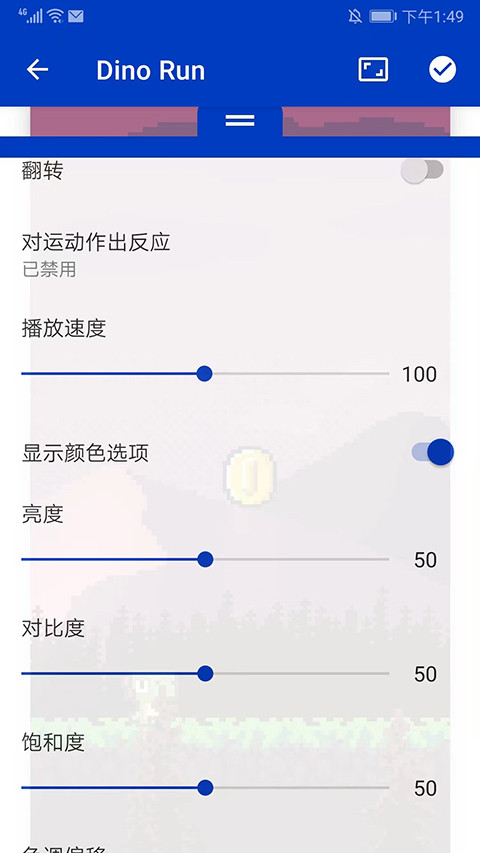
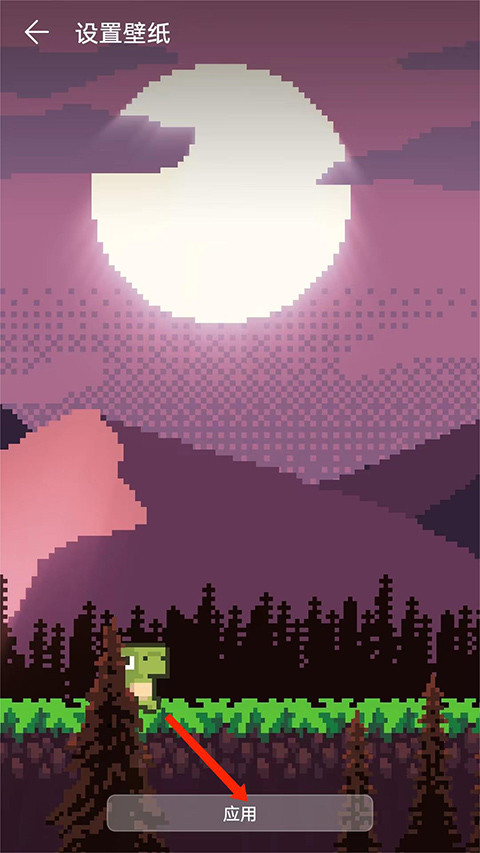
3、点击右上角【打勾】图标,进入设置壁纸界面,选择下方【应用】选项可设置为锁屏壁纸,
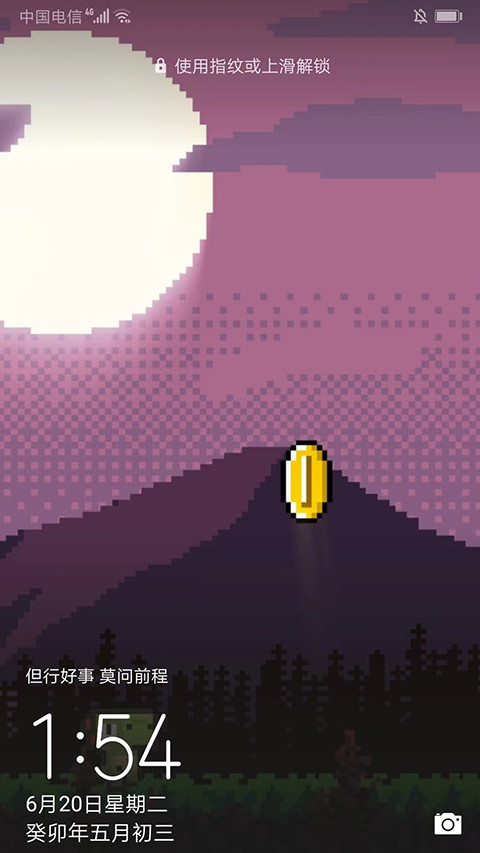
4、接着我们使用锁屏键,可看到已经成功设置为锁屏壁纸了。
内置编辑器制作场景壁纸基础步骤
1.打开壁纸引擎左下角编辑器,导入一张静态图片作为壁纸底图,调整尺寸适配屏幕比例。
2.添加粒子、光影等特效元素,拖动时间轴设置动画时长与运动轨迹,预览动态效果。
3.保存项目为专属场景格式,发布至创意工坊前可添加标签与简介,方便其他用户搜索订阅。
闲暇时用编辑器制作专属游戏场景壁纸,既能个性化桌面,也能分享作品给同好玩家。
创意工坊锁定壁纸订阅解决办法
1.打开电脑端Steam客户端,进入设置界面选择下载选项,将下载区域切换为香港后重启Steam。
2.重启后打开壁纸引擎,重新搜索之前无法找到的壁纸关键词,筛选条件勾选全部年龄分级。
3.找到目标壁纸后点击订阅,等待自动下载完成即可正常使用,无需额外安装工具。
更新日志
v2.7.4版本
壁纸引擎 2.7 支持