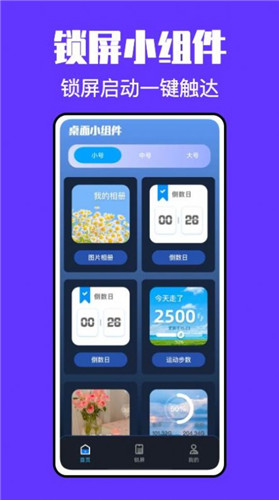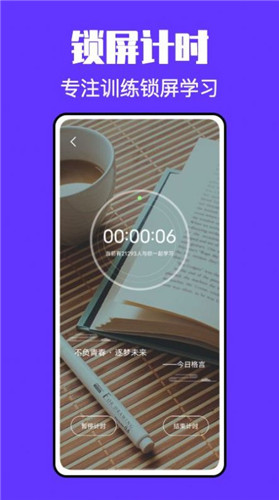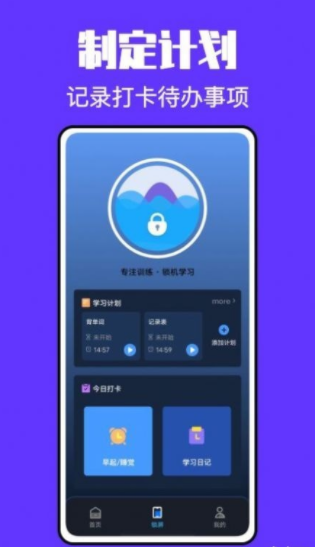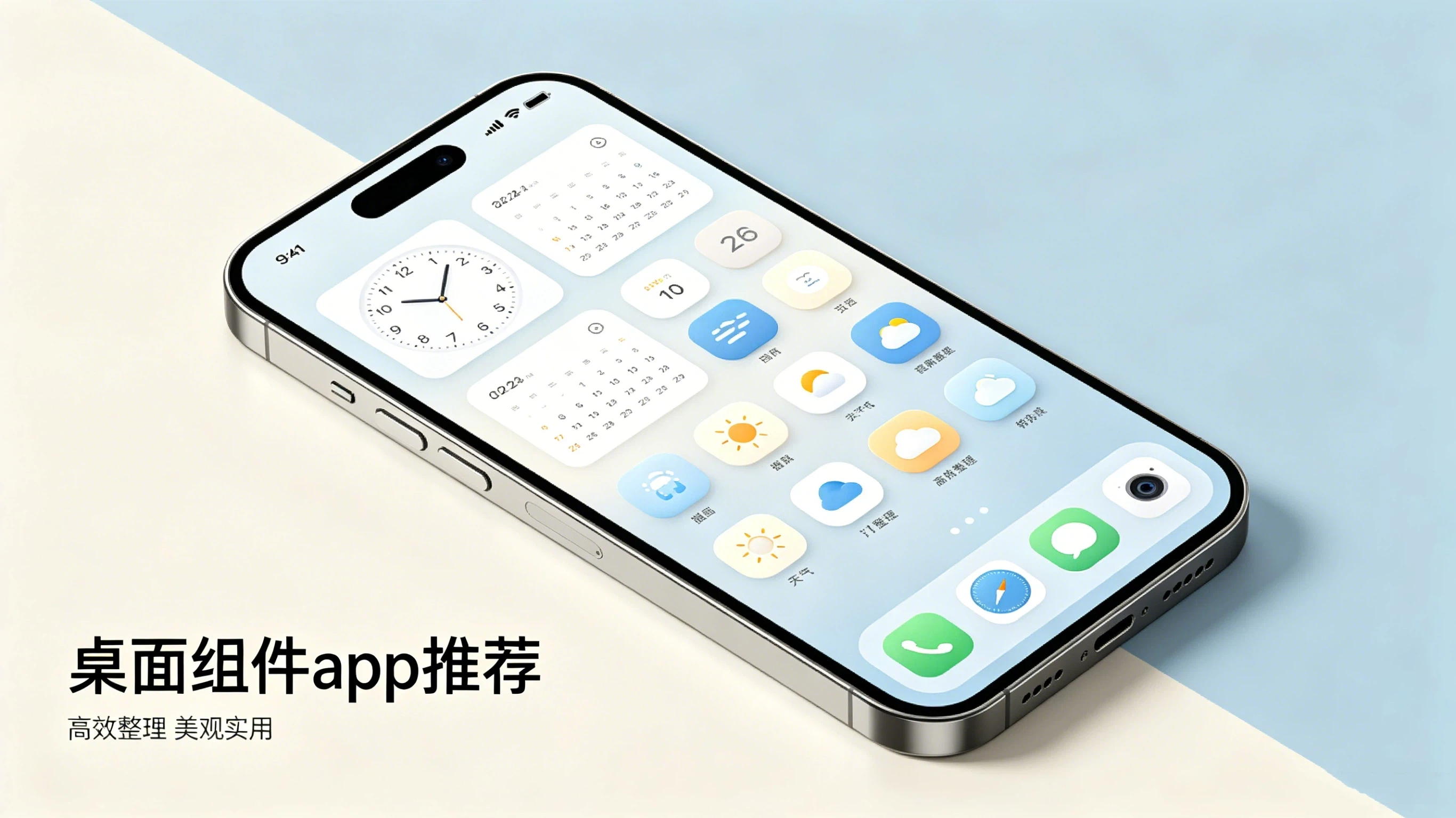
锁屏启动小组件app让你的桌面更简洁,在桌面和锁屏添加小组件后,就能一键打开常用APP,省去繁琐查找步骤。它自带网络扫描等实用小功能,方便自定义设置,适配不同使用习惯。软件还收录了大量高清壁纸,随心搭配让手机更有特色。操作简单易懂,不用复杂设置就能用,实用性与个性化兼顾,日常用手机会方便很多。
锁屏组件添加不显示解决方法
1. 先打开手机设置,找到应用权限管理,开启锁屏启动小组件的锁屏显示与桌面悬浮权限,权限未开启会直接导致组件无法加载。
2. 退出应用后重新进入,在组件编辑页重新选择尺寸样式,长按桌面空白处添加组件时选择对应版本。
3. 若仍不显示,可重启手机后再次操作,同时检查手机系统版本是否低于应用最低适配要求,及时更新系统即可恢复正常。
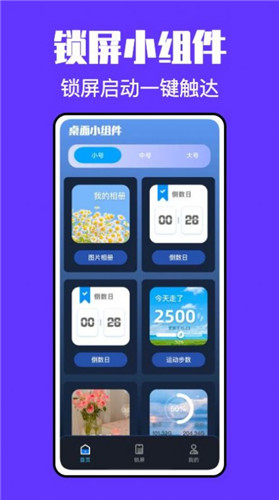
自定义快捷功能设置步骤
1. 进入应用主界面,点击底部编辑按钮,选择需要添加的快捷功能,支持电话、扫码、手电筒等常用选项。
2. 选中功能后可调整图标样式与文字颜色,搭配锁屏界面风格,完成后点击保存同步设置。
3. 返回手机锁屏界面,长按添加对应尺寸的组件,拖动到合适位置,点击组件即可直接触发对应快捷操作。
组件透明度与样式调整方法
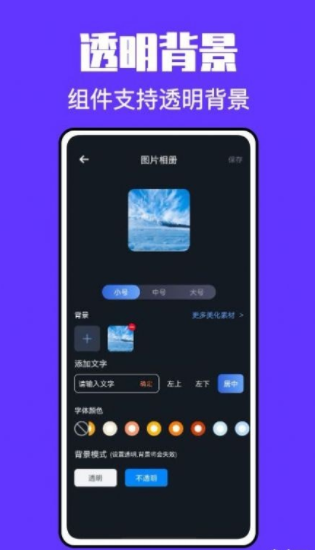
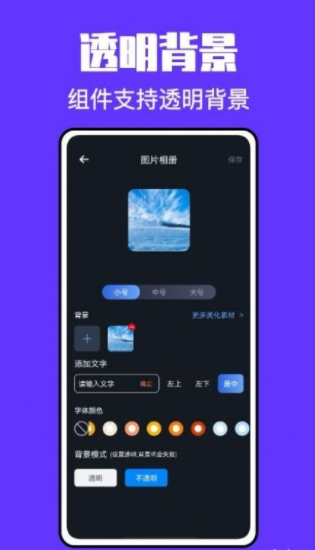
1. 在应用的组件编辑页面,找到样式设置选项,通过滑动条调整组件背景透明度,数值越低越通透。
2. 可选择预设的简约、科技、复古等样式模板,也能自定义边框弧度与图标大小,适配不同锁屏主题。
3. 调整完成后点击预览查看效果,满意后保存设置,锁屏界面会实时同步更新样式与透明度参数。
组件自动失效恢复操作
1. 打开手机电池管理设置,关闭锁屏启动小组件的后台冻结与深度省电选项,避免系统自动清理应用进程。
2. 在应用内开启锁屏常驻功能,同时允许应用自启动,确保组件在锁屏状态下持续运行不中断。
3. 定期清理应用缓存,避免缓存堆积导致组件加载异常,恢复后重新添加组件即可正常使用。
原创点评
实用又省心的快捷工具,一键启动搭配壁纸美化,日常操作效率直接拉满。