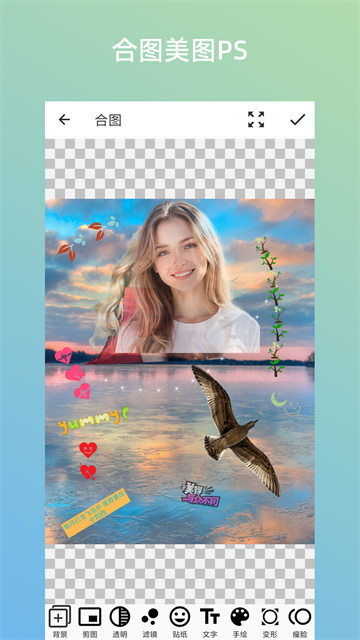
抠图合成app提供了一个手机上简单便捷的修图工具,上传素材后可自动分离主体,画笔工具能精细修正边缘线条,内置大量装饰素材与调色滤镜,导出文件可选透明底格式,尺寸参数自由调节。新手只需修正发丝边缘、统一画面色调就能产出成品,有图层叠加、阴影微调功能用来弱化拼接痕迹。软件基础编辑功能开放试用,无水印高清输出、光影精细调整等进阶操作,需要开通付费服务解锁。
批量抠图素材本地分类保存技巧
1. 在首页批量选中相册多张图片,开启批量智能抠图通道一次性处理。
2. 抠图完成后新建自定义素材文件夹,按人像、商品、风景分类归档。
3. 素材库自带检索标签,输入关键词快速调取过往抠取完成的透明底图。
4. 日常制作社交配图时,提前批量抠取常用素材,后续合成无需重复操作。
软件功能
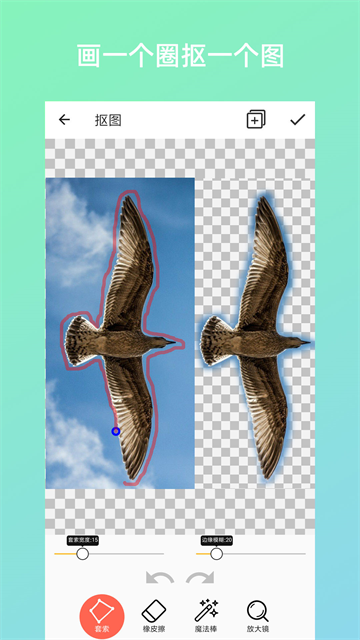
1、手绘自由抠图:手绘圈选区域即可完成抠取,随心勾勒任意轮廓。
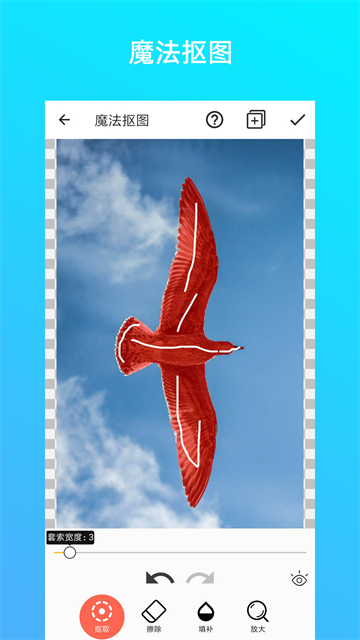
2、智能魔法抠图:在目标主体轻划一笔,AI自动识别区域一键分离主体。
3、边缘精细化调节:手绘轮廓存在误差时,可虚化调整抠图边缘,融合效果更自然。
4、简易快速抠图:操作步骤简洁,随手就能完成自然抠图处理。
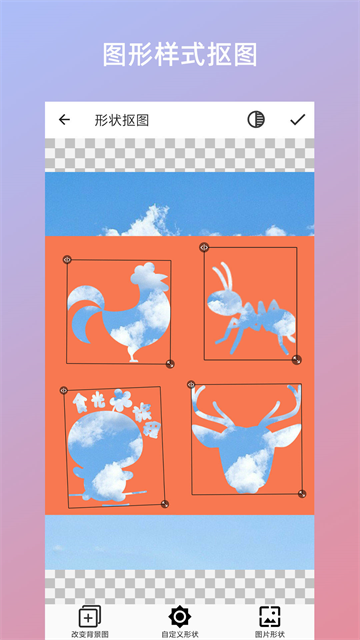
5、几何模板抠图:调整参数自定义图形角度、圆角、边框样式,快速抠出规整几何图案。
6、自定义图形抠图:导入PNG素材,生成对应镂空造型完成专属形状抠图。
7、多层图片合成:抠取素材搭配各类背景,支持更换人像、头像、背景底图;附加滤镜、贴纸、文字、手绘涂鸦、透明化、纯色/图片背景、拉伸变形等编辑功能。
8、专业修图变形工具:支持图片局部塑形、整体拉伸重塑,自由调整画面形态,附带人像瘦脸美颜功能。
9、输出尺寸可控:导出图片时可自定义画布与文件尺寸。
10、自定义水印设置:自由编辑水印图文,调整样式、尺寸与摆放位置。
多层素材分层合成独立调色方法
1. 合成页面多次导入抠好的素材,每个素材自动生成单独图层。
2. 选中单一层级,单独调节亮度、色温、饱和度,不改动其他图层。
3. 拖动图层排序按钮,调整前后遮挡关系,打造画面空间层次感。
4. 电商商品配图制作时,分层调整产品与装饰素材色调,画面融合更协调。
5. 一键匹配底层背景光影,让叠加素材明暗逻辑统一。
怎么自由抠图
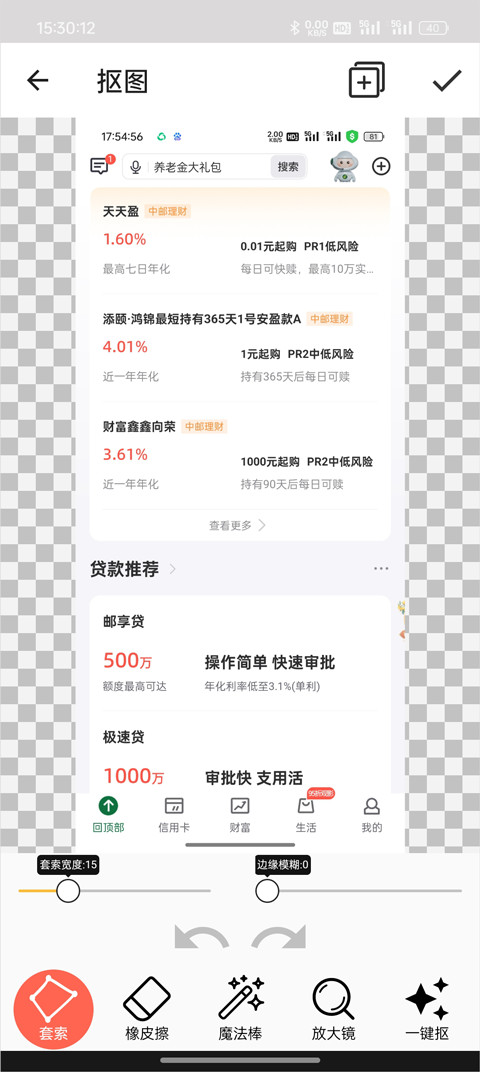
由套索、橡皮擦、魔法棒、放大镜四个功能,每一个功能都有对应的参数调整。
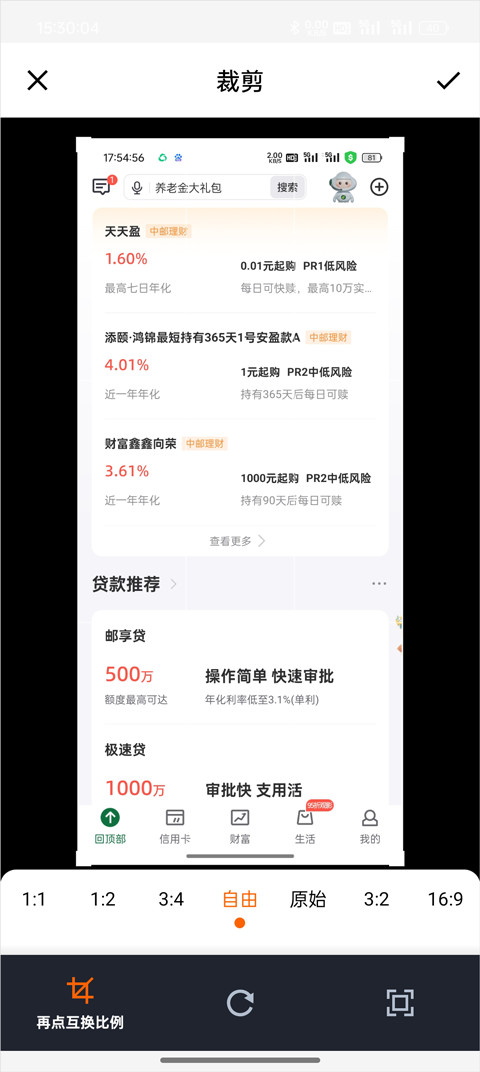
1、选择一张你要被抠图的图片,点击图片中的加号,或者右上角的加号按钮。
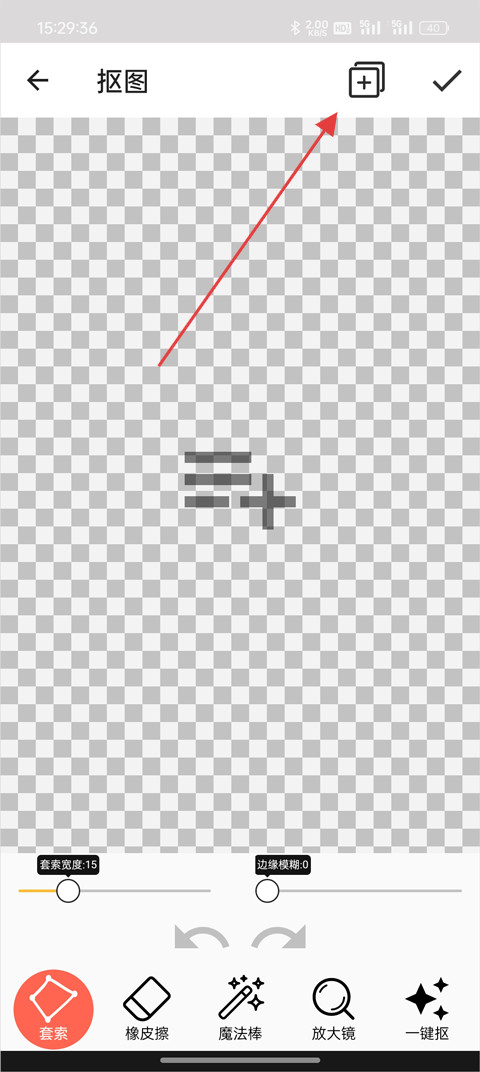
2、从相册文件管理中选择你的照片后进入图片裁剪页面,此时你可以对图片进行旋转,移动缩放裁剪框到你要裁剪的部位,当然你还可以选择裁剪的图片形状,如圆形、方形等。
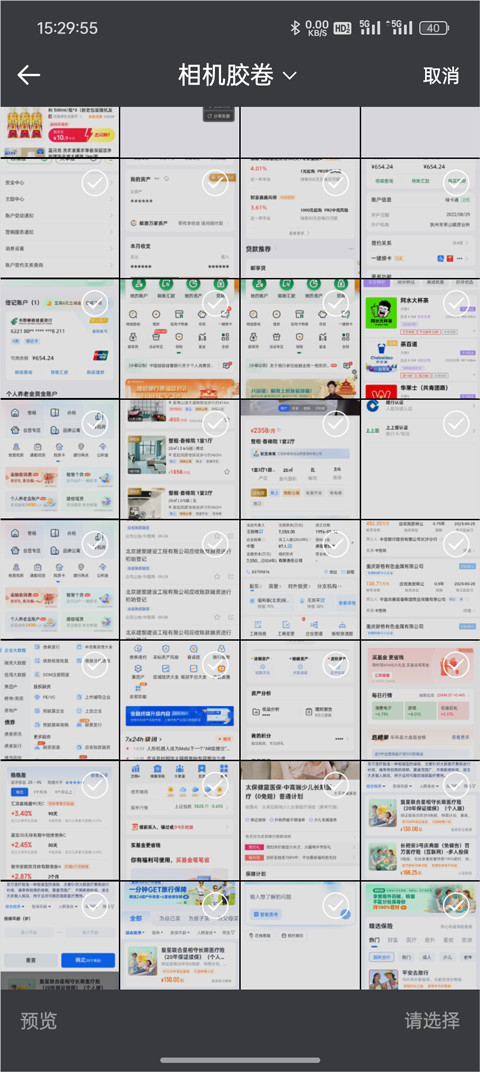
3、点击右上角√按钮完成或返回操作页面。
4、完成图片选择后,你可以通过‘套索功能’勾选出你需要裁剪的图片,勾选过程中你可以停顿续勾和撤销恢复操作,勾画过程中左上角有当前的放大效果的鹰眼视角图,方便你更仔细的观察勾选路径。
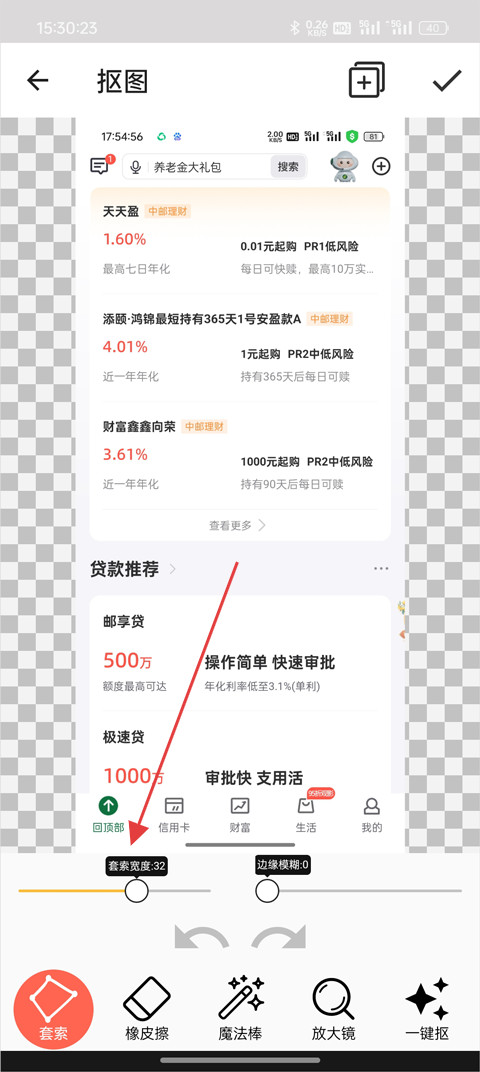
5、套索参数调整,套索按钮上面有“套索宽度”和“边缘模糊”参数调整,套索宽度是图中勾选过程中红线条的宽度,它的会影响模糊边缘的宽度。
边缘模糊,也就是边缘羽化效果,的用处在于当用户无法精准抠图的时候边缘的部分进行模糊处理,让抠出来的图看起来不生硬,边缘不带锯齿,让它更自然平滑。
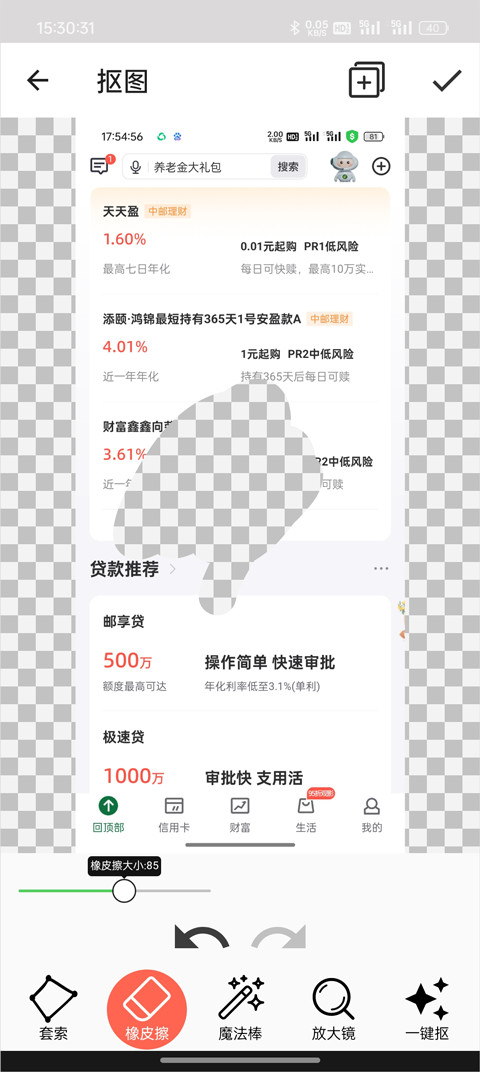
6、橡皮擦,选中后擦除图中不需要的部分。按钮对应上面的参数进度条可以调整橡皮擦的宽度,方便大小部分擦除。
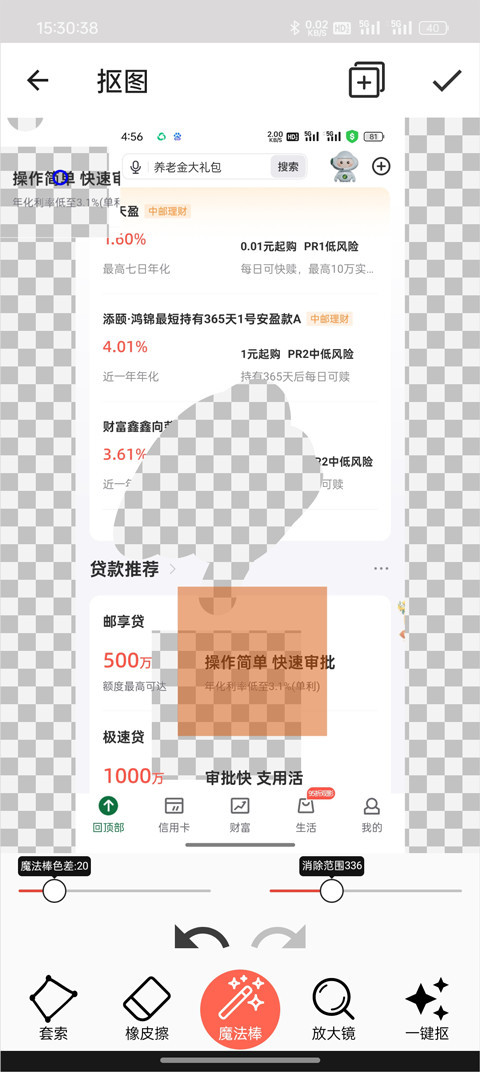
7、魔法棒,这个功能主要是适用于抠背景色一致的场景中,点击对应的颜色像素就可以消除对应颜色像素的所有颜色,按钮上面的参数进度条分别是,“魔法棒色差”和“消除范围”。色差指的是选中像素点的像素值的差值在某个范围之内我们就认为它们是同一种像素,都执行擦除。消除范围指的是你手指点下的地方算起要消除像素点的范围大小。
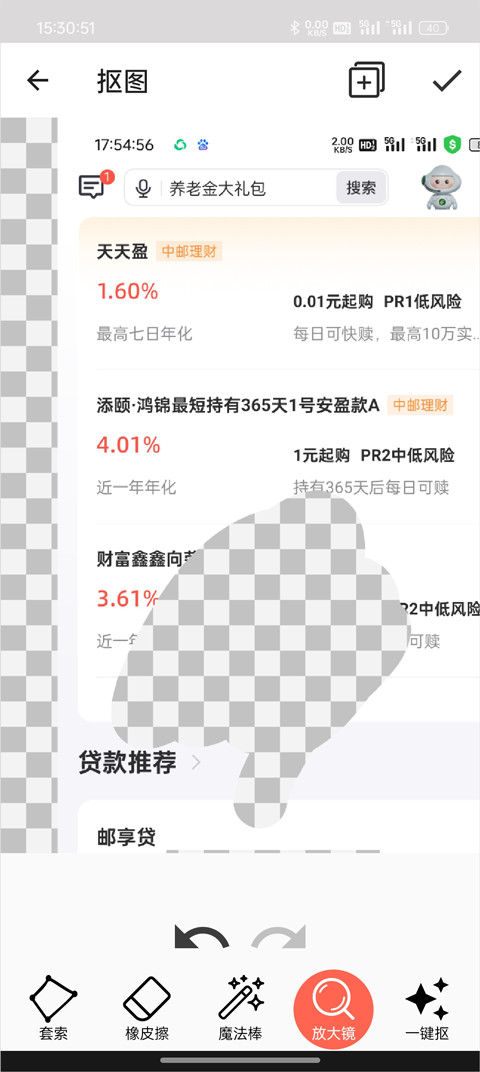
8、放大镜,选中后放大移动图片详细查看局部的功能,或放大后更清楚更方便的抠图,当前放大镜状态下不能进行抠图,放大后选中其他状态再进行抠图操作。
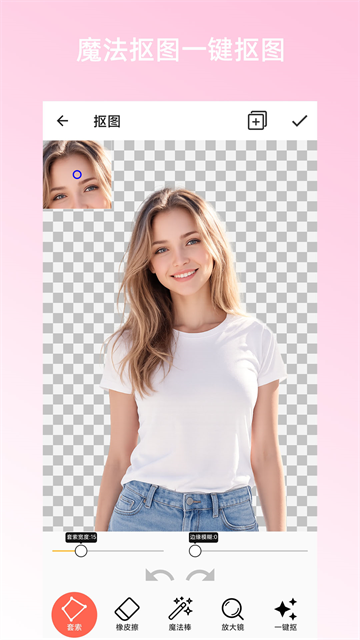
9、一键抠图,实现一键人物抠图,本地执行处理保护隐私。
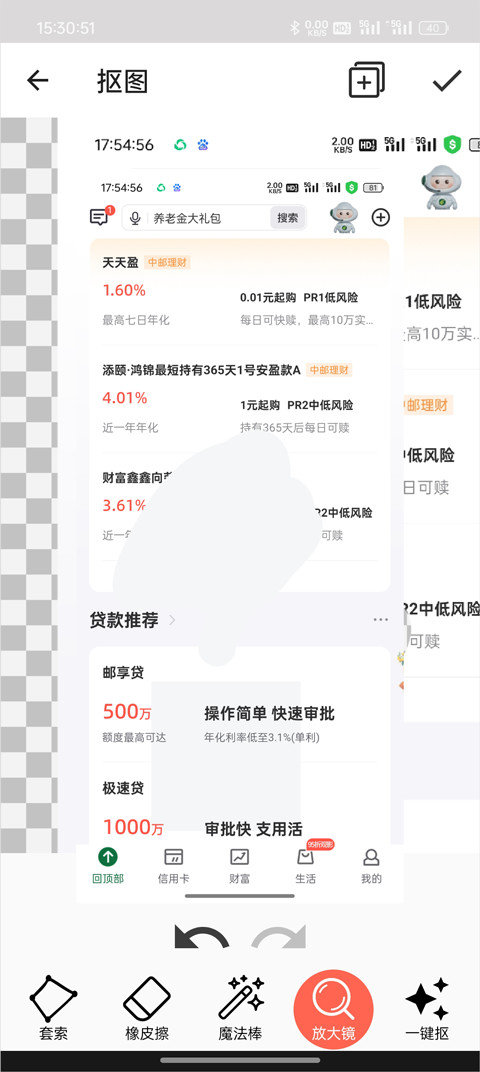
10、页面下部分中间的左右两个箭头分别是撤销恢复操作,可撤销恢复任何一步。
11、完成抠图后进入查看页面,可以操作删除,分享,美化,进入相册。
发丝精细抠取保留细碎毛发操作步骤
1. 导入人像原图后切换发丝专属抠取模式,AI自动识别细软发丝区域。
2. 双指放大画面,用修复画笔补全边缘残缺的碎发,消除残留底色。
3. 调整发丝通透度滑块,避免合成背景后头发出现生硬黑边。
4. 写真拍摄后期合成氛围感背景时,使用该模式能保留自然蓬松发丝。
5. 导出时选择无损PNG格式,完整留存发丝透明过渡效果。
更新日志
v2.4版本
修复bug