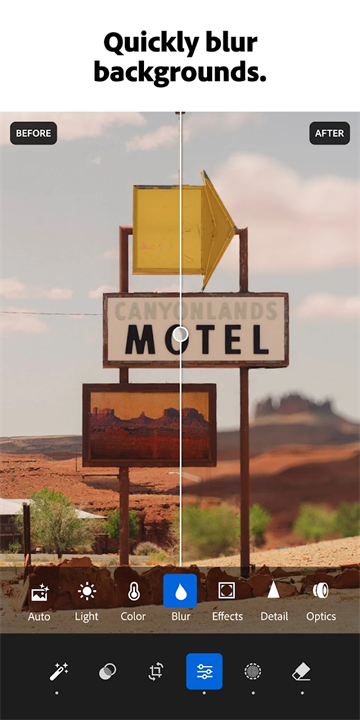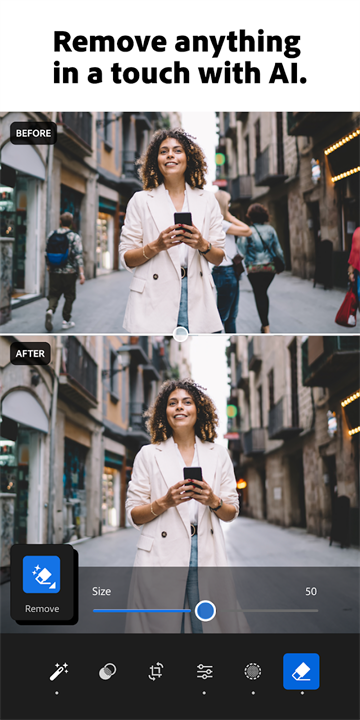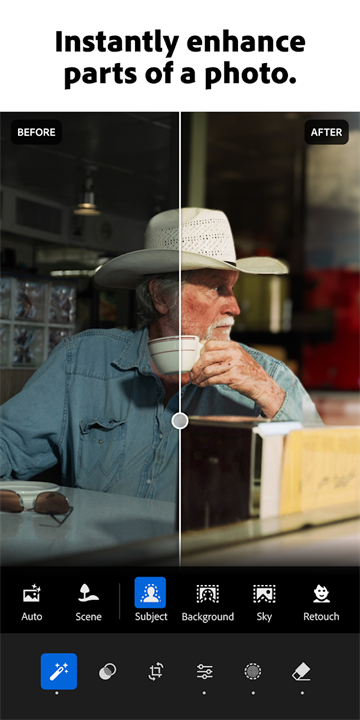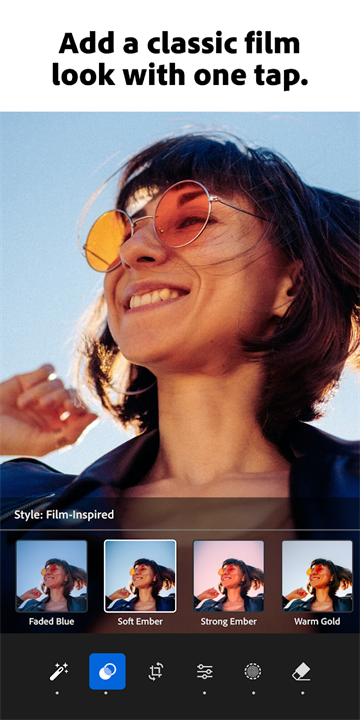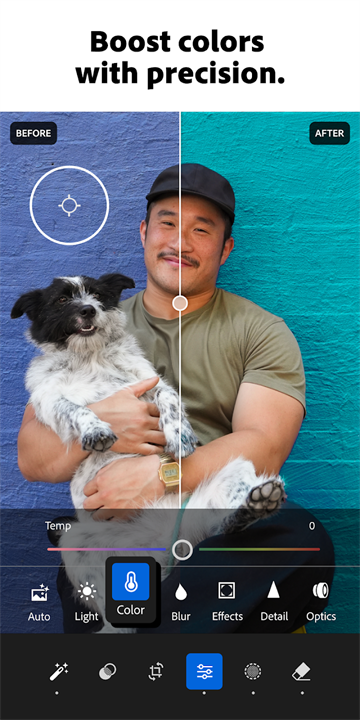
Lightroom可用于图片和视频的编辑处理,大家登录软件之后,很多免费功能开放使用,软件内存免费滤镜模板,另有两百余款摄影师制作的调色模板直接调取,单张成片处理速度更快。付费解锁后能开启视频处理功能,拉动滑块更改对比度、高光、鲜艳度等数值,画面细节逐层细化调整。移动端保留桌面端多数调色调节选项,图片、视频套用同一套色彩参数,统一成片视觉观感,各类光影色彩参数均可手动精细调动。
外出实拍使用场景增强分区调色步骤
1. 编辑页点开快速操作栏,找到场景增强分类,根据拍摄画面勾选植被、雪景、水景专属调节项。
2. 拖动对应滑块单独强化画面分区质感,不会改动人物主体曝光,适合户外旅拍批量修图。
3. 调整完成长按滑块可保存自定义强度参数,后续同场景照片能一键复用整套分区调节数值。
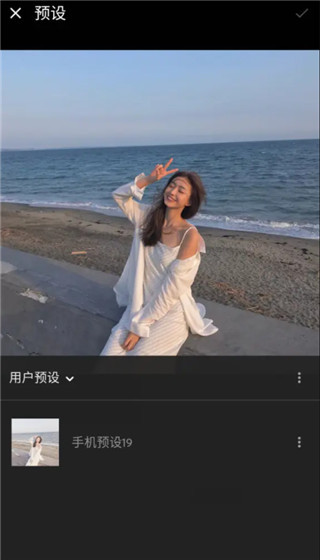
格式预设保存教程
1、首先找到自己所需要的预设,从软件中打开照片
2、点三个点的按钮
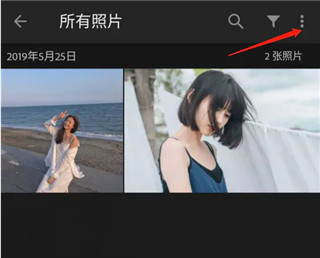
3、选择添加照片
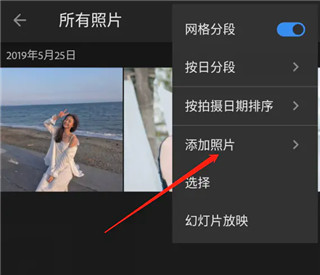
4、打开文件找到下载好的DNG文件
5、打开导入预设文件到Lightroom
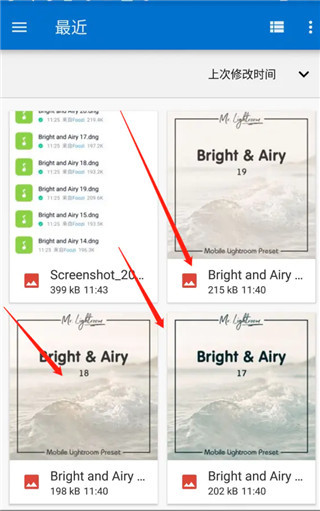
6、打开预设文件
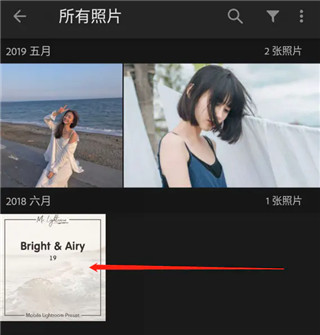
7、点三个点的按钮
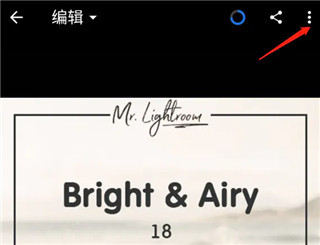
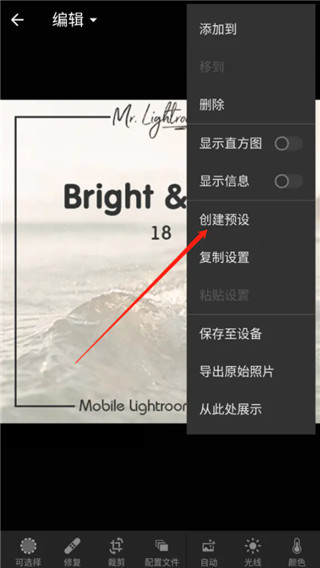
8、创建预设
9、命名预设名点勾确认
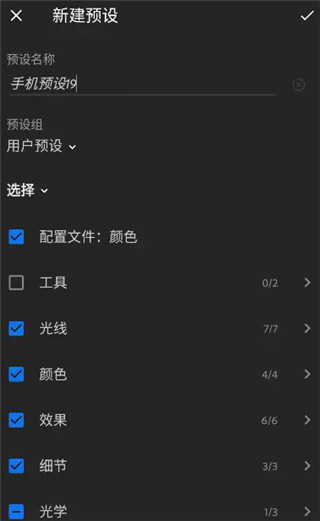
10、完成
Lightroom使用教程
后期调整
一共3个板块,每个板块之间用黑线区隔。
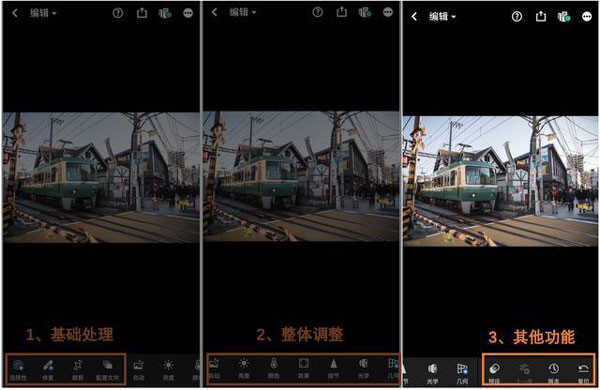
第一部分——基础调整
第一部分工具有4个
“选择性”——其实这个功能不应该放在基础调整里面,属于中后期的局部调整了。作用是针对性地对图片的任意部分,进行精确处理。Snapseed中的“局部”功能可以替代这个功能;
“修复”——顾名思义就是修复污点、瑕疵。也是收费功能,Snapseed的“修复”功能可以替代此功能“;
“裁剪”——免费使用;
“配置文件”——可以理解成lr准备的各种滤镜,不过滤镜选择不多。
第二部分——整体调整
整体调整中的工具是lr的核心,共分7个工具
1、“自动”——自动调整图片,几乎不会用到此功能
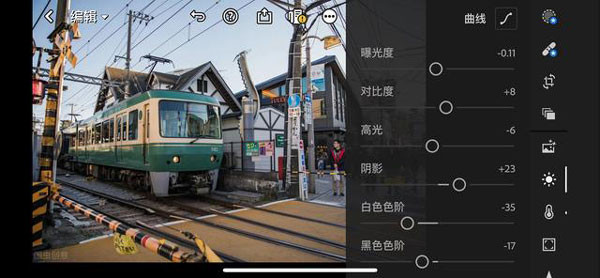
2、“亮度”——含曝光度、对比度、高光、阴影、白色色阶、黑色色阶调整
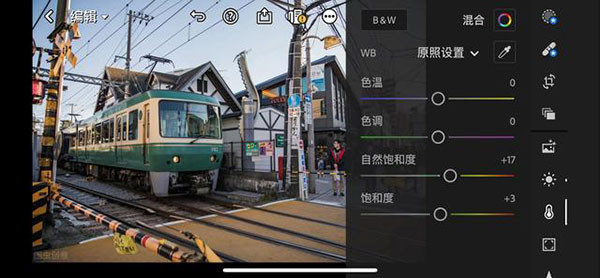
3、“颜色”——含色温、色调、自然饱和度、饱和度、HSL调整
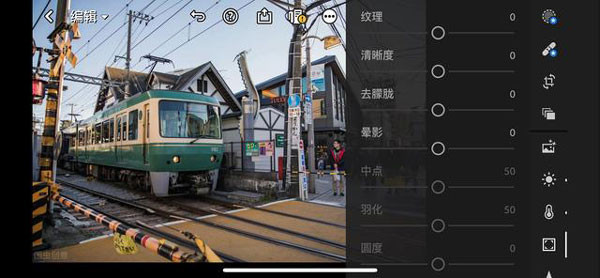
4、“效果”——含纹理、清晰度、去朦胧、晕影、中点、羽化、圆度、高光、颗粒、大小、粗糙度调整
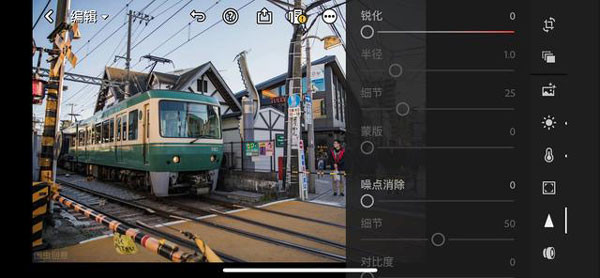
5、“细节”——含锐化、半径、细节、蒙版调整
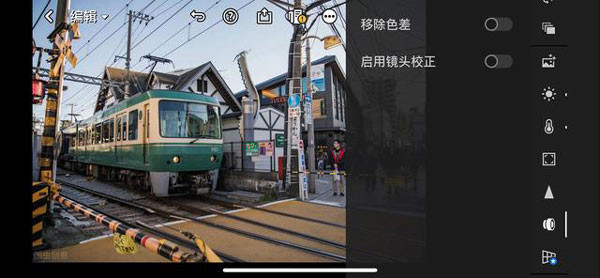
6、“光学”——含移除色差、启用镜头校正调整
7、“几何”——图片歪斜调整
第三部分——其他功能
第三板块分四个功能
“预设”——Lr可以保存预设,别人的修图步骤或者自己以前的修图步骤,可以直接套用在这张图上使用
“版本”——可以看当前图片和原图的对比
“复位”——可以直接跳到某一修图步骤
除了后期,lr还自带拍摄功能,可能是后期太强大了,拍摄功能作为附加产品,并没有和其他拍摄App有明显的特点区隔,简单介绍一下即可。
拍摄
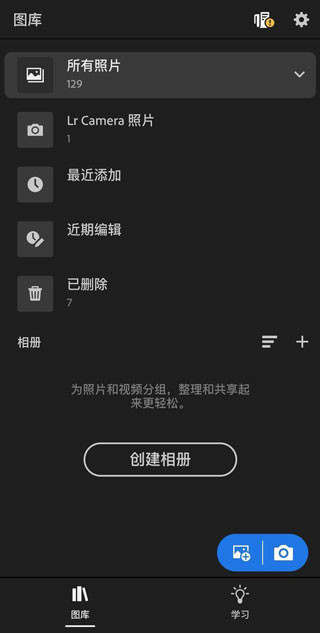
打开Lightroom软件,出现如下页面
左下角的蓝色相机符号就是拍摄,点击之后进入到拍摄模式。
移动端多版本编辑保存操作方法
1. 打开完成调色的原图,点击页面上方版本图标进入对应面板。
2. 选择命名创建版本,输入区分风格的名称完成存储,一组人像写真可留存冷调、胶片两套参数。
3. 切换不同版本可实时对比画面效果,云端同步后电脑端LR也能调取全部存档参数。
DNG格式导出分享自制预设流程
1. 调好专属调色参数后点击分享按钮,选择导出为功能进入设置界面。
2. 文件类型选定DNG格式,勾选完整编辑参数打包导出,该文件自带全部预设调节数据。
3. 将DNG文件发送给其他用户,对方导入软件后可直接提取整套调色预设,不用单独传输参数文件。
更新日志
v11.4.2版本
- 使用全新的手动皮肤修饰工具打造清透肌肤——这些工具现在统一显示在“修饰”模块的单一视图中
- 导出和选择性编辑的速度比之前提升了 35%
- 新的相机和镜头支持 (https://adobe.com/go/cameras_cn)
- 错误修复和稳定性改进