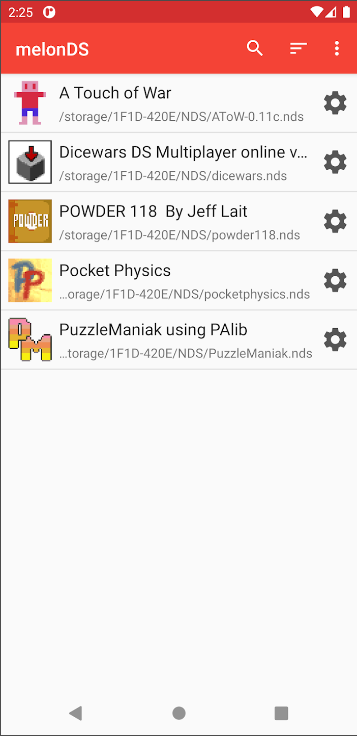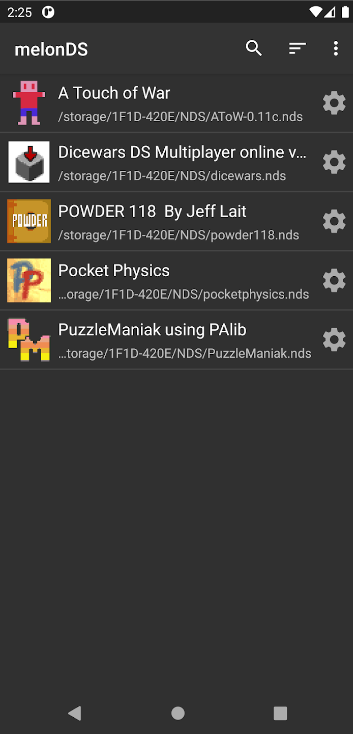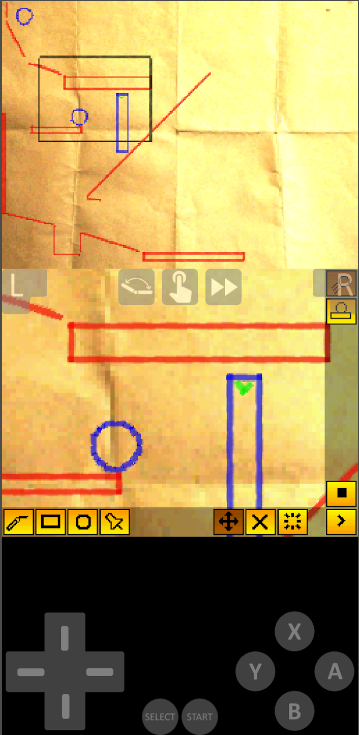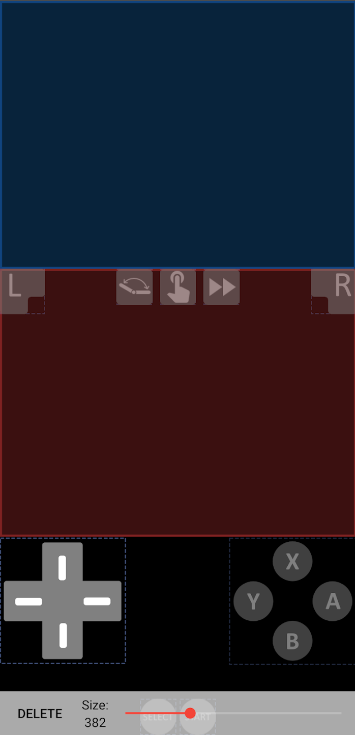
MelonDS模拟器(melonDS Nightly)让用户们可以用手机环境体验掌机游戏,画面跟操作都很贴近真机手感,没有那种别扭的延迟感。导入游戏文件就能直接开玩,设置也不复杂,不用折腾半天。不管是怀旧翻出童年游戏,还是想体验经典掌机作品,用它都很舒服,兼容性也够顶。
加速方式
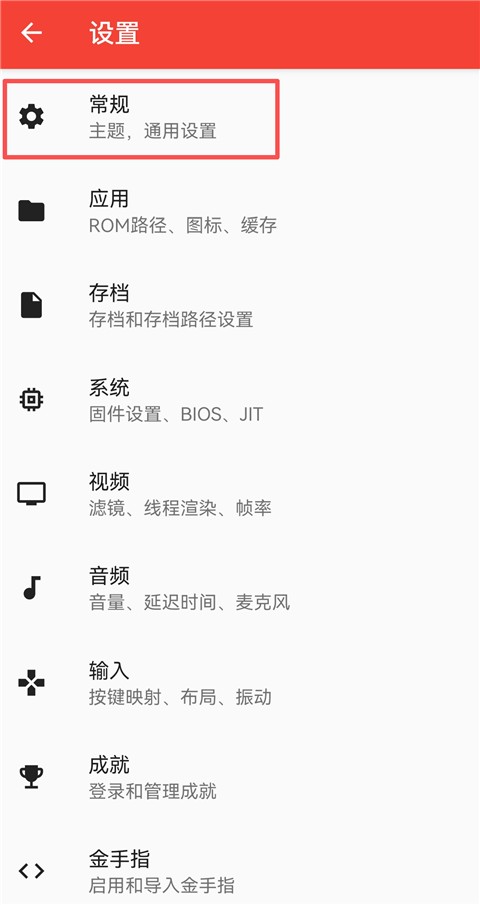
1、打开melonDS模拟器app,点击右上角三点标识,选择【设置】。
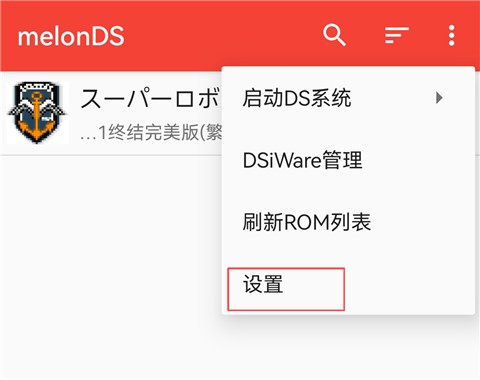
2、进入【常规】页。
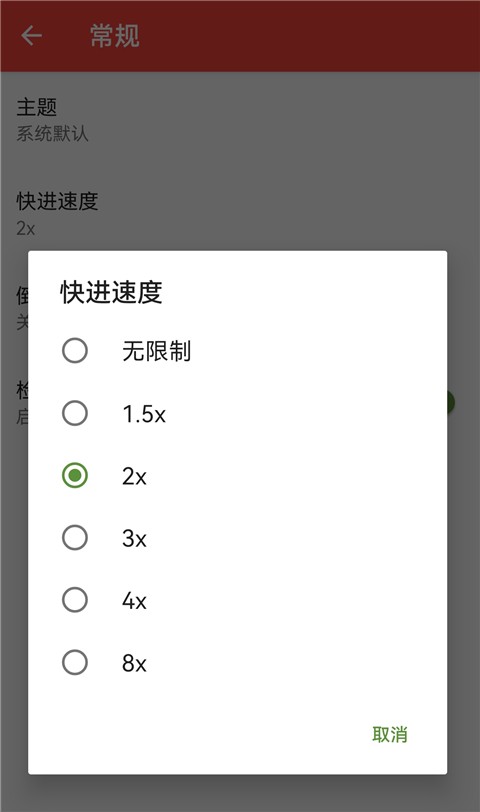
3、在【快进速度】处选择想调节的倍数。
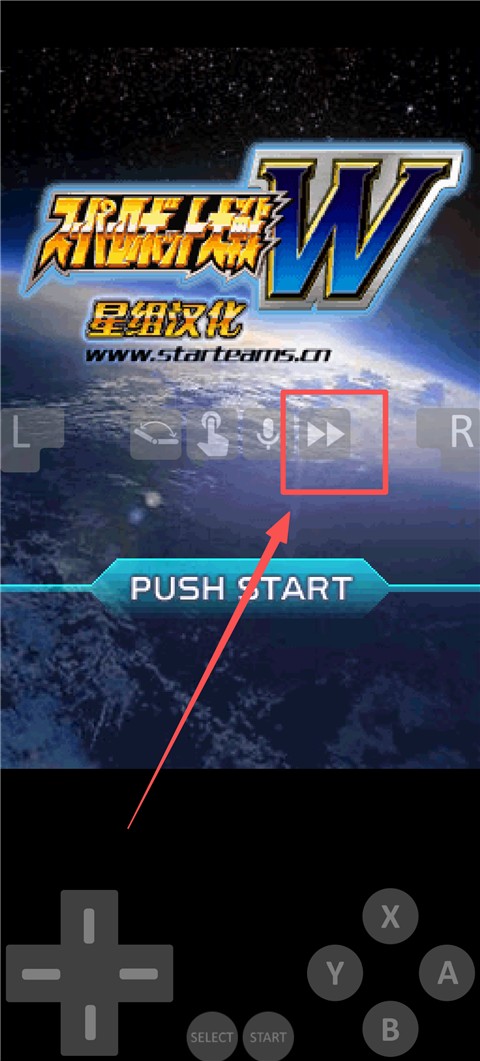
4、然后启动游戏,点击向右的箭头即可开启快进。
DS游戏双屏显示布局调整方法
1.进入模拟器设置界面,找到屏幕布局选项,可选择横版上下屏、竖版左右屏两种基础模式。
2.支持自定义双屏比例,可将上屏或下屏单独放大,适配不同游戏的操作重心。
3.开启旋转屏幕功能后,可根据游戏需求将画面旋转90度、180度或270度。
4.支持单屏放大显示模式,运行仅需单屏交互的游戏时,可隐藏另一块屏幕提升视觉效果。
固件文件正确导入与识别步骤
1.将获取的原厂固件文件放置在模拟器根目录的firmware文件夹内,文件名保持默认不可修改。
2.启动模拟器后进入系统设置页面,点击检测固件,等待自动校验完成。
3.校验通过后会显示对应地区版本信息,未识别时需检查文件完整性与存放路径。
4.导入成功后可正常启动需要固件验证的游戏,避免出现启动报错或功能缺失。
即时存档与读档精准使用技巧
1.在游戏运行中按快捷键可快速创建即时存档,每个游戏支持保存多个不同档位存档。
2.读取存档时选择对应档位,可瞬间回到存档时点,无需等待游戏加载流程。
3.即时存档文件独立保存在专属目录,不会覆盖游戏内原生存档,两者可同时使用。
4.支持手动导出即时存档文件,更换设备时导入对应文件即可继续使用原有存档进度。
原创点评
还原度高、运行稳定,对怀旧玩家来说体验足够纯粹省心。