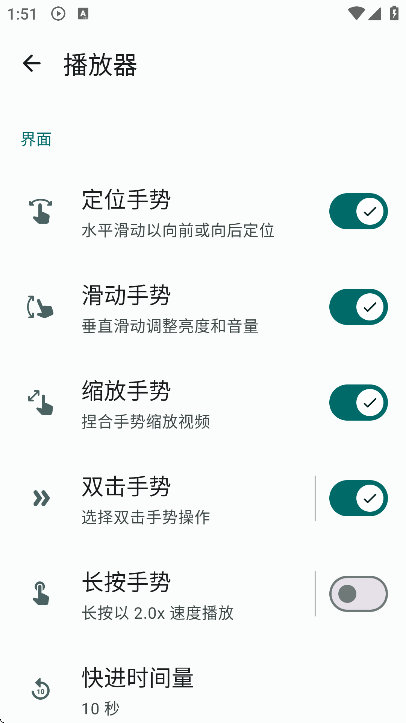
next player播放器采用Kotlin搭配Jetpack Compose完成安卓端视频播放程序编写,软件不会弹出各类推广弹窗,可读取手机存储内各类编码的本地视频文件。左右滑动画面调整播放进度,上下滑动更改亮度与音量,还能切换音轨、加载外置字幕文件,打开本地视频文件时画面运转连贯,不会出现多余弹窗干扰观看画面内容。
Next Player怎么添加字幕
1.先启动Next Player,开始播放一个视频。在播放画面的任意地方点一下,屏幕右上角就会浮现出几个功能按钮,你找到其中那个我们要用的(可以比照一下示例图里箭头指的那个),点击它。
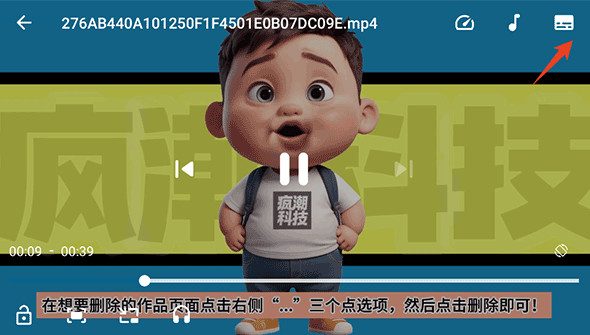
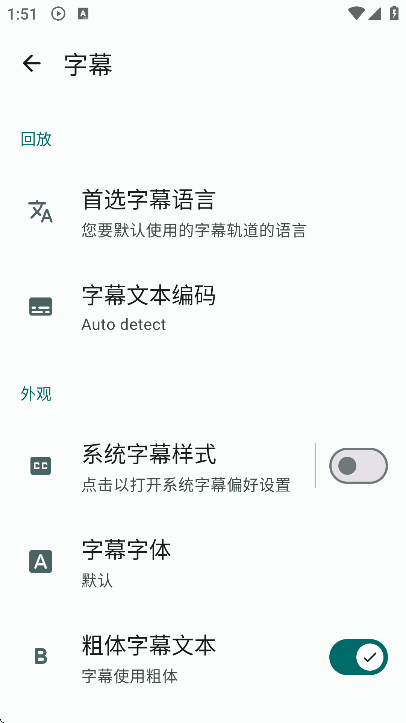
2.接着,在弹出的菜单里选择与“字幕”相关的选项,也就是找到“字幕轨道”这一项,然后点击里面的“打开本地字幕”按钮。

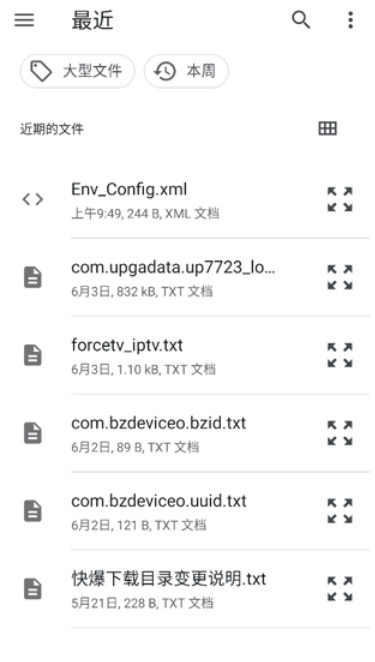
3.这样一来,系统就会跳转到你的手机文件目录,你可以在里面找到并选中之前存好的字幕文件,把它添加到当前播放的视频里。
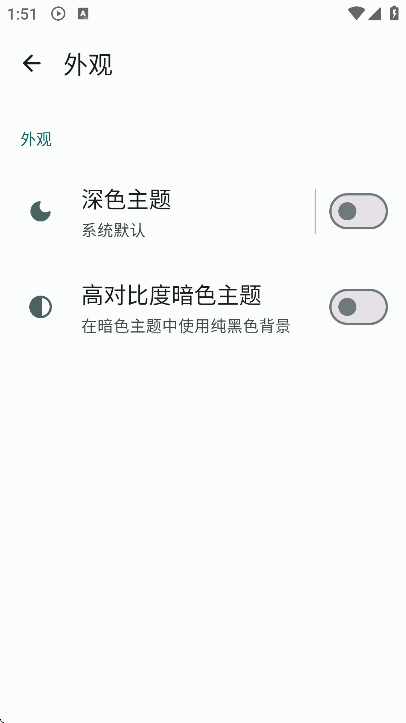
Next Player怎么切换主题
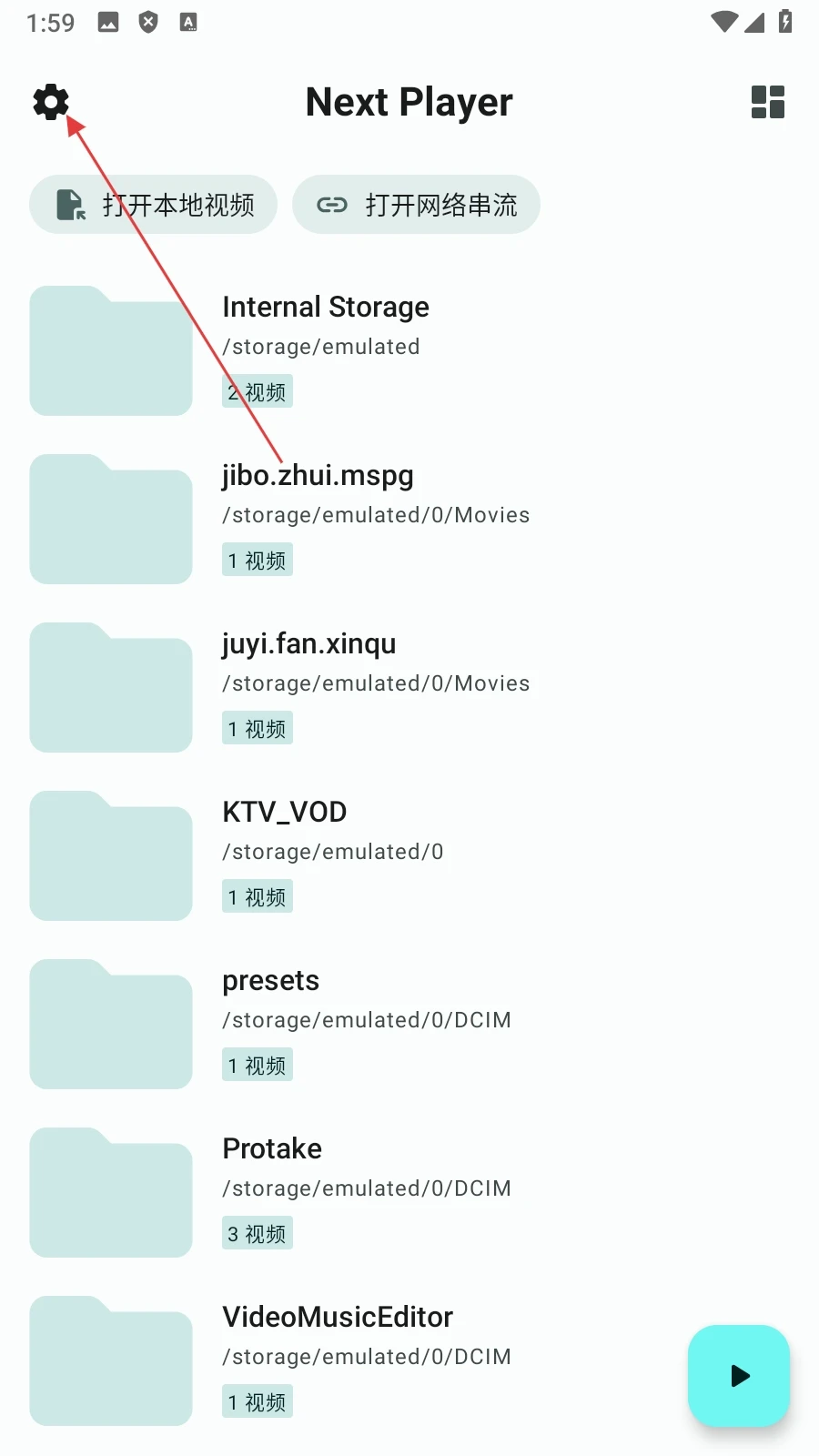
1.打开Next Player,点击【左上角设置图标】,进入设置页面
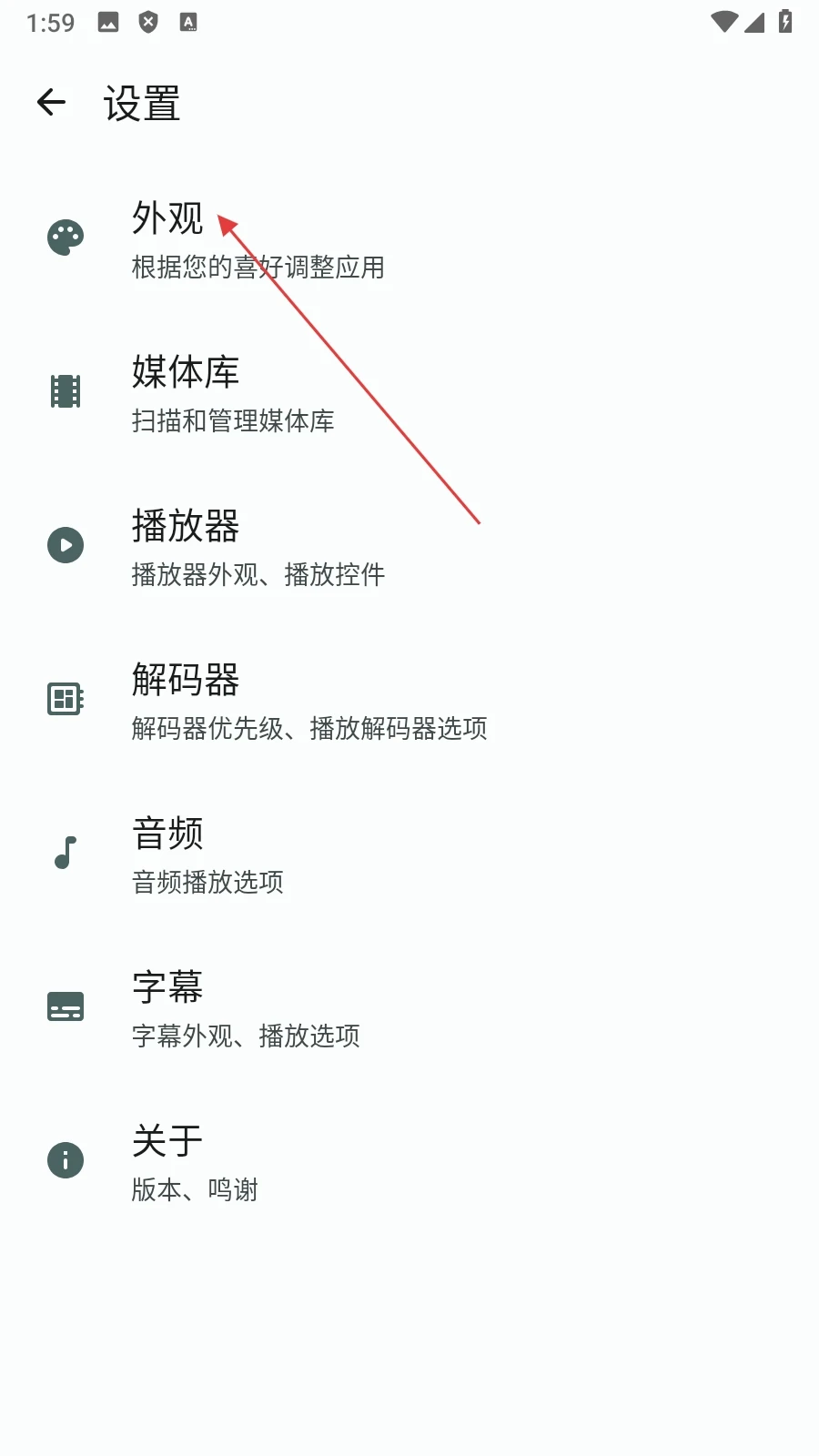
2.在设置页面,点击【外观】,进入外观设置页面
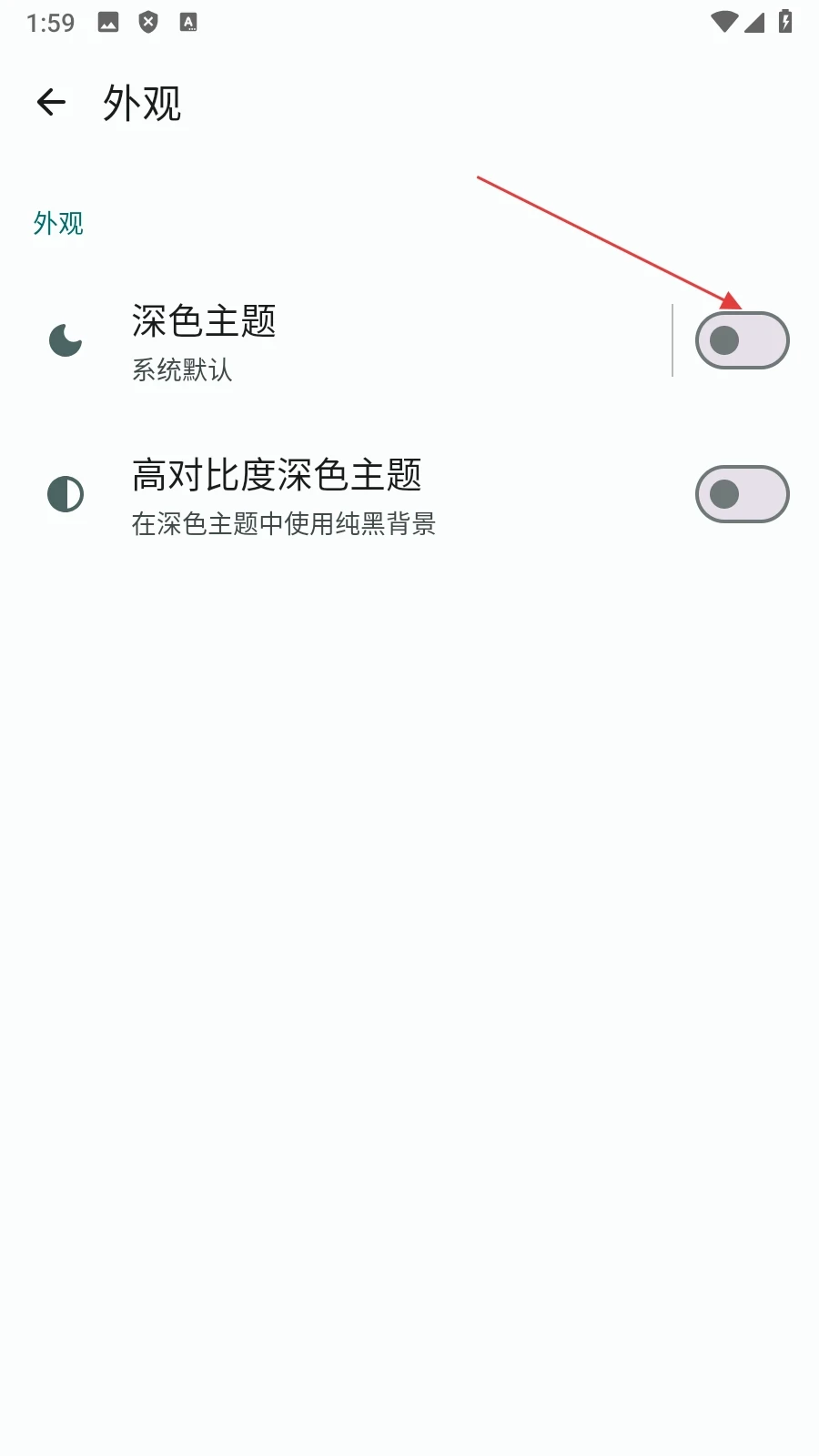
3.在外观设置页面,点击【深色主题】,开启外观
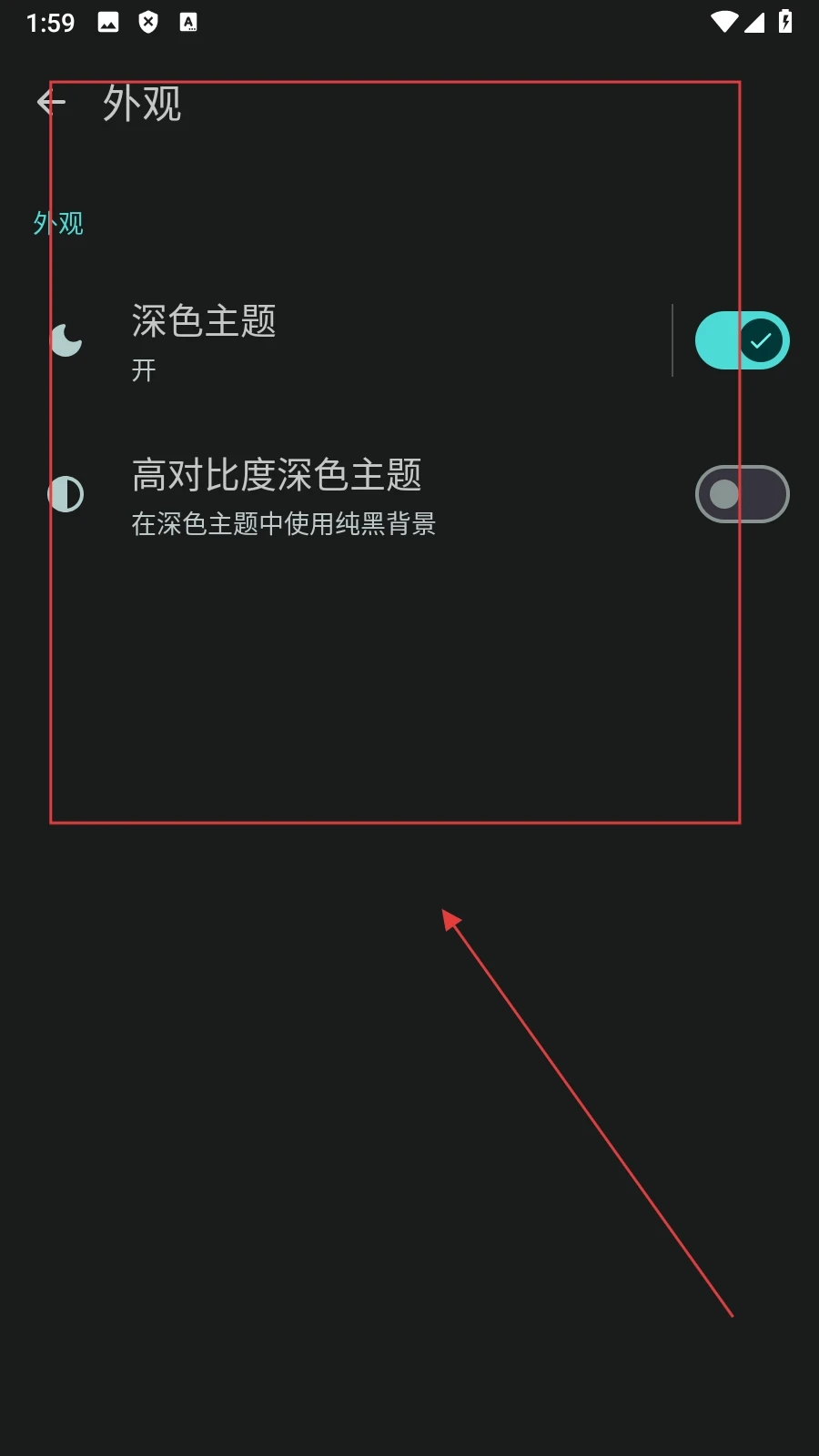
4.开启深色主题后,界面会切换为深色模式,这样就完成了外观设置操作
如何开启硬件解码
1. 在播放界面点击右上角菜单,进入设置选项。
2. 找到“硬件加速”开关,将其开启。
3. 部分设备需重启应用才能完全生效。
支持哪些字幕格式
支持SRT、ASS、SSA等常见字幕格式,用户可通过本地加载字幕文件。
播放器核心优势
1. 采用Kotlin与Jetpack Compose构建,界面现代流畅,操作直观。
2. 支持绝大多数视频格式,无需额外解码器,开箱即用。
3. 完全免费不含广告,专注播放体验,资源占用低。
常见问题
Q: 播放卡顿如何解决?
A: 尝试关闭后台应用,或降低视频分辨率,也可开启硬件加速。
Q: 如何导入外部音频?
A: 在播放界面选择音轨,点击“打开本地音频”即可加载。
Q: 是否支持网络流播放?
A: 当前版本主要针对本地播放,暂不支持网络串流。