documents超级文件管理app是管理文件的工具,文件读取后版面排版不会出现偏移失真,跨设备多人同步修改文件的表现优于同类移动端办公程序。文本、数据表、幻灯片三类文件都能在移动终端新建、修改,文件分发通道可开放多人同步编辑权限。零碎空余时段处理工作材料的人群,可借助这款程序完成各类文档修改作业,主流办公后缀文件均可正常读取处理。
Documents怎么使用
1、移动视图
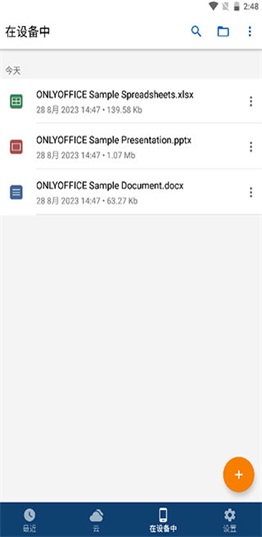
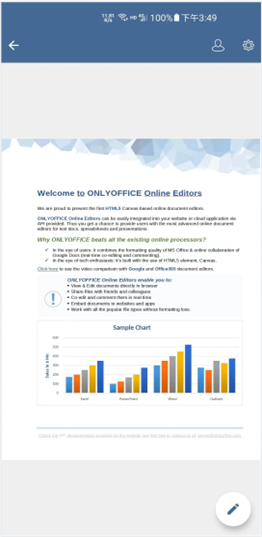
上图中,打开第一个自带档默认打开是下面这样的:
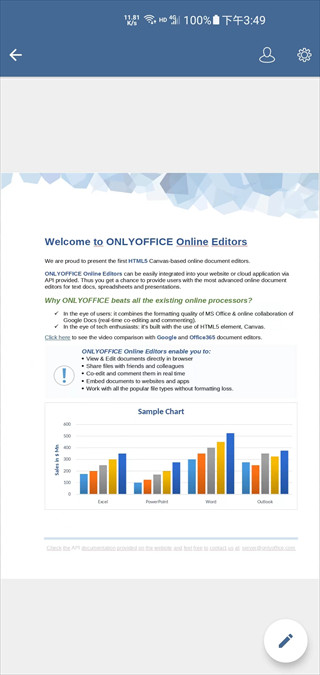
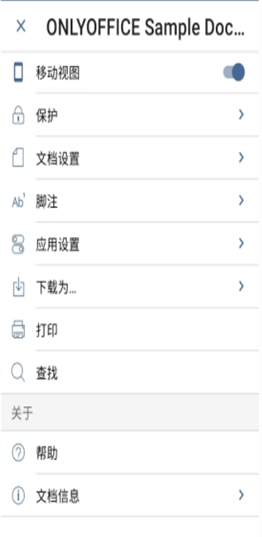
很明显,这是和桌面端的编辑器保特一致的显示方式,也就是所谓的所即所得WYSWYG,它显示的就是最后打印输出到A4纸张上面的效果。在手机上,编辑器还提供了移动视图,触摸上图中右上角的齿轮图标打开设置页面,如下图所示,第一人选择项移动视图默认是关闭,打开它:
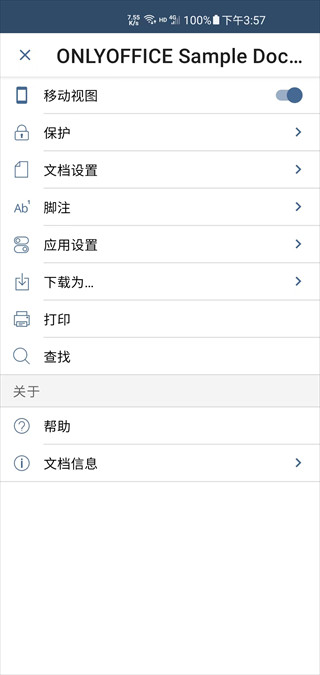
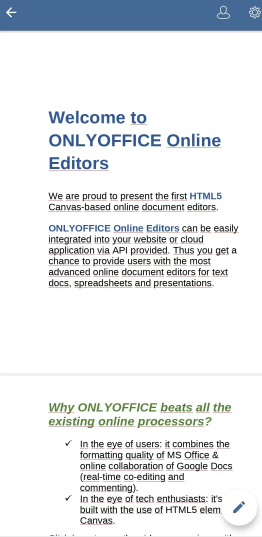
然后返回文档页面,就会改变为如下效果:
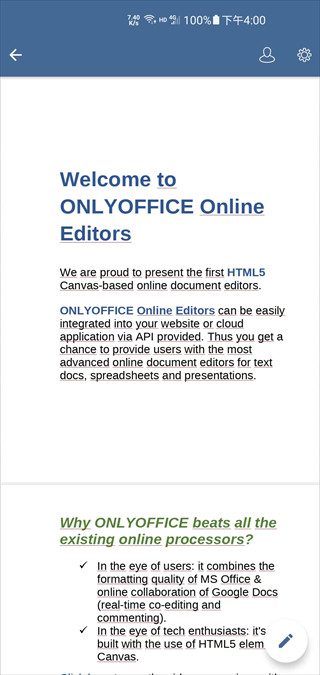
这样就在显示上重新排版了,文字放大、换行行数变多,适合于在手机上这么小的屏幕阅读了,尤其适合于你阅读文学很多的网络小说,省眼请,很多人玩于机主要就是读网小,甚至有些网小作著也开始电脑端转换到用手机端写网小,网小作为网络读物更不在意排版,在手机端写作网小,更适合于用移动视图模式协作,非常护眼,当然这只是显示上的优化,打印出来还是原始的排版。
2、密码保护
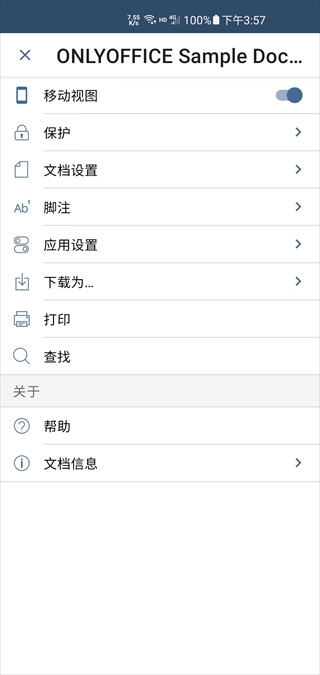
还是在这个设置页面,就在移动视图的下面保护功能可以设置密码保护
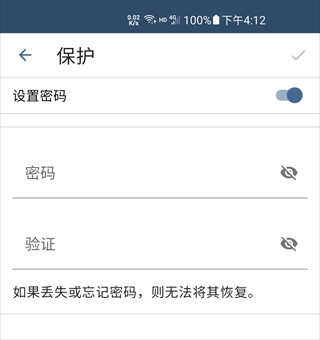
可以设置密码以禁止他人未经授权访问机密文件,支持任何类型的文档。
3、形伏填充及自定义
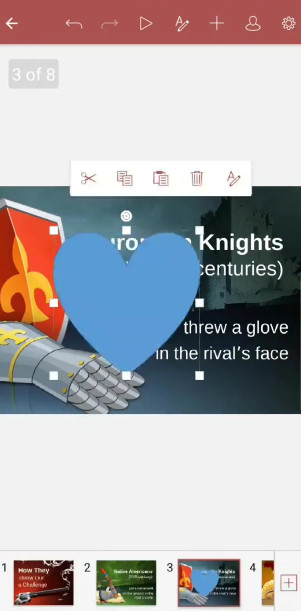
ONLYOFFICE手机版增加了新的填充类型:变、纹理和图案,比如打开一人幻灯片,触摸添加按钮
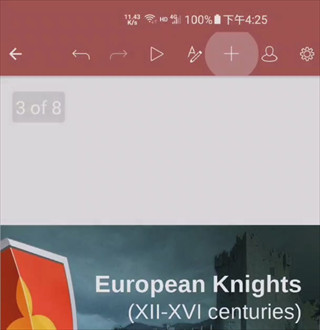
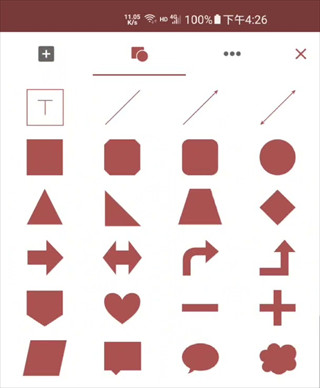
在几何图形库里面任选一个:
在图形的弹出菜单中选择最石侧的编辑功能
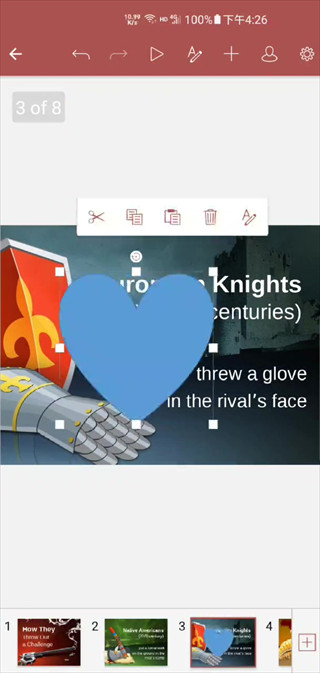
会在底部打开对应的形状选项卡
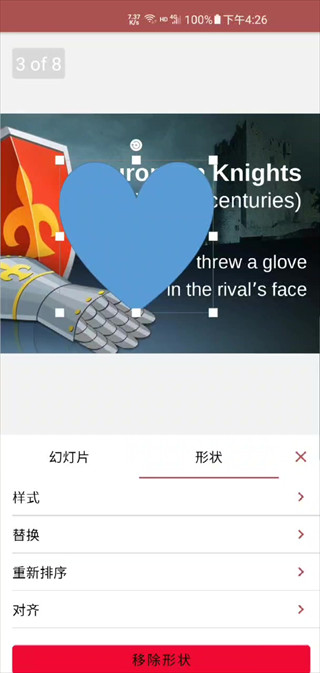
触摸样式然后选择填充形状
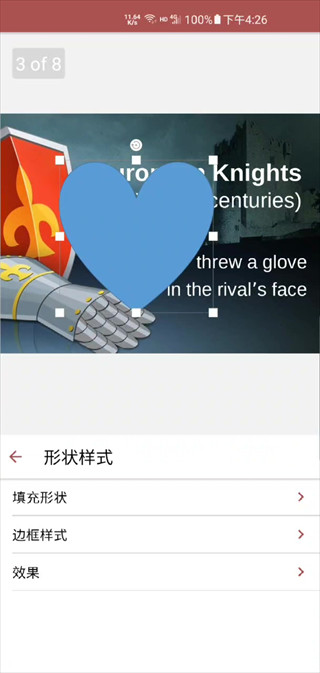
然后就可以看到丰富的填充功能了
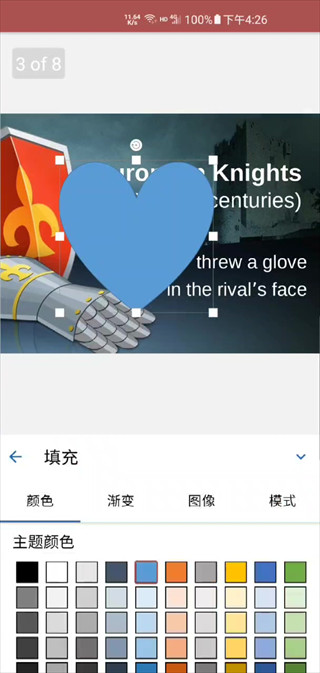
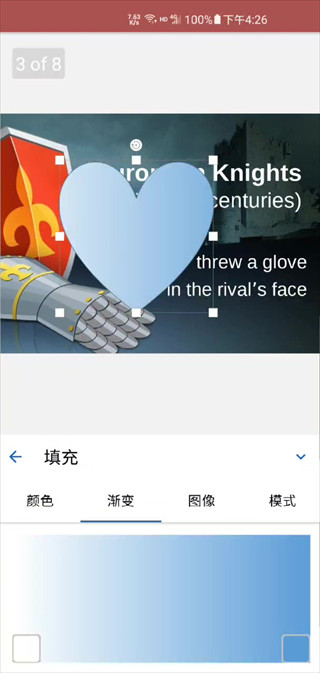
上面是单色填充,下面是渐变颜色,还支持图像、纹理等填充方式,电脑端的幻灯片的填充方式现在都可以在手机端上使用了
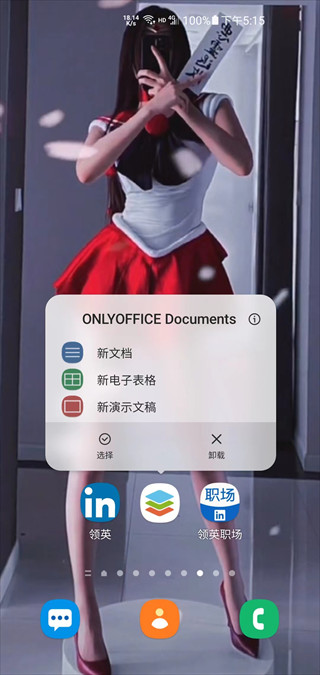
4、从桌面创建文档的快捷操作
在安卓手机的桌面上长按ONLYOFFIC的图标,在弹出的快捷菜单里面,可以直接选择创建各种类型的文档:
5、自动黑暗主题功能
这是ONLYOFFICE手机版本的亮点功能,因为手机不像电脑那样一直在明窗净几的室内开灯使用,手机要随身带着可能就要在室外晚上光线昏暗的情况下使用,在昏暗的环境光线下手机使用正常的亮度和界面主题人们就会感觉非常刺眼,因此 ONLYOFFICE会自动判断根据当前的时间是不是夜晚而切换到黑暗颜色的界面,设置非常简单:
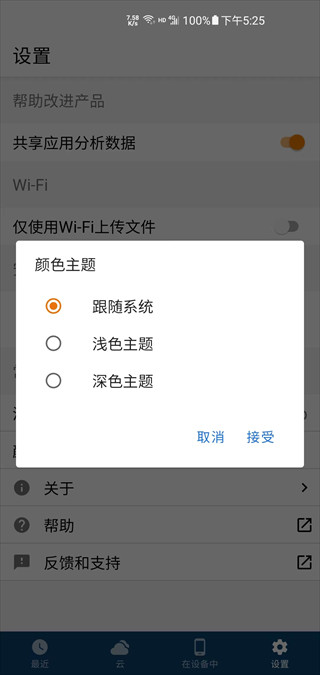
设置主题跟随系统后,再到安卓手机操作系统中开启自动黑暗模式即可
Documents官方版支持哪些文件格式?
1. 支持常见的Word、Excel、PPT等Office文档格式,打开后排版不乱。
2. 也兼容PDF、RTF等格式,方便不同场景使用。
3. 对于文本和演示文稿都有良好兼容性,日常办公需求基本覆盖。
Documents怎么设置密码保护?
1. 在应用设置中找到保护选项,点击密码保护。
2. 输入密码并确认,即可为文档加锁。
3. 设置后打开文档需输入密码,防止未授权访问。
核心功能一览
1. 文档兼容性出色,常见Office格式打开后排版稳定,不跑版,适合办公场景。
2. 支持实时共同编辑,多人可同时在线修改,团队协作效率高。
3. 文字、表格、演示编辑功能齐全,手机端轻松完成创建编辑和共享。
常见问题
Q: Documents需要网络才能使用吗?
A: 部分功能支持离线使用,但实时协作和在线表单等功能需要网络连接。
Q: 如何共享文档给他人?
A: 在文档内选择共享,通过生成链接或邀请协作,对方可在线编辑或查看。
Q: 支持中文界面吗?
A: 支持,在设置中可切换语言为中文,操作更便捷。