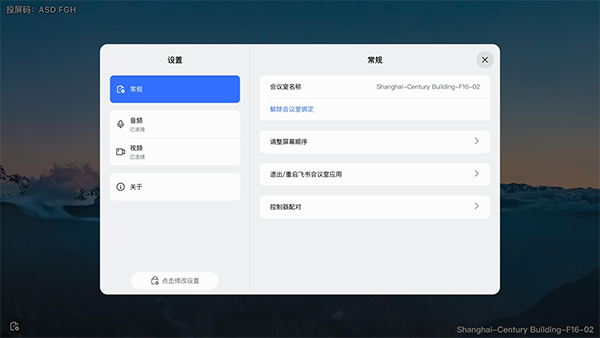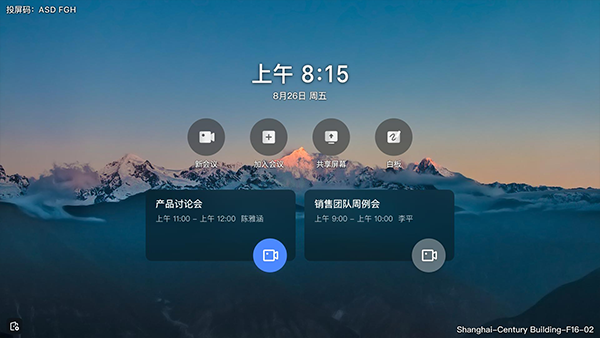
飞书会议室app提供了专业的企业级开会场景服务,区别于飞书主程序内置会议功能,可对接更多企业会议硬件设备。软件承载整套飞书会议室系统核心能力,可完成音视频通话、投屏、签到、后台管控等操作。管理人员可完成会场设置、资源调度与数据统计,普通用户可完成入会、发言、汇报等操作,搭配专属硬件可完成扫码投屏,实现高清画面传输。
飞书会议室app支持哪些设备投屏?
1. 支持主流品牌的智能电视、投影仪等大屏设备。
2. 可通过无线投屏协议连接手机、平板等移动设备。
3. 电脑端可通过飞书客户端直接投屏至会议室设备。
飞书会议室人数上限
企业若需扩大会议容量上限,可选择升级飞书会议室版本,或购买大型会议增值服务。
操作流程如下:
1、企业申请服务
企业管理员可联系飞书客服或客户成功经理购买 大型会议-100/300/500/1000 方 服务。
2、管理员分配权限
开通成功后,企业管理员可在管理后台查看并进行 席位管理。点击 管理后台 > 费用中心 > 权益数据,查看 大型会议-100/300/500/1000方 模块。
飞书会议室app怎么快速预约会议?
1. 打开飞书会议室app首页,点击页面顶部的预约按钮。
2. 填写会议主题、时间、参与人员等基础信息。
3. 选择对应的会议室资源,确认信息无误后提交预约。
4. 预约成功后,系统会自动向参会人发送会议提醒。
飞书会议室app如何设置会议权限?
1. 进入会议设置页面,找到权限管理选项。
2. 可设置参会人是否能开启摄像头、麦克风。
3. 还能限制参会人是否可共享屏幕或修改会议议程。
4. 管理员可设置仅内部人员能加入会议,保障隐私。
飞书会议室适配会议室主控主机机型一览
IdeaHub :S2、Pro、B2
MaxHub :CF65MC、CF75MC、CF86MC
H3C :S65M2C、S86M2C
维海德: C7
亿联 :A10、A20、MeetingBoard
飞书会议室投屏码在哪?飞书会议室投屏如何使用?
投屏码不是在app中的,投屏码是在飞书投屏盒子硬件设施屏幕上呈献的
飞书投屏盒子硬件设施是一款小巧易用的本地无线投屏产品,可以通过飞书或飞书会议室轻松将屏幕内容共享到显示设备上。简单部署即享高清画质,满足多种会议场景的演示需求,助力企业高效开会。其安装步骤如下:
1、使用 HDMI 线连接电视/投影仪等显示设备。
2、使用电源适配器连接电源。
3、完成配网:若使用有线网络,将网线连接到以太网接口;若使用无线网络,选择或者添加无线网络进行连接。
然后在投屏前准备如下事项:
1、启动投屏盒子,完成初始化配置。使用飞书会议室app扫描飞书投屏盒子硬件设施屏幕上的投屏码

绑定会议室,请参照以下步骤完成会议室部署:
管理员点击 管理后台 界面左侧导航栏的 会议室 > 会议室管理,进入会议室管理界面。在会议室管理界面左侧的会议层级列表中,选择需要进行设置的会议室/会议室层级范围,然后点击会议室/会议室层级界面右侧的 设置 > 基本信息 > 部署权限。
方式一:扫码权限配置
点击 部署人员 右侧的 配置,将出现添加部署人员弹窗。通过搜索人员或部门名称选择想要配置的人员或部门,支持多选和一键全选。选择完成后,点击 确定。添加完成后,该人员/部门将长期拥有投屏盒子的部署权限。
方式二:访问码权限配置
查看当前会议室现有的访问码或者点击 重新生成 ,选择有效期后即可生成新的访问码。生成访问码后,获取该访问码的相关人员将在有效期内拥有投屏盒子的部署权限。
常见问题解答
Q:飞书会议室app免费吗?
A:基础功能免费使用,高级功能需开通企业版付费。
Q:飞书会议室app能和飞书联动吗?
A:可与飞书日历、文档、即时消息等产品深度联动。
Q:飞书会议室app支持多人视频吗?
A:最多支持千人同时参与高清视频会议。
Q:飞书会议室app有录屏功能吗?
A:支持会议全程录屏,文件自动存至飞书云空间。
Q:飞书会议室app支持海外用户使用吗?
A:支持海外用户访问,服务器覆盖全球多个地区。