联想慧眼app是联想智能摄像头的配套应用,提供360度全景监控和4MP极清画质,夜间全彩模式也能看清细节。支持自动巡航与预置点,可自定义重点区域。手机远程控制摄像头旋转,实时查看、语音互动,异常报警推送及时。录像存储于云端,安全可靠,适用于看家、看店或看宠物场景。整体操作直观,绑定设备即可使用。
联想慧眼怎么用
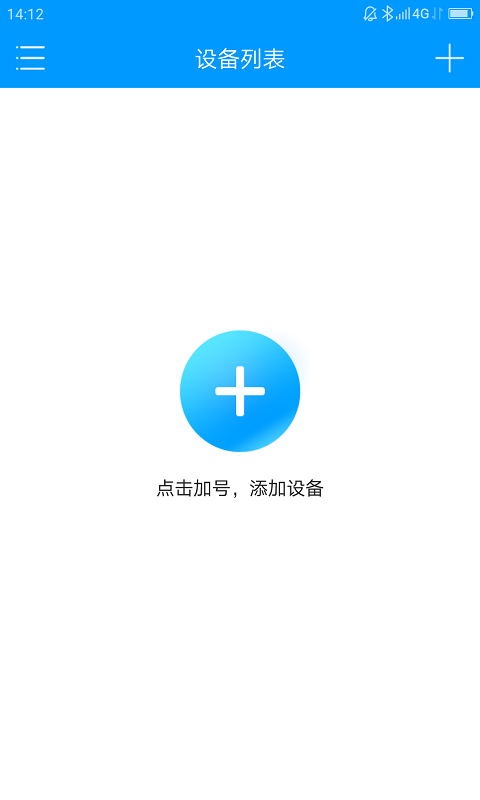
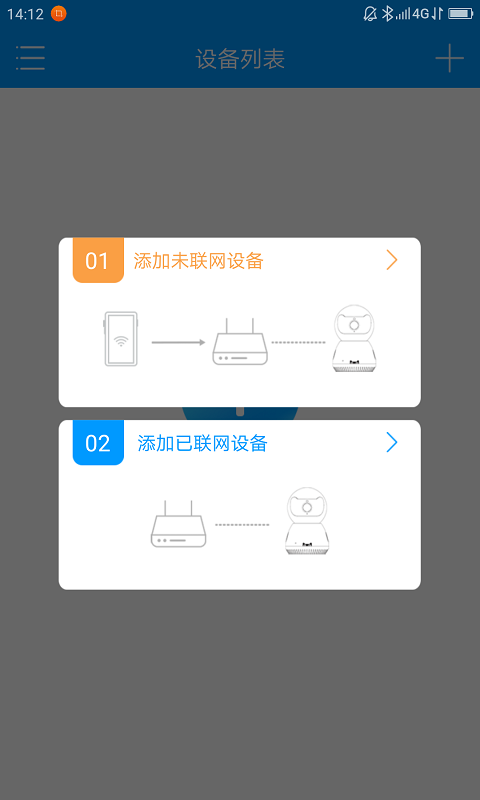
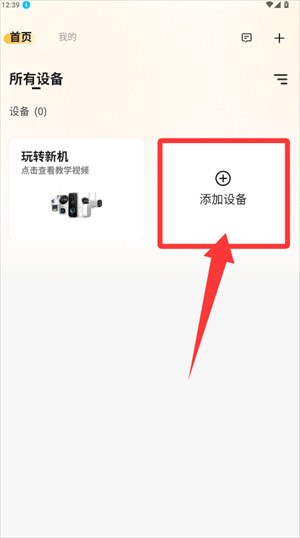
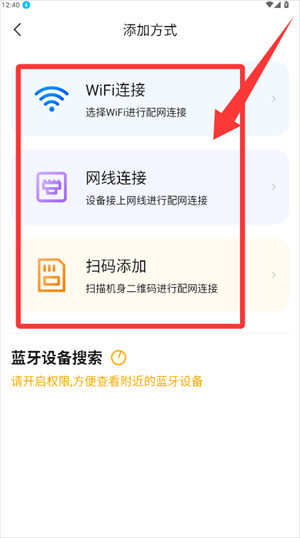
1、首页点击添加设备,进入连接方式选择界面。
2、选择WiFi、网线或扫码方式,开始配置设备网络。
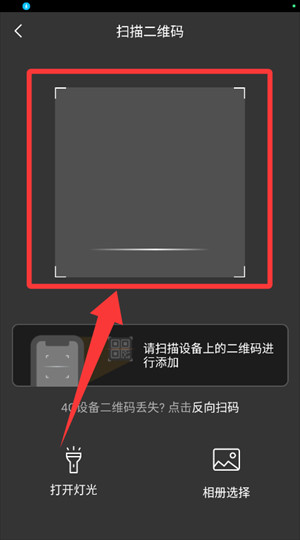
3、使用扫码功能识别设备二维码,即可完成设备添加。
联想慧眼摄像头恢复出厂设置方法
1. 找到摄像头底部的Reset孔,用卡针长按5秒。
2. 听到语音提示“重置成功”,设备恢复出厂。
3. 重新在APP中添加设备,按初始化引导操作。
联想慧眼连接摄像头步骤详解
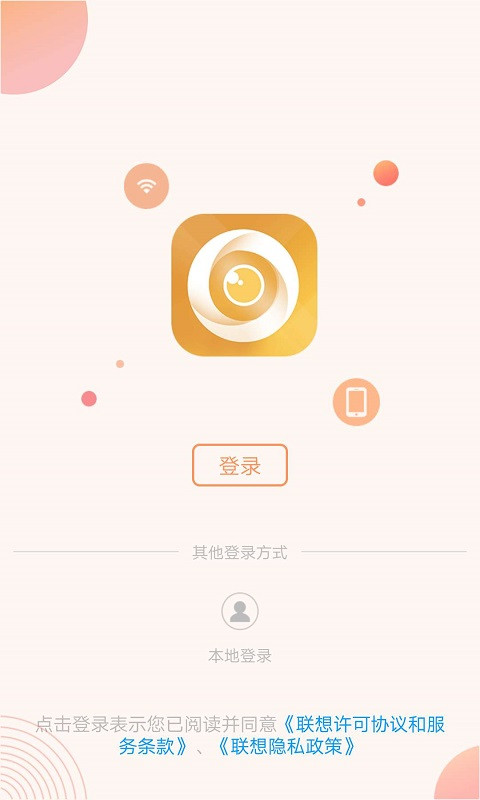
1. 打开APP并登录联想账号,进入主界面。
2. 根据网络环境选择WiFi、网线或4G连接方式。
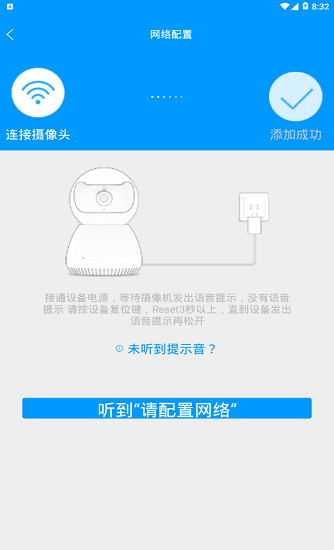
3. 以WiFi为例,确保手机、摄像头和路由器距离在2米内,通电后等待语音提示完成配置。
联想慧眼APP如何分享设备给家人
1. 在设备详情页点击“分享”按钮。
2. 输入对方联想账号或手机号。
3. 设置权限(查看/回放/对讲),确认分享。
常见问题
Q: 联想慧眼怎么查看监控录像?
A: 进入APP首页,点击设备进入实时画面,下方有“回放”按钮,选择日期和时间即可查看云端或本地录像。
Q: 设备离线怎么办?
A: 检查电源和网络连接,确保路由器正常;若仍离线,长按Reset键重置设备,重新添加。
Q: 最多可以添加多少个摄像头?
A: 联想慧眼APP支持添加多个摄像头,具体数量取决于手机性能和网络带宽,一般家庭使用10个以内无问题。