tasker车机版是一个功能全面的自动化工具,专为追求个性化操作的用户设计。它能根据使用环境和需求自动执行任务,比如进入家门时自动开启Wi-Fi,或在特定时间调整铃声音量。通过简单规则或复杂脚本,用户可以自定义手机在多种场景下的表现。这款工具支持众多触发条件和动作,有效提升工作和生活效率,是安卓设备上非常实用的智能助手。
tasker怎么用?
一、配置,设定你的情境条件
1、首先一进入Tasker,会看到有一个配置文件的页面,这里其实就是让你建立(要触发自动反应的)情境条件。可以设定手机感应器、特殊时间点、插上特殊装置、电池状态等等各种条件。
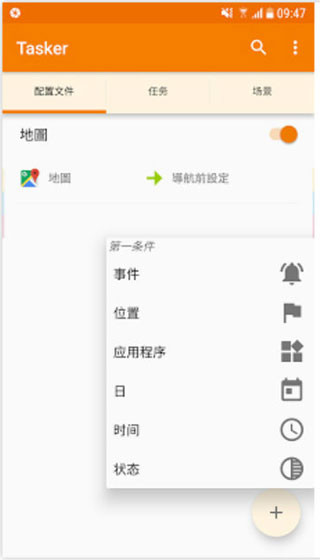
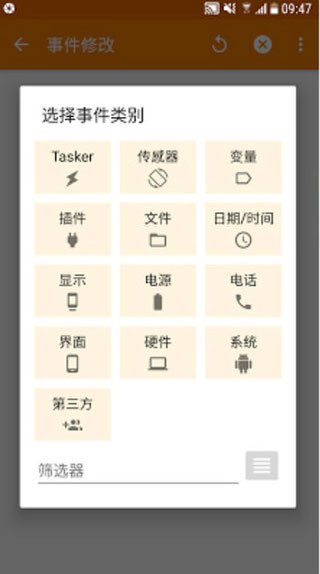
2、例如以我前面所举的例子为例,我的条件就是:当Google地图启动时要触发某些行为。这时候我就点右下角的「+」,选择应用程式,选择Google地图。
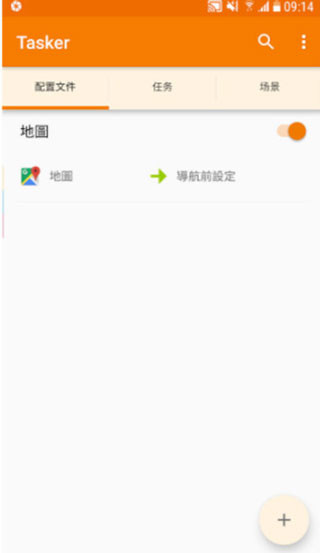
3、这样就在配置文件中加入了我要的情境条件,也就是启动Google地图时。
二、任务,设定要触发的动作
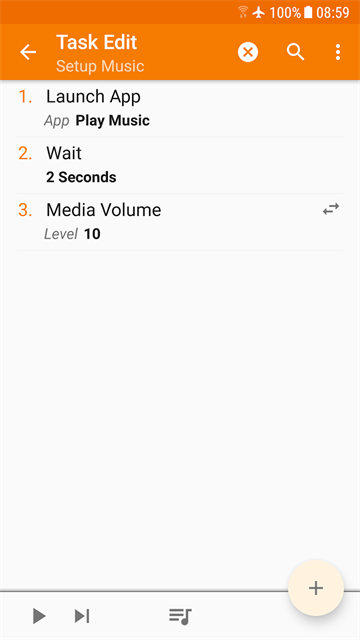
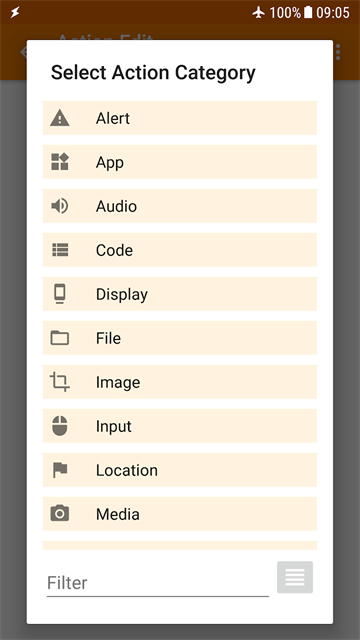
1、接着,我可以在第二个页面任务,加入我想触发的各种动作。Tasker之所以被认为很强大,就是因为它几乎可以触发手机上所有的装置功能,从音量、网络到各种设定。
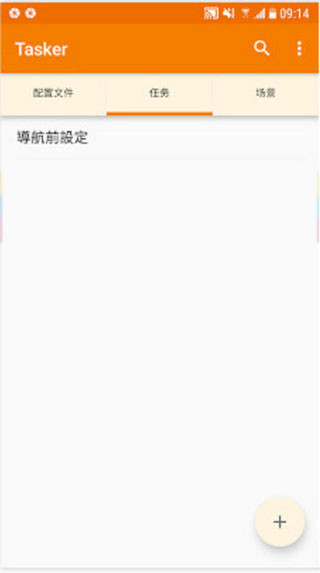
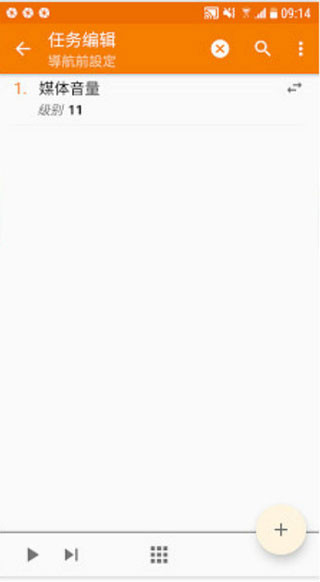
2、回到我前面的例子,我想要触发的动作是开启媒体音量,于是我就在任务页面右下角点击「+」,加入把媒体音量调整到11的动作。
三、把配置与任务连结在一起
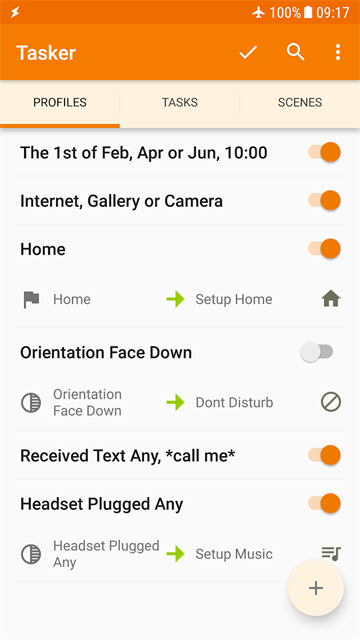
1、有了情境条件,也有了要触发的动作,接着就把两个连在一起即可。
让启动地图这个配置,去连结刚刚建立的「开启媒体音量」任务。下图中则是我另外一个使用例子,当我开启 TED 影片 app 时,也自动触发开启媒体音量功能。
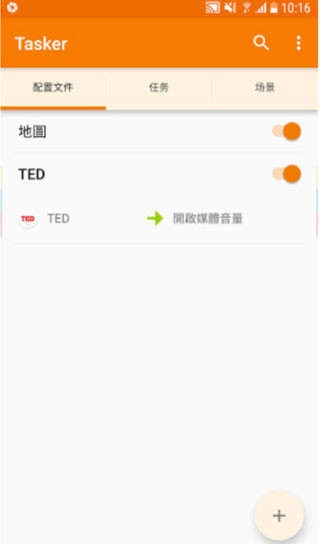
2、在Tasker中建立好上述条件与动作,实际执行的效果如下。
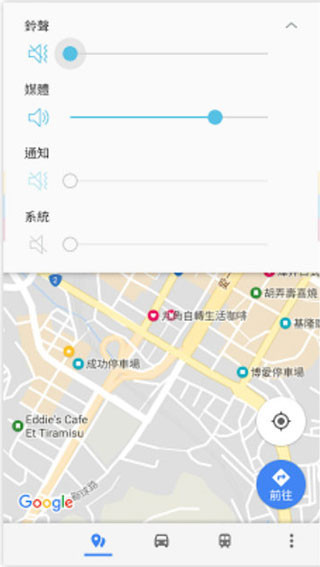
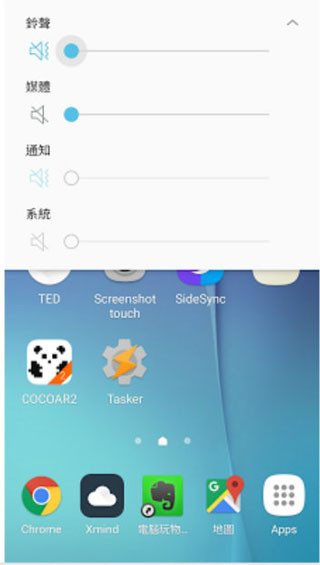
当我在手机上打开Google地图,媒体音量自动调整到11,让我可以听到导航语音。当我跳出Google地图,媒体音量自动回到原本的静音状态。
这样就完成自动化流程,我就不用再自己动手调整了。
3、最后,为了让Tasker可以触发自动反应,你可能必须允许它在后台运行,这样每次的条件触发才会顺利启动。
Tasker怎么设置定时任务?
1. 打开自动化工具,进入配置文件页面,点击右下角的加号添加新配置。
2. 在条件列表中选择时间,然后设定具体时间或时间段。
3. 接着创建或关联一个任务,设定该时间要执行的动作即可。
Tasker核心功能特点
1. 支持根据时间、位置、应用状态等条件自动触发任务。
2. 可执行音量调节、网络切换、系统设置等丰富动作。
3. 通过配置与任务链接,实现复杂的自动化流程。
Tasker如何开启后台运行权限?
1. 进入手机设置,找到应用管理,选择该自动化工具。
2. 在应用信息页面,开启允许后台运行权限或关闭省电优化。
3. 确保该工具在最近任务中未被锁定,部分手机需在安全中心添加信任。
常见问题
Q: Tasker需要root权限吗?
A: 通常不需要root权限即可使用基本功能,但部分高级功能可能需root。
Q: Tasker是否支持中文界面?
A: 支持中文,可在设置中切换语言。
Q: Tasker会不会很耗电?
A: 正常使用耗电较少,但后台运行过多任务可能增加耗电。