maxthon浏览器让你可以自由搜索想看的内容,开启无痕模式不会留存浏览记录,搜索渠道能自由切换,登录账号后书签、记录会和电脑端互通。安卓设备运行时页面加载速度更快,页面分三层排布,各项工具分区摆放。云端同步收藏内容,不受传统书签存储限制,同时自带广告屏蔽与夜间浏览模式,检索信息响应速度快,各类网络内容均可正常读取。
Maxthon浏览器使用教程
一、基本操作教程
1、在本站免费下载Maxthon浏览器,打开。
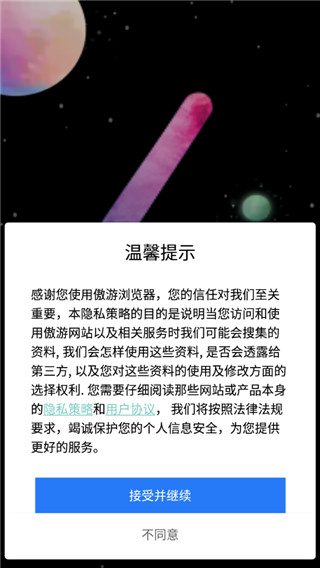
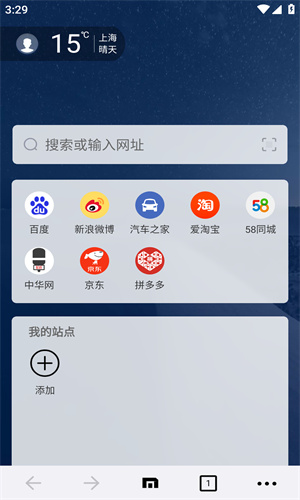
2、进入到软件主页面。
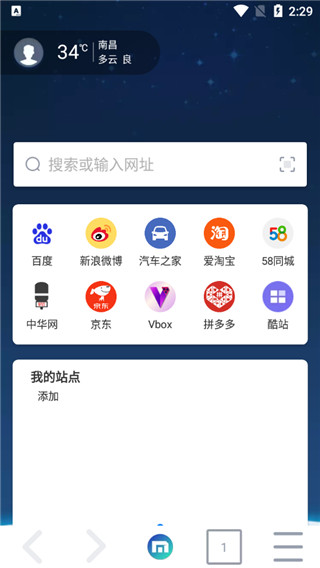
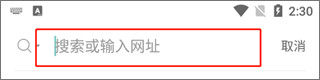
3、输入自己需要搜索的内容以及网址。
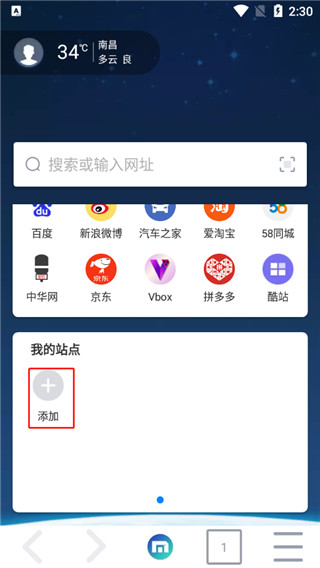
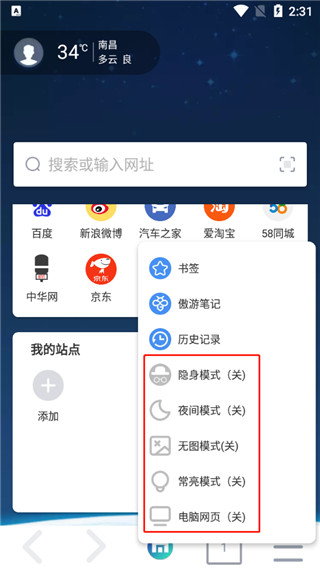
4、点击“我的站点”-“+”。
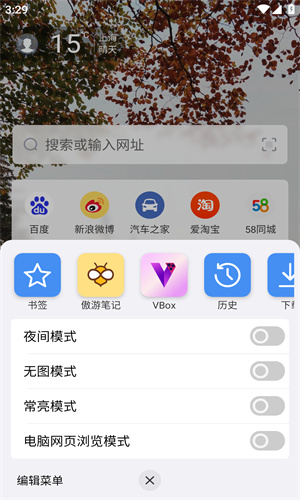
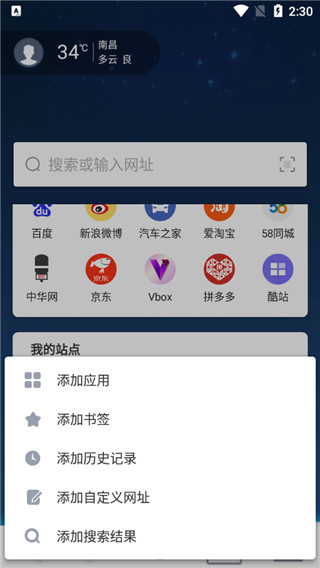
5、可以添加应用、书签、历史记录、自定义网址、添加搜索结果等。
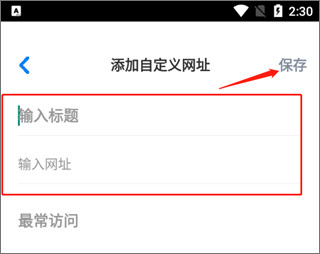
6、例如:添加自定义网址,输入标题以及网址,点击保存。
7、这里还可以进行一系列的设置,用户可以按照自己的需求进行设置。
二、如何删除收藏
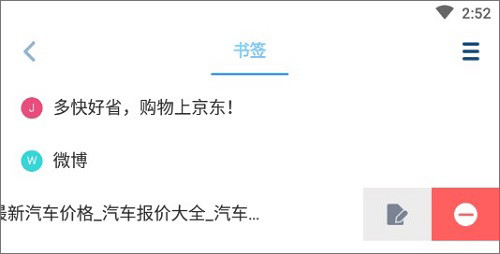
同样的首先点击你的头像然后进入书签,在书签的页面中,将想要删除的收藏网址往左滑,就能看到红色减号的删除的图标了。点击删除弹出提示是否彻底删除,删除后收藏夹里的网址无法恢复,所以请谨慎删除。
这里要注意一点的是收藏夹里的网址无法批量删除,只能一条一条滑动删除,如果想要批量删除,则可以将网址放入文件夹中,然后对文件夹进行删除即可,这里要注意的是删除文件夹操作将同步至傲游浏览器的其他设备,一旦删除无法恢复。
三、设置横屏方法
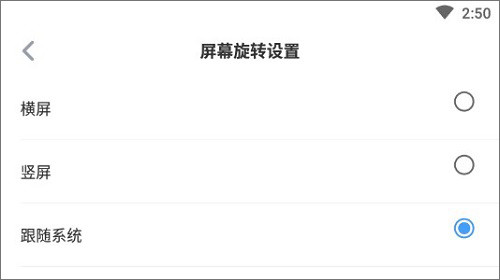
很多小伙伴发现浏览器页面无法横屏浏览,这个其实是设置问题,首先浏览器的默认屏幕旋转设定是跟随系统的,请确保你手机系统的屏幕旋转是否处于锁定状态,如果是就解锁再横屏即可。
当然了也可以实现永久横屏浏览,点击你的头像,点击设置,在屏幕旋转设置中,选择横屏浏览即可。
手机端资源嗅探器抓取网页媒体步骤
1. 打开带有视频、音频素材的网页,点击页面右上角资源嗅探小图标调出素材列表。
2. 学生查找网课课件素材场景下,可单独筛选音频文件批量保存,无需完整缓存整页内容。
3. 勾选目标媒体文件后直接发起下载,文件会归类存入专属媒体下载文件夹方便查找。
多端云推送跨设备传输网页内容操作
1. 登录同一傲游账号,长按页面链接呼出工具菜单,选择云推送并勾选目标电脑设备。
2. 办公整理资料场景,手机浏览到的行业资讯一键推送至电脑,省去复制链接发送的步骤。
3. 推送成功后电脑端傲游会弹出通知,点击通知即可直接打开对应网页继续查阅。
4. 图片、选中文字片段同样支持推送,传输内容自动同步存入云端笔记备份。
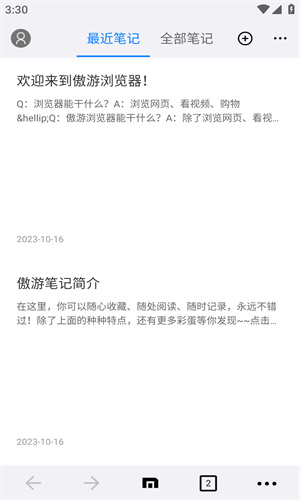
内置傲游笔记网页内容剪藏方式
1. 长按网页文字或图片素材,弹出功能栏选择剪藏至笔记,自动附带网页原始来源地址。
2. 日常搜集学习素材时,剪藏内容会按网页域名自动分文件夹归档,无需手动分类。
3. 登录账号开启自动同步,剪藏素材在平板、电脑端傲游笔记内实时更新查看。