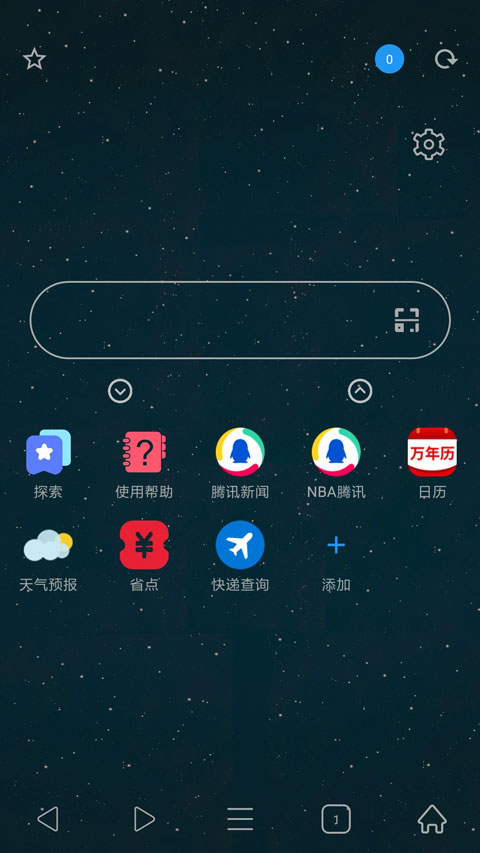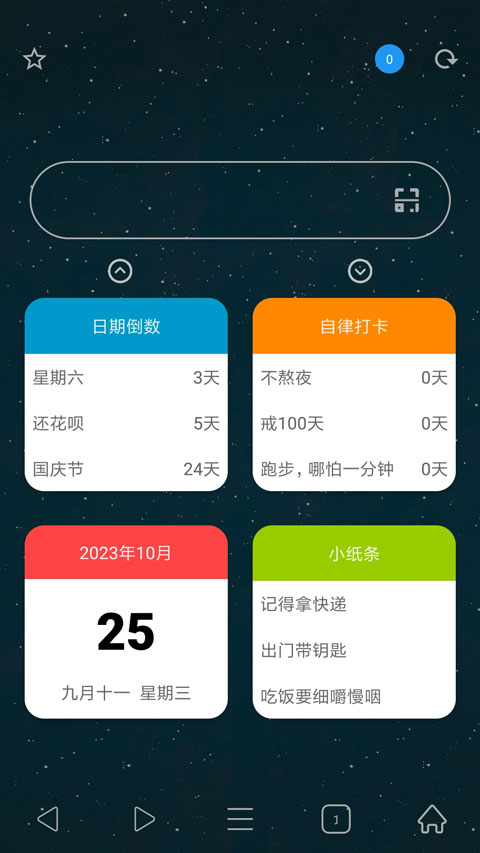
tampermonkey是专业的多功能脚本插件。它会自动检查并更新脚本,修复不兼容问题。界面右上角可以随时查看正在运行的脚本数量,不同模式让设置更简单。你还能自定义更新频率、添加黑名单,兼容Firefox的Greasemonkey脚本。隐藏不常用选项的功能,让管理体验更清爽。
tampermonkey插件下载后的主要功能
1. 脚本管理器完全免费,能自动检测用户脚本更新并安装,保持版本最新。
2. 有效修复不兼容脚本问题,提升与Firefox Greasemonkey脚本的兼容性。
3. 右上角实时查看运行脚本数量,自定义更新频率,启用黑名单提升安全。
4. 提供多种设置模式,可隐藏未用选项,简化界面,管理更直观。
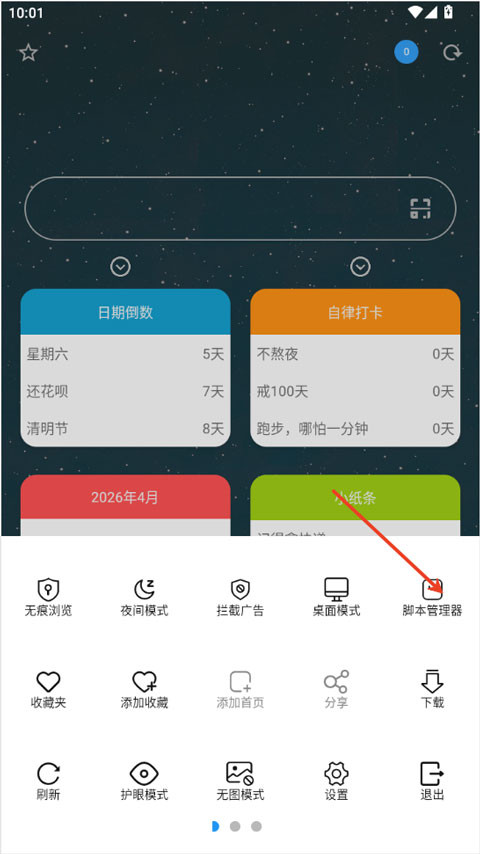
tampermonkey怎么添加脚本
1、进入脚本管理页面
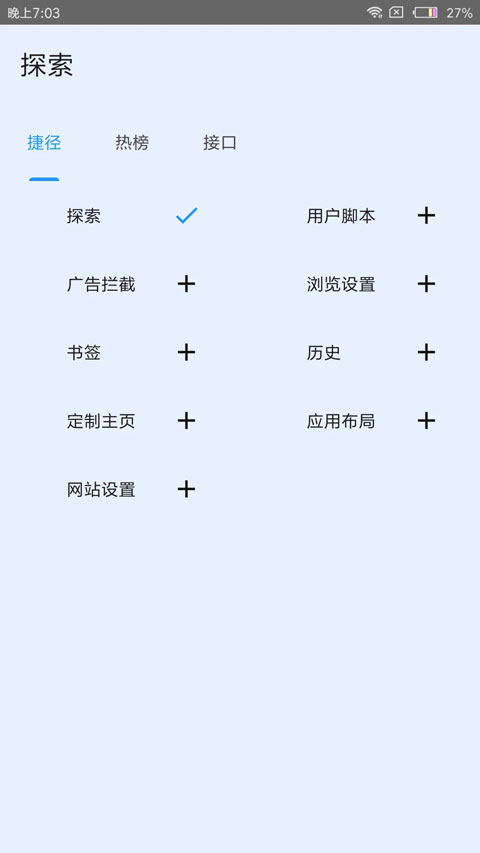
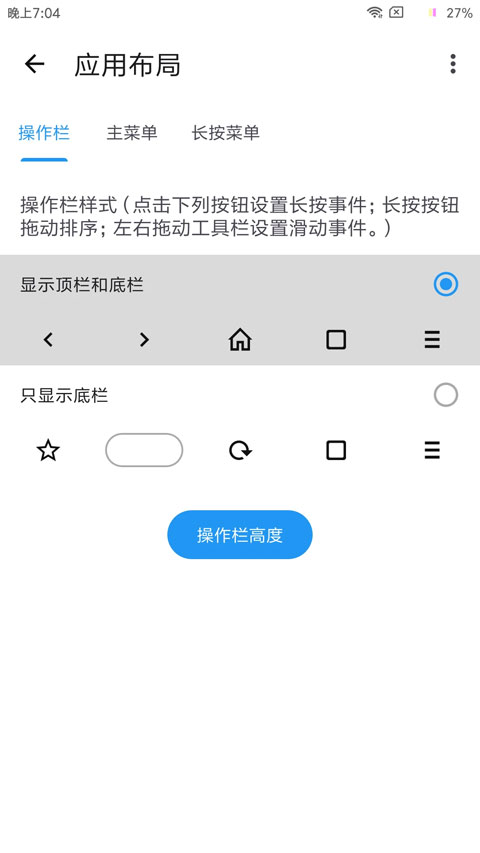
打开tampermonkey浏览器,点击右下角【更多功能】,然后点击【脚本管理】。
2、添加新脚本
点击页面中的“+”号按钮。

3、选择添加方式
在弹出的选项中,选择【创建脚本】。

4、粘贴网址并保存
添加名称、作用域和代码,之后点击创建即可。
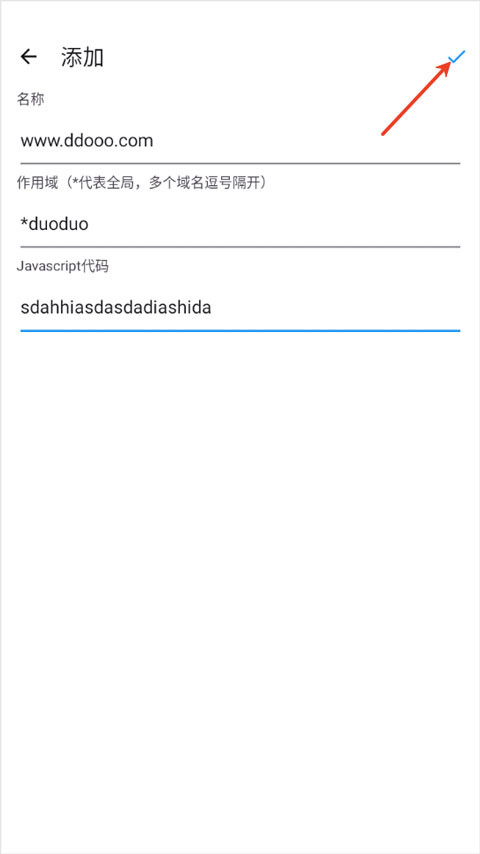
以上就是tampermonkey浏览器添加脚本教程
tampermonkey插件下载后如何安装脚本
1. 打开Tampermonkey菜单,选择“添加新脚本”选项。
2. 输入脚本名称和代码,点击保存按钮完成创建。
3. 也可从Greasy Fork等网站直接点击安装链接,自动添加到管理器。
tampermonkey插件下载后脚本无法运行怎么解决
1. 检查脚本是否已启用,在管理页面查看状态开关。
2. 确认脚本与当前网站版本兼容,尝试更新到最新版本。
3. 禁用其他可能冲突的脚本或浏览器扩展,然后重新加载页面。
常见问题
Q: Tampermonkey支持哪些浏览器?
A: 支持Chrome、Firefox、Edge、Safari等主流桌面浏览器,移动版可在安卓Firefox或Yandex上使用。
Q: 如何备份已安装的脚本?
A: 在管理页面点击导出选项,将脚本保存为JSON文件,方便后续恢复。
Q: 脚本更新失败该如何处理?
A: 手动点击检查更新按钮,或删除旧脚本后重新从源站安装最新版本。
Q: 脚本在某个网站上无效是什么原因?
A: 可能是网站结构更新导致脚本不匹配,等待脚本作者更新或尝试使用其他类似脚本。