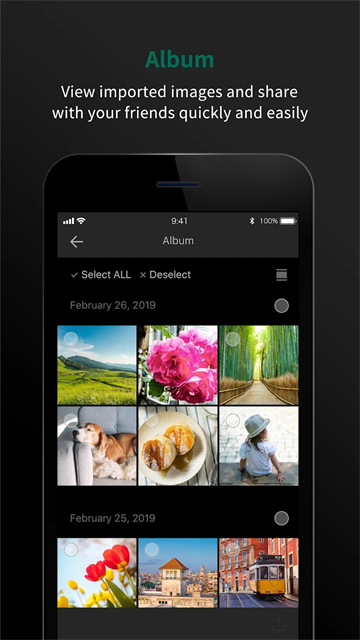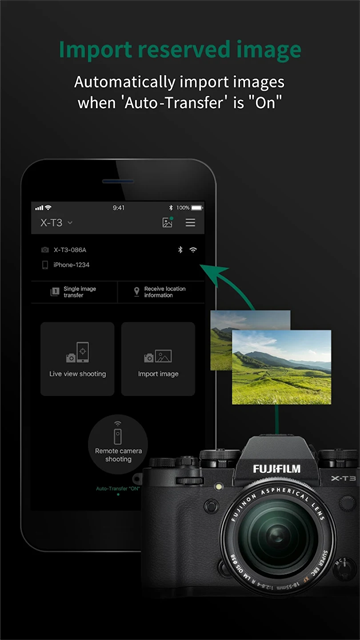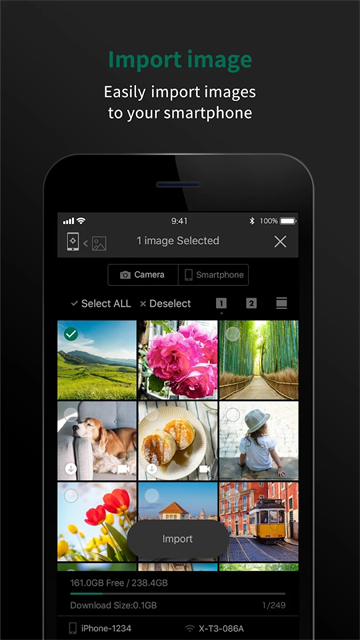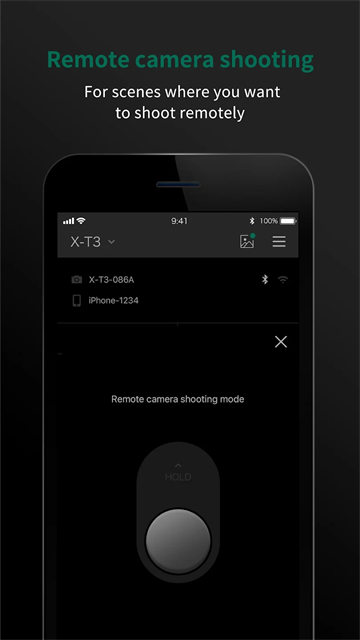
富士相机(Camera Remote)软件拥有很方便的拍照功能,借助无线连接,手机可与相机完成配对,批量传输拍摄的照片与视频,也能对文件进行简单管理。远程操控拍摄、调整相机参数、实时查看画面等操作都可在手机上完成,地理标记信息也能同步记录,让拍摄与后期整理更顺畅。
怎么连接相机
注:若要使用该功能,需连接Wi-Fi
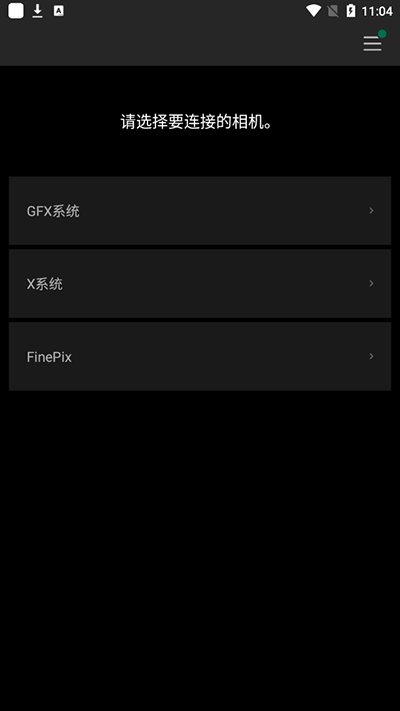
1、进到应用内,选择你要连接的相机。
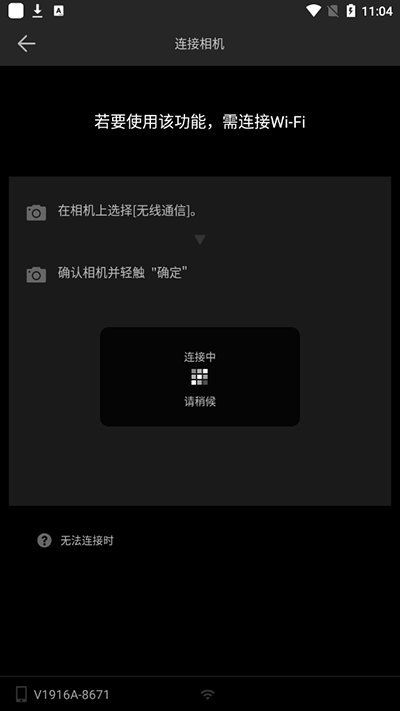
2、点击之后选择你要连接的相机。
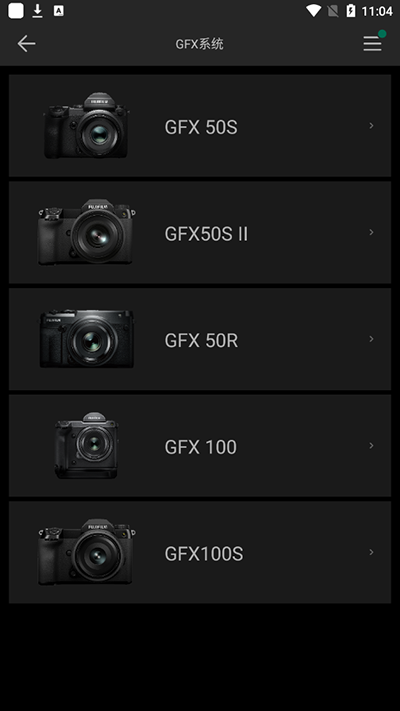
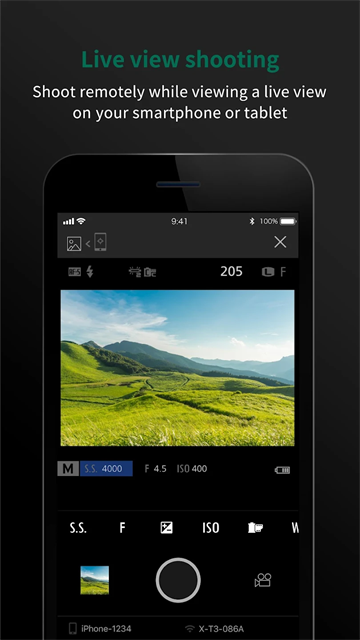
3、再次点击设备进到相机导入界面,选择“即时取景拍摄”你需要开启你的相机WiFi,在app上选择相机设备进行即可连接。
相机蓝牙配对失败解决方法
1.在相机菜单进入连接设置,关闭已保存的设备配对记录,重新发起配对。
2.手机关闭其他蓝牙设备连接,清空后台进程,仅保留该应用运行。
3.相机重启后进入配对注册模式,在应用内重新搜索设备,核对配对码完成连接。
遥控拍摄参数调整步骤
1.连接成功后进入遥控拍摄界面,点击参数面板选择需要调整的项目。
2.滑动参数条调整曝光补偿、感光度、快门速度等拍摄数值。
3.设置完成后点击应用,实时预览画面效果,确认后按下快门完成拍摄。
照片批量传输到手机操作
1.在应用内选择相机内的照片浏览页面,勾选多张需要传输的照片。
2.点击传输按钮,选择原图传输模式,等待传输进度完成。
3.传输完成的照片自动保存至手机相册,可在相册内查看与管理。
B门远程拍摄控制方法
1.相机设置为B门拍摄模式,通过应用连接相机进入遥控界面。
2.向上滑动快门按钮启动曝光,保持连接状态直至曝光结束。
3.向下滑动快门按钮结束曝光,完成B门拍摄,照片自动保存至相机。
原创点评
打通手机与相机的操作壁垒,让专业拍摄的流程更轻量化。