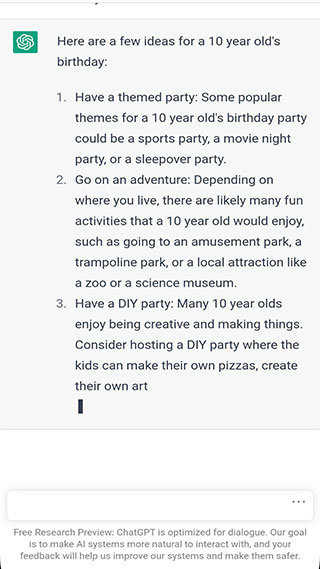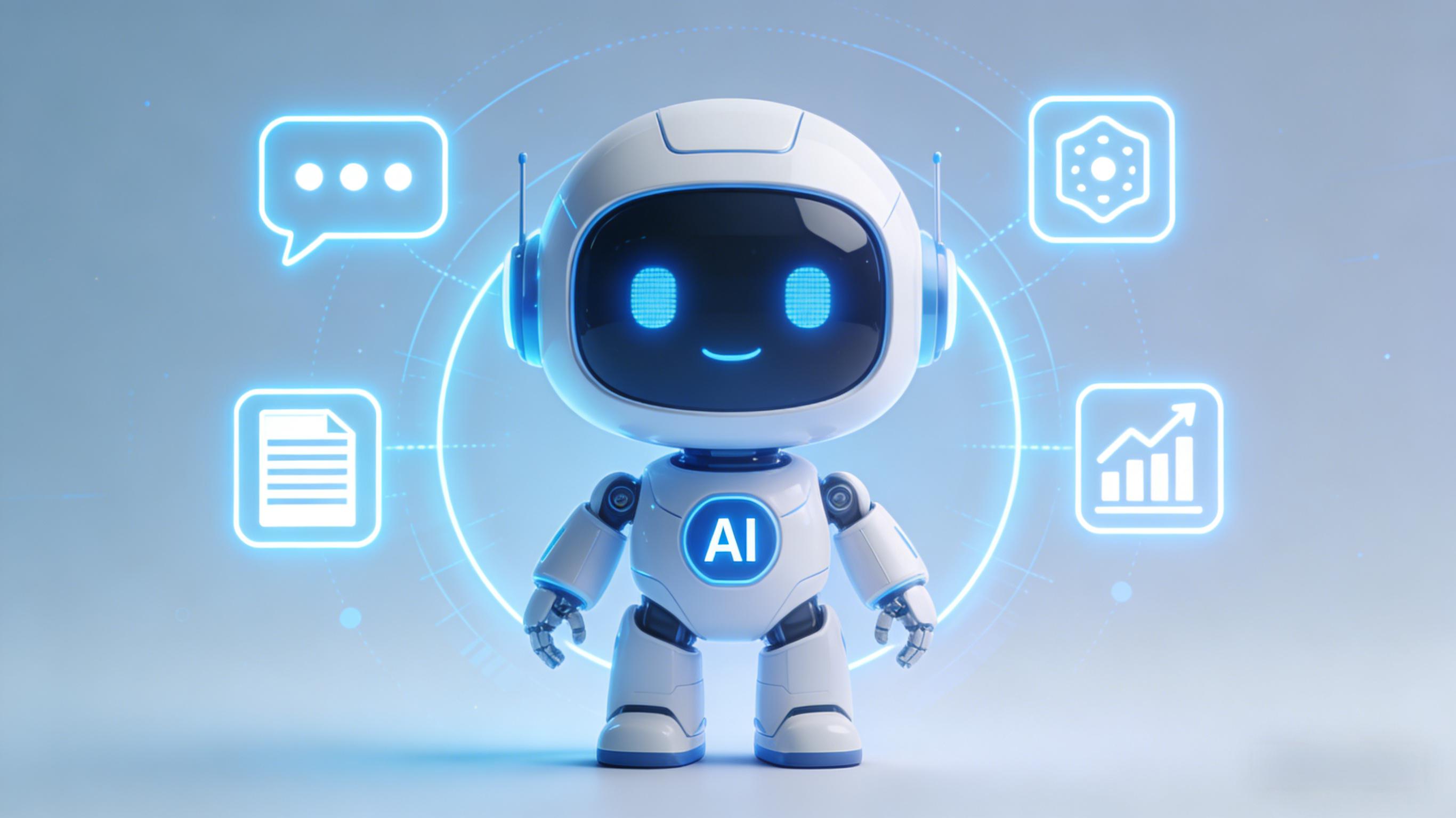
ChatGPT人工智能app是一款基于人工智能的智能聊天应用,它集成了多种大数据模型,能够理解用户通过文字描述的需求,并利用自身算力提供精准回答。除了帮助撰写文章、检索信息,它还能陪伴聊天,为用户带来情绪价值。此外,它在多个领域都拥有实用的功能,例如教育、医疗等,能够满足不同场景下的需求。
gtp怎么使用?
1. 用户通过文字描述需求,应用会根据自身算力生成反馈,操作简单直观。
2. 无需复杂设置,直接输入问题即可获得回答,适合所有年龄段用户。
3. 支持多种任务,如撰写文章、查询资料,只需明确指令即可。
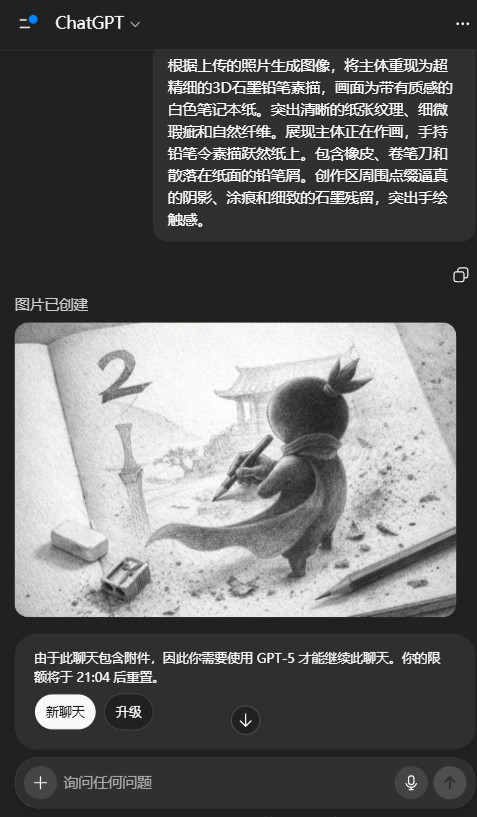
ChatGPT App生成图片教程
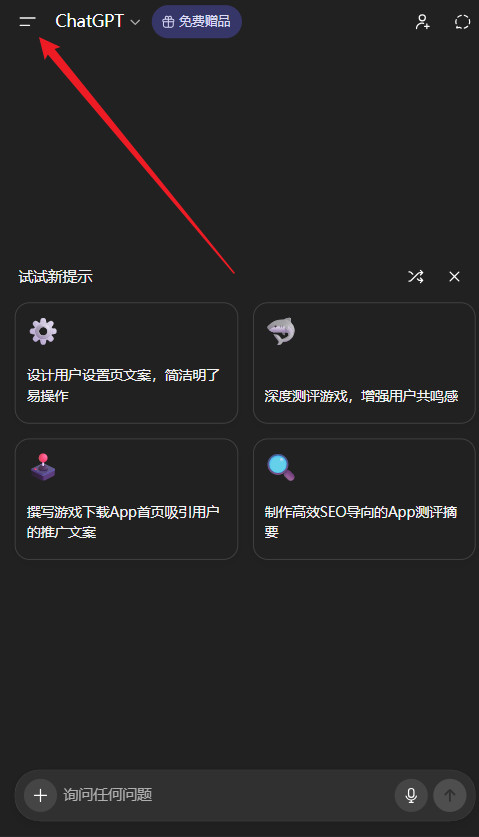
1、打开ChatGPT官方正版App,点击界面左上角的菜单图标。
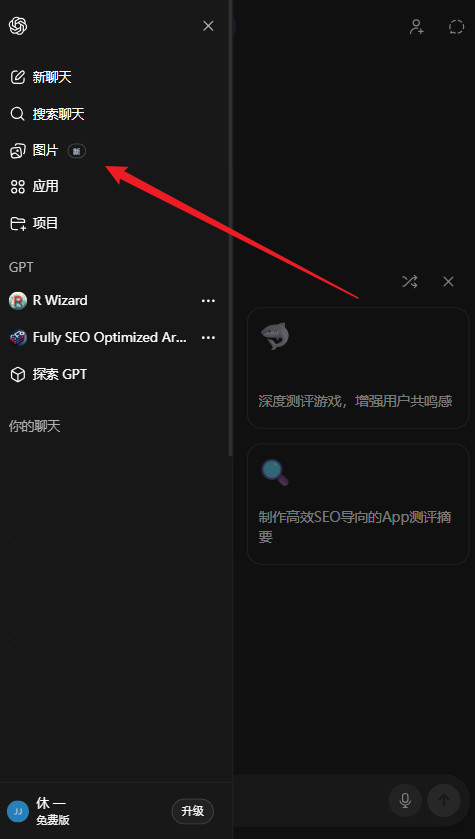
2、在弹出的选项中选择「图片生成」功能。
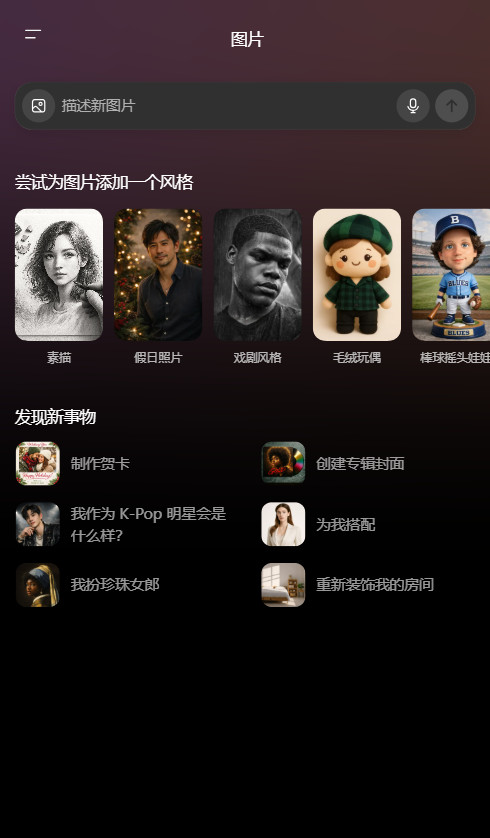
3、根据需求挑选想要的图片风格或主题。
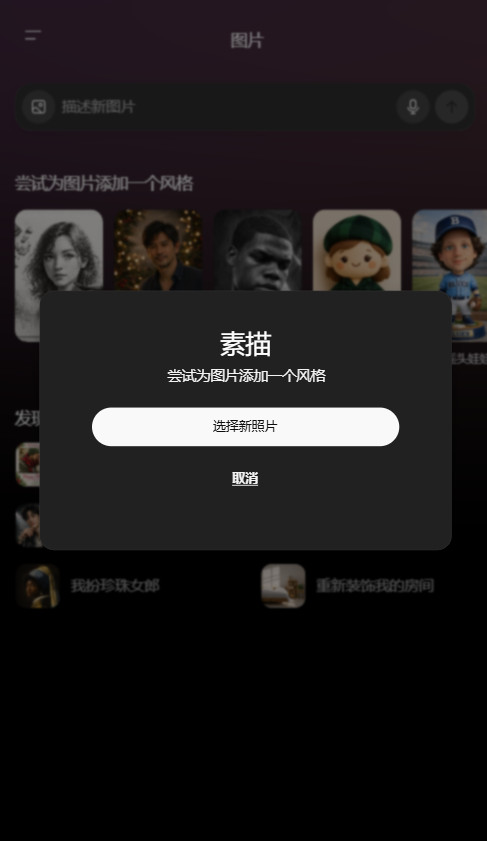
4、如需对比,可上传参考照片作为辅助素材。
5、点击生成,即可获得系统自动生成的图片效果。
gtp应用领域
1. 自然语言处理方面,支持文本生成、机器翻译、情感分析以及问答系统等多种任务,满足语言处理需求。
2. 教育领域可用于个性化学习、智能辅导、教学评价与反馈,辅助教学效率提升。
3. 医疗场景下,它辅助疾病诊疗、药物开发和健康管理,提供专业支持。
4. 金融行业中,帮助进行投资决策、风险管理以及客户服务管理,优化工作流程。
5. 创意产业中,辅助文学创作、艺术创作和广告营销,激发灵感。
6. 智能家居方面,可作为高级智能助手管理日程、提供健康建议,便利生活。
手机端ChatGPT自定义指令完整设置步骤
1. 打开App后点击左上角三条横线菜单,找到设置选项进入个性化页面。
2. 找到自定义ChatGPT功能,开启启用自定义的开关,页面会出现两处输入框。
3. 第一栏填写自身身份、使用需求,第二栏固定回答格式与语气,完成后点击保存即可全局生效。
日常办公写方案时提前设置好自定义指令,后续新建对话都会自动套用固定输出标准,不用每次重复输入要求。
ChatGPT手机App项目文件夹分类管理方法
1. 打开侧边菜单栏,找到项目功能入口,点击新建项目并标注用途,比如职场方案、学习备考。
2. 长按任意聊天会话,选择移动至项目,将同类型对话统一收纳到对应分类文件夹内。
3. 已归档会话不会在首页聊天列表展示,如需查看可进入设置的数据控制板块,管理全部归档内容。
移动端ChatGPT图片上传与局部标注操作教程
1. 在对话输入框左侧点击加号按钮,选择照片选项,可直接拍摄或从相册选取图片上传。
2. 图片上传完成后使用绘图工具圈选图片重点区域,引导AI针对性分析标注部分的内容。
3. 仅支持JPG、PNG、静态GIF格式图片,无法上传视频文件,多张图片可分批上传连续提问。
常见问题
Q: 它安全吗?
A: 应用严格遵守隐私政策,用户数据加密处理,可以放心使用。
Q: 它支持哪些语言?
A: 主要支持中文和英文,未来将增加更多语言。
Q: 它需要网络吗?
A: 需要网络连接以调用云端算力,离线功能有限。