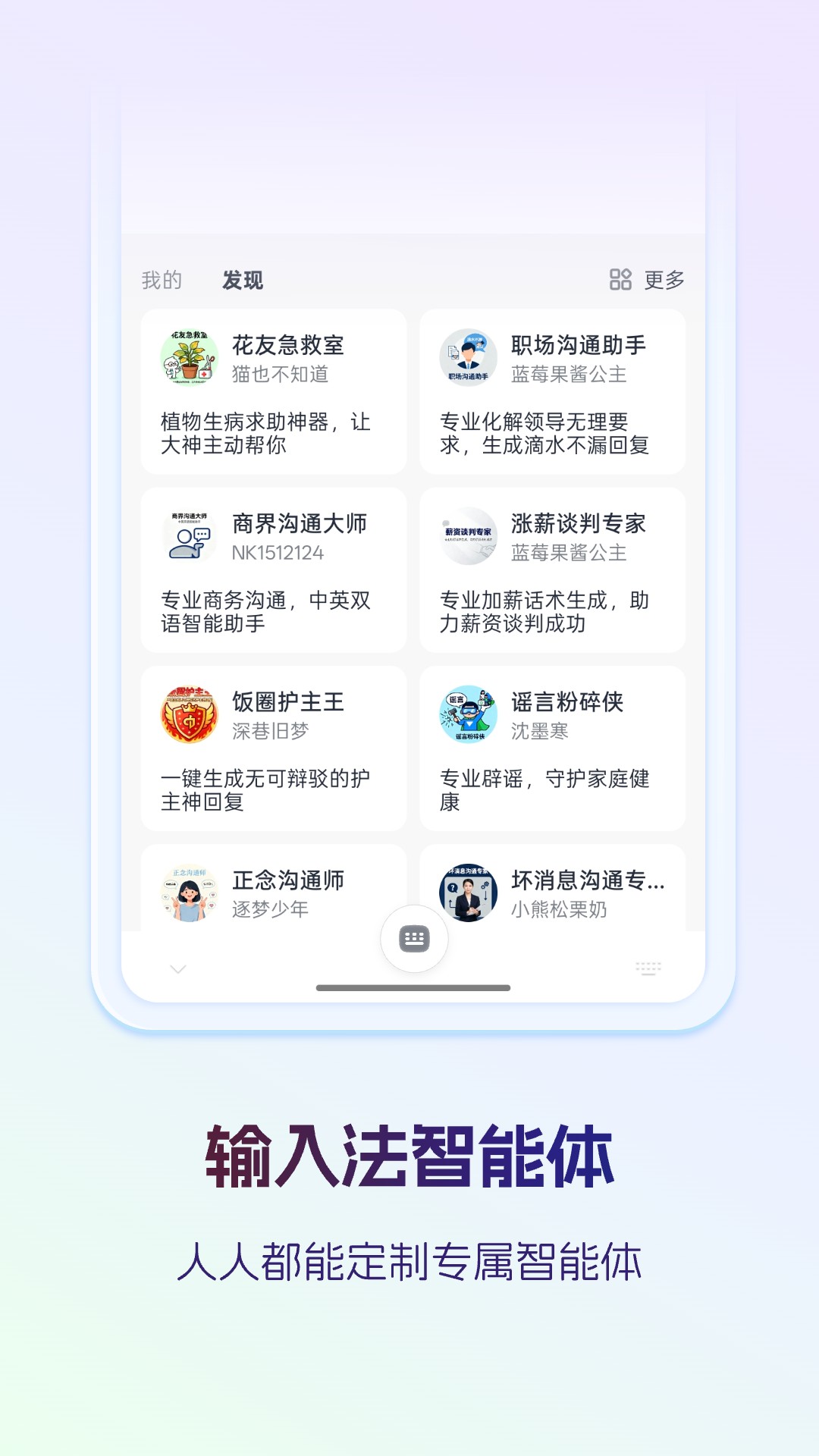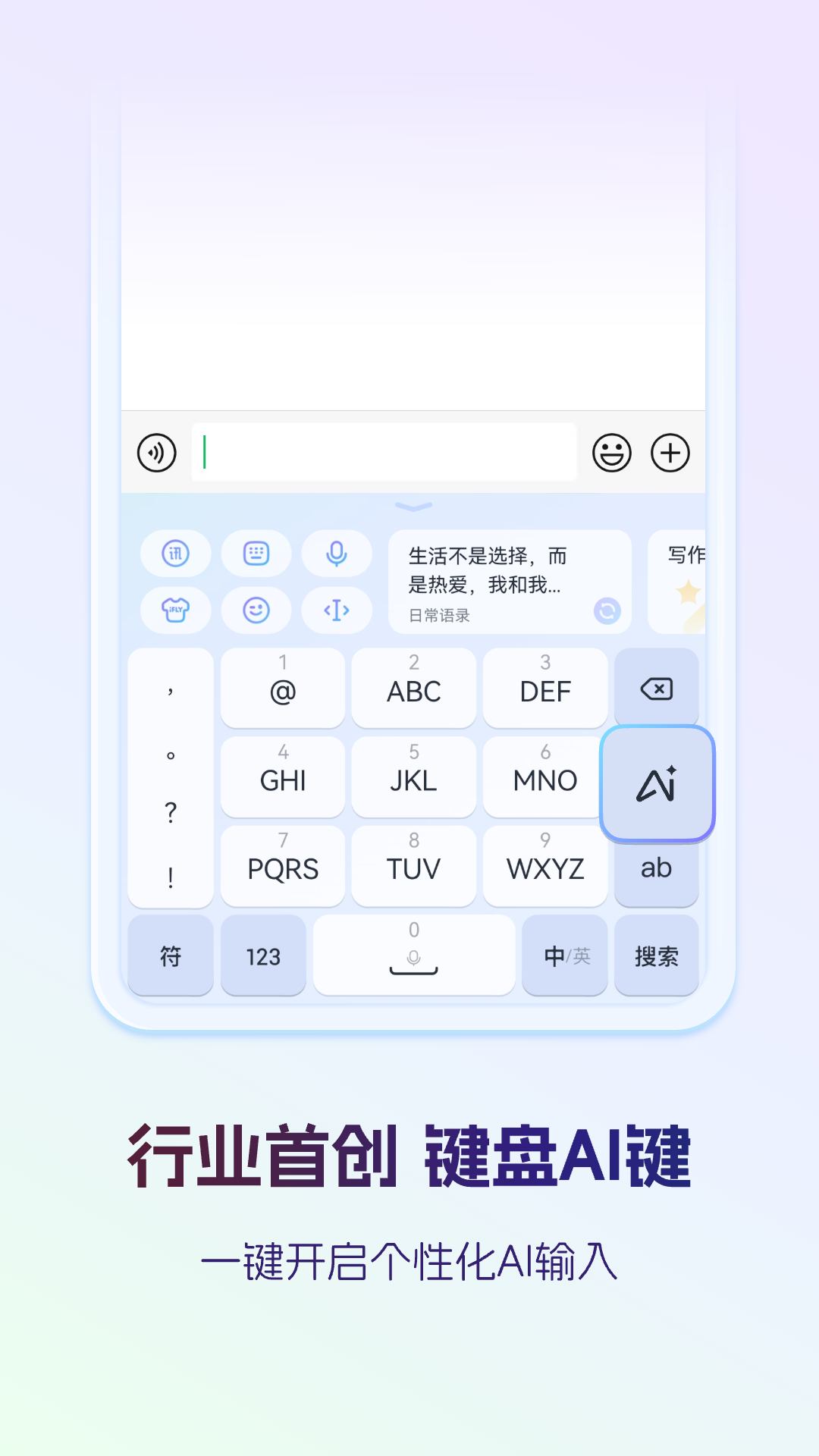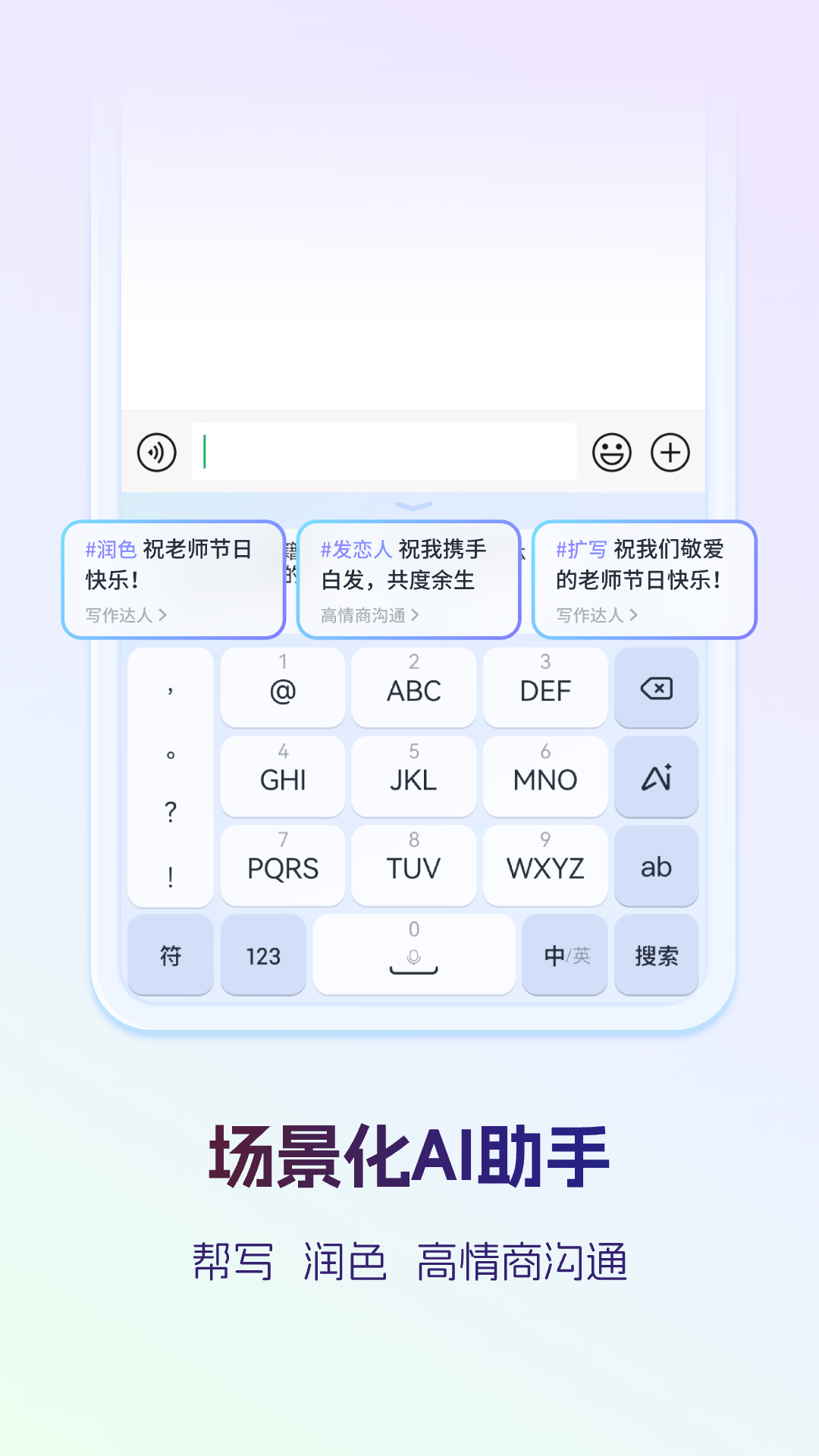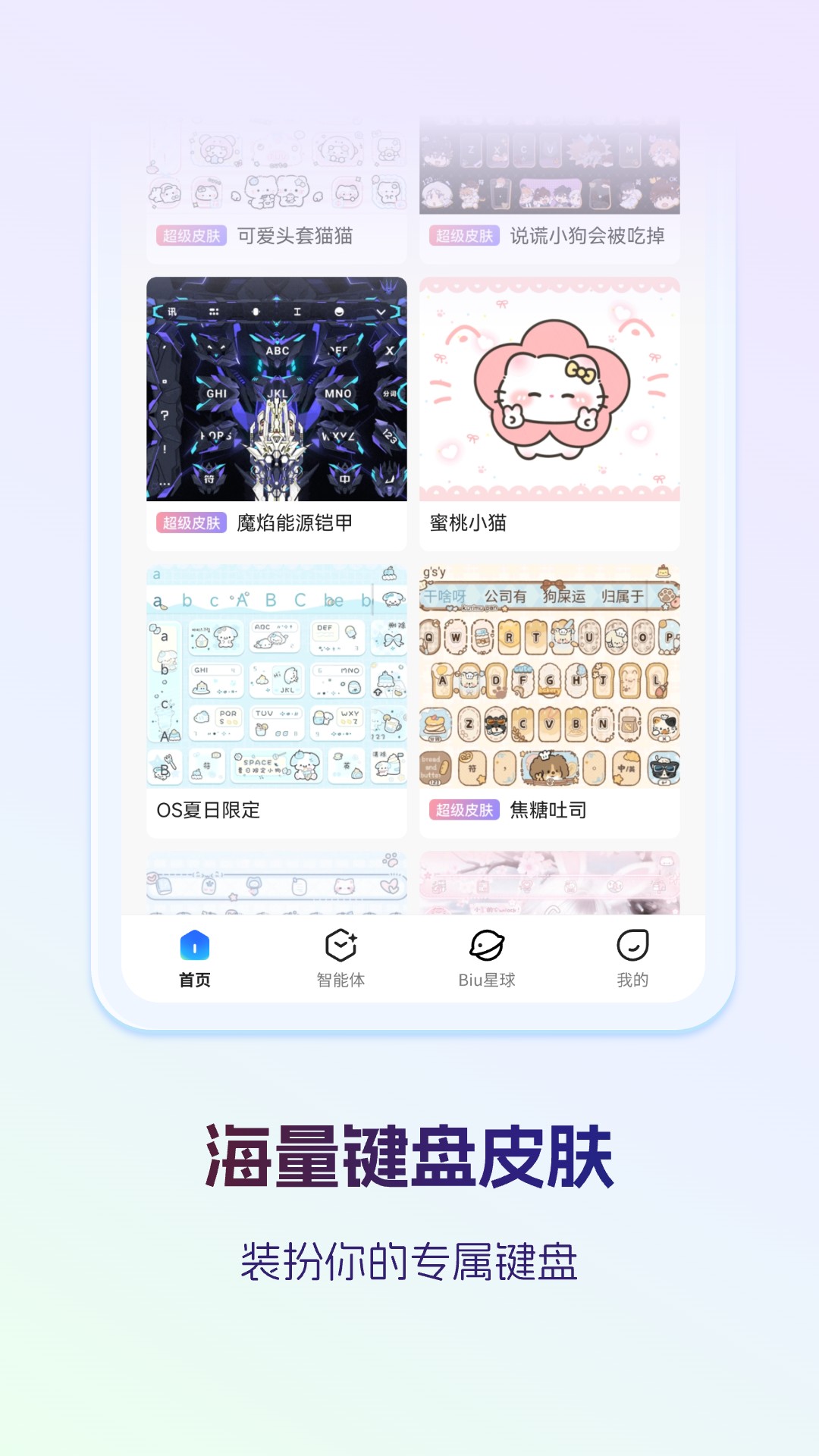
讯飞输入法app有着个性化的皮肤和强大智能的输入方式,键盘外观可以随心更换各种主题样式,还能自己动手调整按键样式、字体显示与键盘排布。说话转文字速度很快,多地地方口音都能准确识别,中英夹杂说话也不会出错,长时间语音录入也很少出现错字,日常聊天、办公记录都很适配。
怎么用
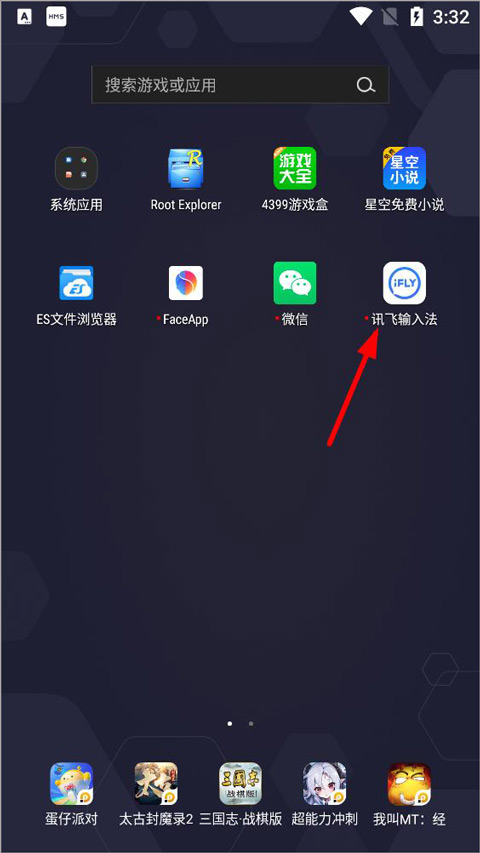
1、在桌面上找到软件图标,并点击进去;
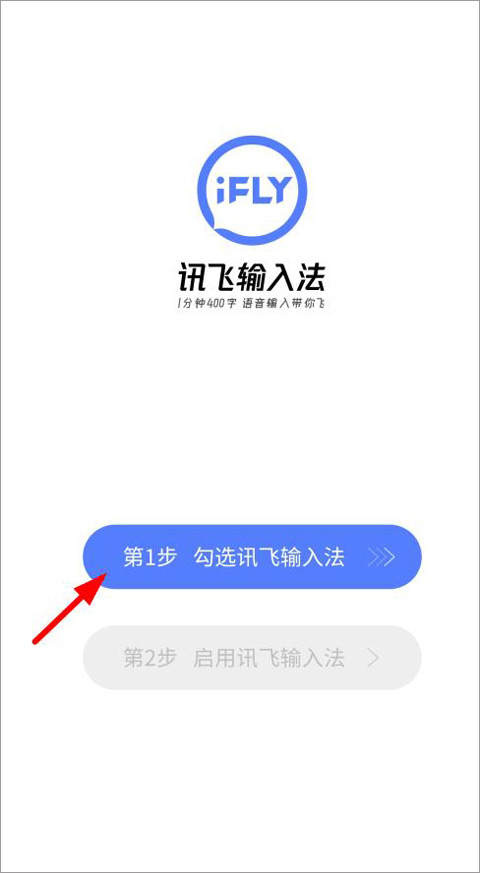
2、进入讯飞输入法页面,点击勾选输入法,打开语言与输入”页面;
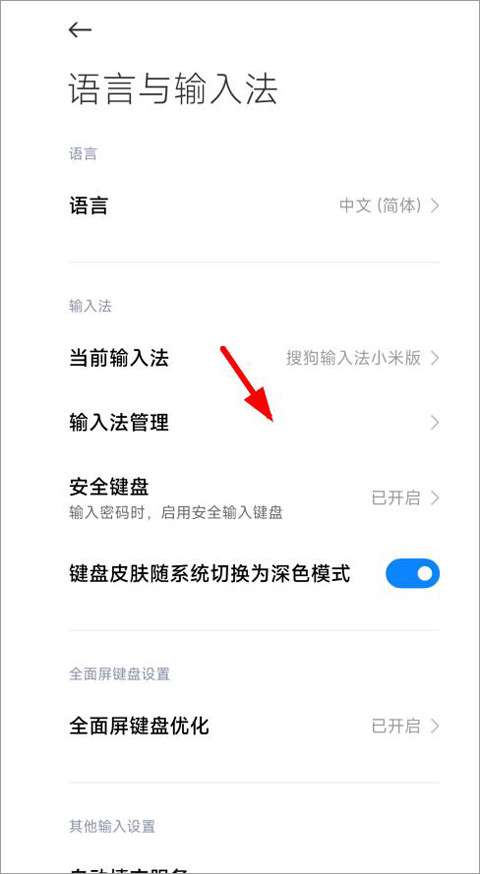
3、在语言与输入法页面中找到输入法管理;
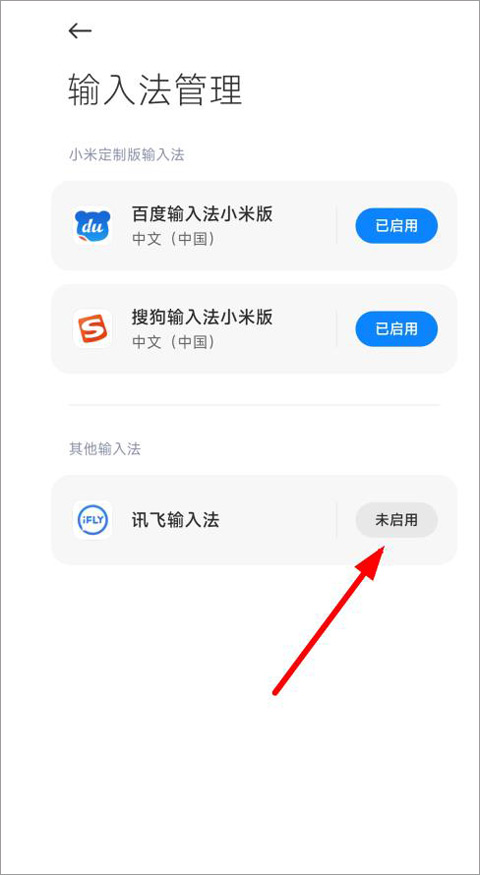
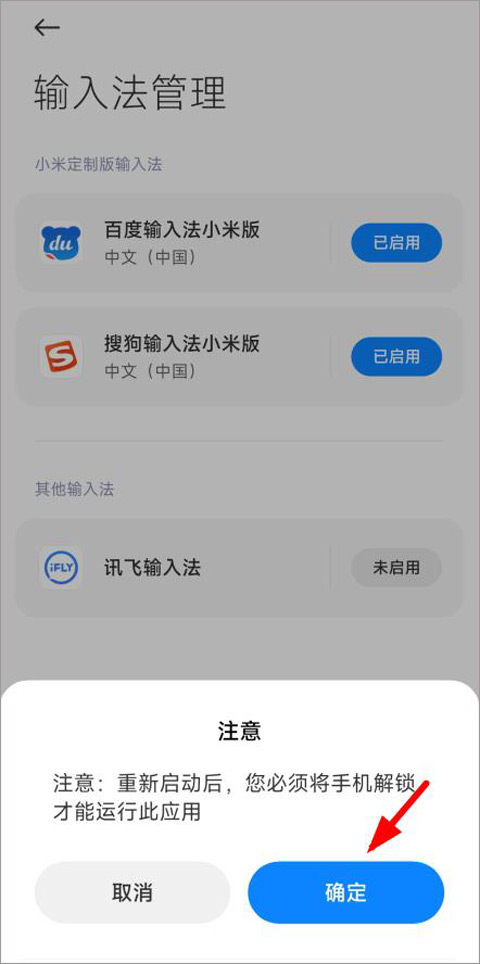
4、打开输入法管理页面,查看其他输入法并点击右侧启用;
5、重新启动手机后,解锁打开即可运行讯飞输入法;
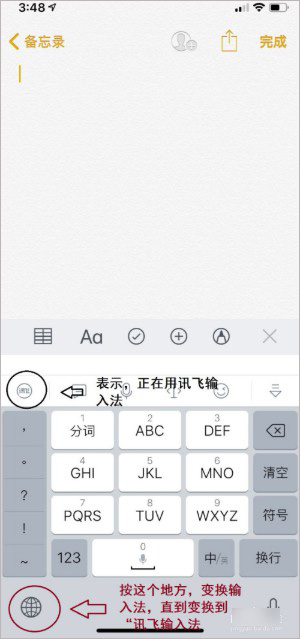
6、找到“备忘录”,然后新建一个空白页面,然后点击输入,点击键盘下方的“小地球”切换模式,切换到带有“讯飞”标志的输入法,就可以使用了,输入方法和其他输入法一样,很容易上手的哦;
7、在app里面有很多功能,点击“讯飞”小图标,然后就有很多功能,可以调节大小,可以变换皮肤,可以切换输入方式等等;但是最值得推荐的是第三页,第二行第三个功能,“文字扫描功能”,点击进去,点击“启用”,点击“开始实用”,允许“访问相机”,将需要扫描的文字用相机照下来,然后点击识别,文字就生成啦!特别方便、实用;
方言语音长转写精准调节方法
1.进入语音设置页面,切换对应方言识别包,调整收音灵敏度,小声方言对话也能稳定转写文字。
2.开启长语音不间断模式,关闭自动截断,连续讲话无需重复点击麦克风,适配长篇语音记录场景。
3.自定义专属纠错词库,修正人名、地名方言专属读法,长期使用识别准确率会持续提升。
云端个人词库多设备同步教程
1.登录账号后在词库管理界面开启云端备份,日常自定义词汇、常用短句都会自动保存。
2.更换新手机登录同一账号,一键恢复云端词库,无需重新输入习惯短语与专属高频词汇。
3.关闭自动同步陌生新词,避免无关词汇混入个人词库,保持输入联想精准不杂乱。
键盘手势快捷操作高效用法
1.左右滑动键盘底部空白区域,快速切换九宫格与26键布局,不用进入设置反复调整。
2.长按删除键向右滑动,一键清空整段输入内容,大幅提升长文本修改效率。
3.单指左右滑动光标区域,精准移动文字光标,精准修改段落中间字词,比点选操作更快捷。
常见问题
【一】如何启用讯飞输入法?
1、添加键盘:安装后,进入系统设置—>通用—>键盘—>添加新键盘 选择 软件添加,再点击讯飞-软件名称 —> 开启“允许完全访问”—>完成
2、启用键盘:打开任何输入框—>长按地球键 选择软件,即可启用
【二】如何使用拼音云输入、导入通讯录、按键音等功能?
1、进入系统设置—>通用—>键盘—>键盘—>软件 —> 开启“允许完全访问”;
2、启用设置:点击该输入法桌面图标—>进入“设置”,设置相应功能后即可使用
【三】如何设置自定义皮肤?
1、开启“允许完全访问”;
2、设置皮肤:点击该输入法图标—>皮肤—>本地—>“拍照做皮肤”或“照片做皮肤”,选择自己喜欢的照片后,点击完成即可。
【四】如何用讯飞账号备份/恢复用户词库?
1、开启“允许完全访问”;
2、点击该输入法桌面图标—>点击“账号”—>登录讯飞账号—>点击“备份用户词”或“恢复用户词”。