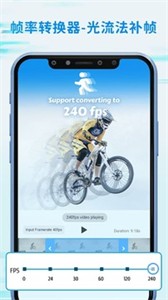
TimeCut这款视频编辑工具专攻补帧和慢动作,处理后的视频能维持原始清晰度,即便多次导出也不容易出现闪退或卡顿。它在速度调节和深度学习补帧两个方向都有对应模块,用户可以根据素材情况自由切换。整体上,只要按步骤导入视频、选择画布、调整变速参数,就能得到丝滑的输出结果。对于需要做慢动作或补帧处理的用户来说,这算是一个稳定可用的选择。
TimeCut怎么使用?
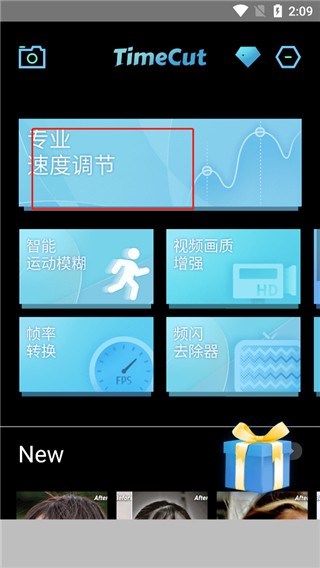
1、在本站下载安装并打开TimeCut,进入软件,用户可以根据自己的需求选择其中一项功能,如专业速度调节;
2、接下来用户需要导入视频文件,将自己需要编辑的视频文件导入软件里。
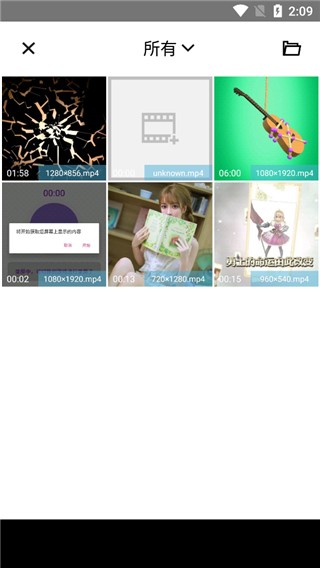
3、用户可以选择多段不同的视频文件,点击确定即可。
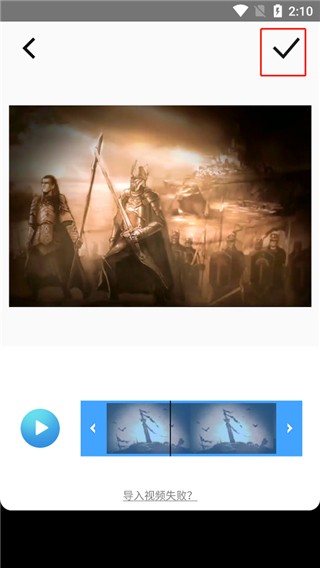
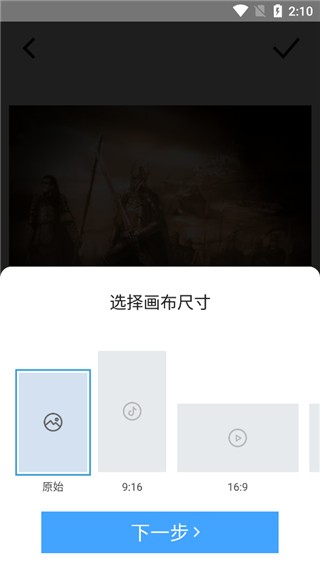
4、接下来用户可以选择画布,软件为用户提供三种不同尺寸的画布,根据自己的需要选择即可。
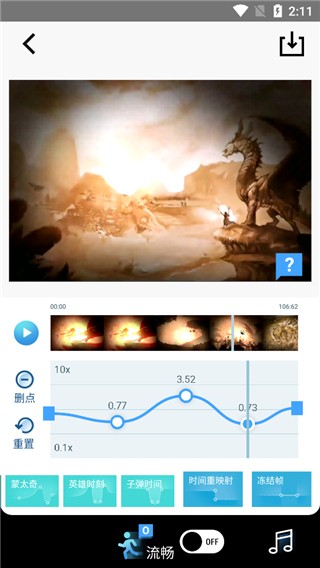
5、然后用户可以自定义根据自己的需求选择下方的各种变速功能。
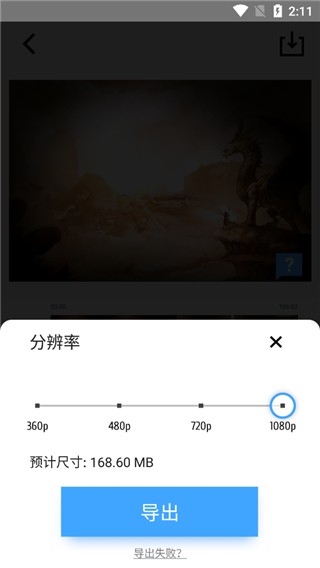
6、调节完之后点击下载图案,选择导出即可。
多视频同时编辑操作
1. 在素材选择界面允许一次勾选多个视频文件,点击确定后所有内容会统一加载到编辑区。
2. 每个片段可以单独设置倍速或删除,调整过程完全不影响其他片段的已有参数。
3. 等待所有片段处理完成,再统一点击导出按钮,系统会按顺序自动合成完整视频。
补帧后的画面质量保持
1. 采用深度学习方法计算中间帧,不是简单抽帧或拉伸,所以画面不会有模糊感。
2. 补帧过程不改变原始分辨率和帧率,导出后的视频依然保持原有的清晰度。
3. 即使连续多次处理同一段素材,也不会出现画质下降或色彩偏移问题。
补帧视频编辑器核心功能
1. 提供专业速度调节模块,支持从0.25倍到4倍之间的多档变速选择,方便精确控制。
2. 内置深度学习补帧引擎,可有效消除视频掉帧感,慢放效果更顺滑,且不影响画质。
3. 支持三种不同尺寸画布,方便适配竖屏、横屏和方形等常见发布场景,构图更灵活。
4. 新增去重复帧功能,在速度调节和补帧流程中能进一步减少画面抖动,让最终输出更稳定。
常见问题
Q: 这款软件导出视频时会压缩画质吗?
A: 不会按原始分辨率输出,用户可以在导出设置里自行调整清晰度和码率。
Q: 手机配置较低能运行补帧功能吗?
A: 中端机型可以正常使用,处理时间会稍长,建议关闭后台程序确保运行。
Q: 去重复帧功能在哪里开启?
A: 在速度调节页面和深度学习补帧页面都能找到对应的开关按钮。
更新日志
重磅更新:在速度调节页面与深度学习补帧新增去重复帧功能,慢放更加丝滑