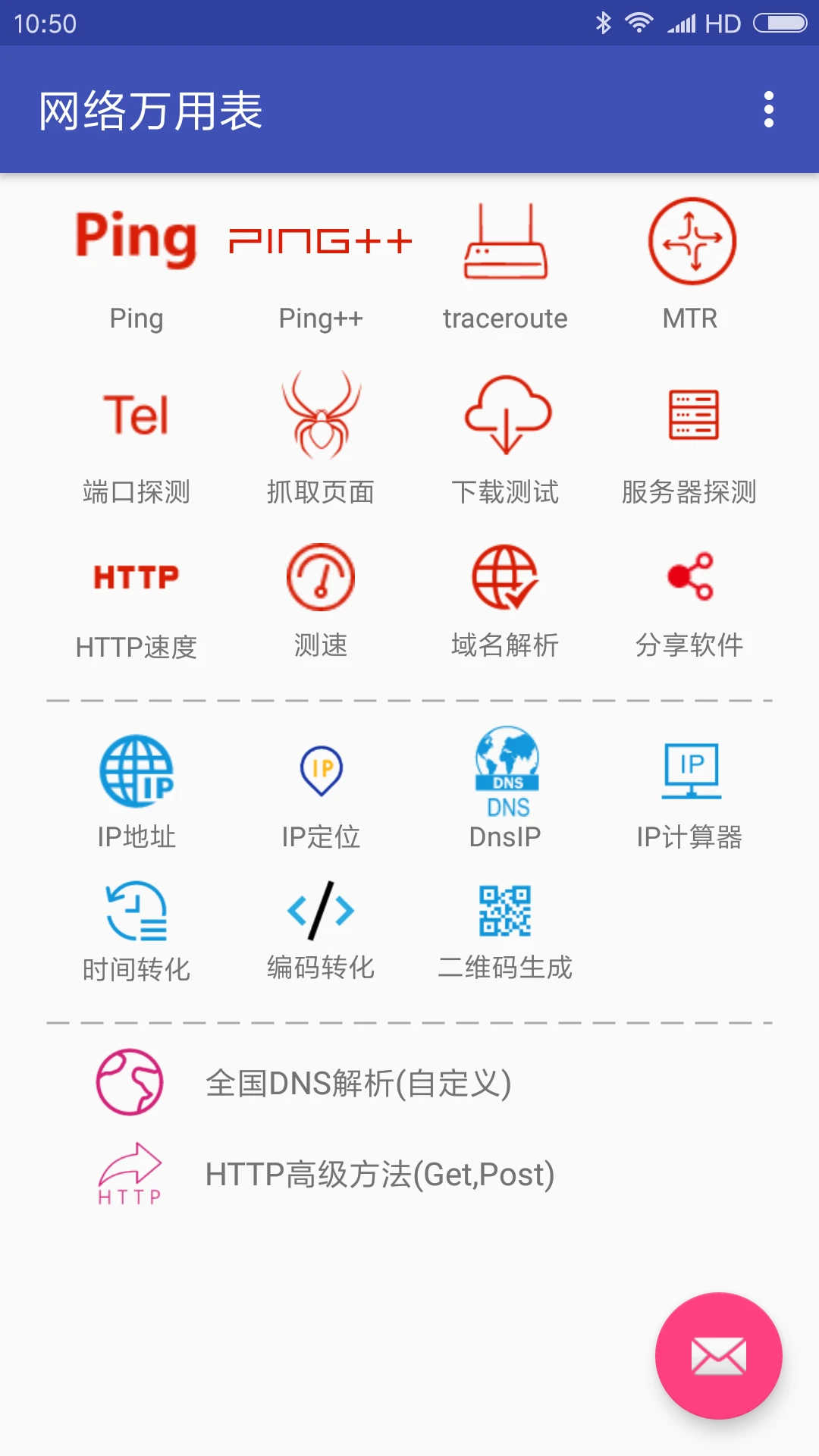
网络万用表是个实用性很强的网络诊断工具。它把常用的网络检测功能集中在一个界面里,普通用户排查WiFi故障、IT人员检查服务器连通性、技术爱好者做带宽测试都能用。工具里既有基础的Ping和端口扫描,也有HTTP性能分析和IP计算这类进阶功能,还附带域名解析、二维码生成等小工具。无论是居家维护网络还是企业排障,都能从中找到需要的功能。
用MTR定位路径丢包节点
1. 在首页打开MTR功能,输入目标域名或IP地址启动混合路由探测。
2. 等待多轮探测完成,逐跳查看各节点延迟与丢包占比,标记异常节点。
3. 对比普通traceroute,可同时保留路由与持续ping数据,更适合排查跨网段故障。
拆分HTTP各阶段加载耗时
1. 打开HTTP工具,填入接口或网页地址,选择性能分析模式发起请求。
2. 查看拆分后的DNS解析、TCP握手、SSL协商、内容传输分段耗时数据。
3. 用来定位网站慢加载的具体环节,适配移动端临时接口调试场景。
网络万用表使用教程图解
1.下载安装:从本站中搜索并下载网络万用表 App,安装到手机。
2.打开应用:点击图标启动,进入主界面。
3.选择功能:根据需求在常用工具页面选择测试项,如网络测速、域名解析、端口扫描等。
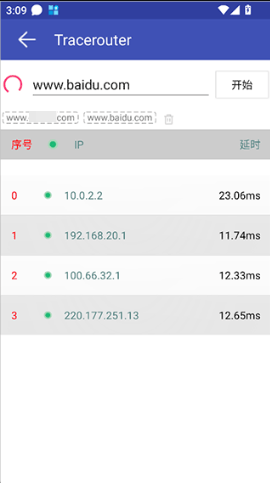
4.设置参数(可选):部分功能需输入目标地址或调整参数(如 Ping 测试的次数、超时时间)。
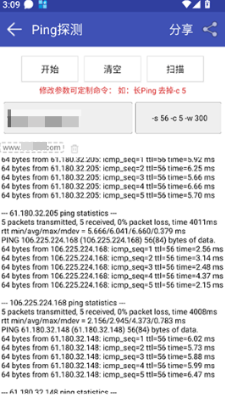
5.开始测试:点击“开始”按钮,等待测试完成。
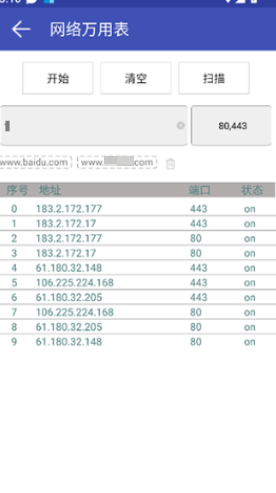
6.查看结果:测试结束后,查看详细数据报告,包含网速、延迟、丢包率等关键指标。
7.分享或清空:点击分享按钮通过微信、QQ 等渠道发送结果;或点击清空按钮删除测试记录。
网络万用表Ping测试步骤
1. 进入Ping测试界面,输入要检测的IP地址或域名。
2. 设置测试次数和超时时间,默认参数适合大多数场景。
3. 点击开始后,查看每轮ping的延迟和丢包情况,评估网络稳定性。
自定义范围批量扫描端口
1. 进入端口扫描页面,切换自定义模式,填写目标IP与起止端口区间。
2. 按需选择TCP或UDP扫描协议,调整扫描速率避免触发目标机防护限制。
3. 启动扫描后筛选开放端口,快速核验服务器端口放行状态。
4. 扫描结果支持一键导出留存,方便整理站点安全巡检记录。
网络万用表测速方法
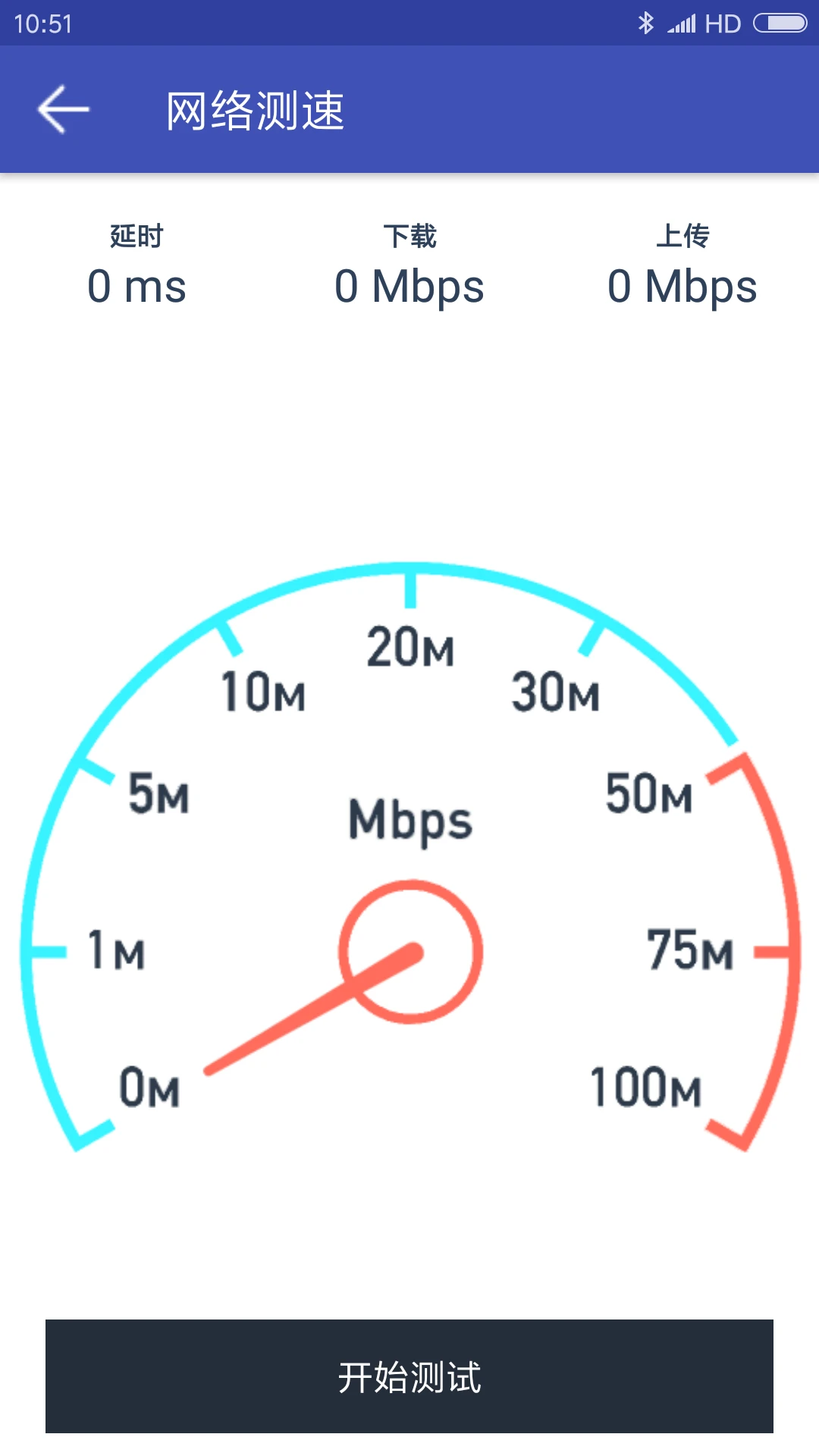
1. 打开应用后,在常用工具页面找到网络测速入口。
2. 点击测速按钮,等待十几秒即可完成上传和下载速度的测试。
3. 测试结果会显示实时速率和平均速率,可据此判断当前网络状况。