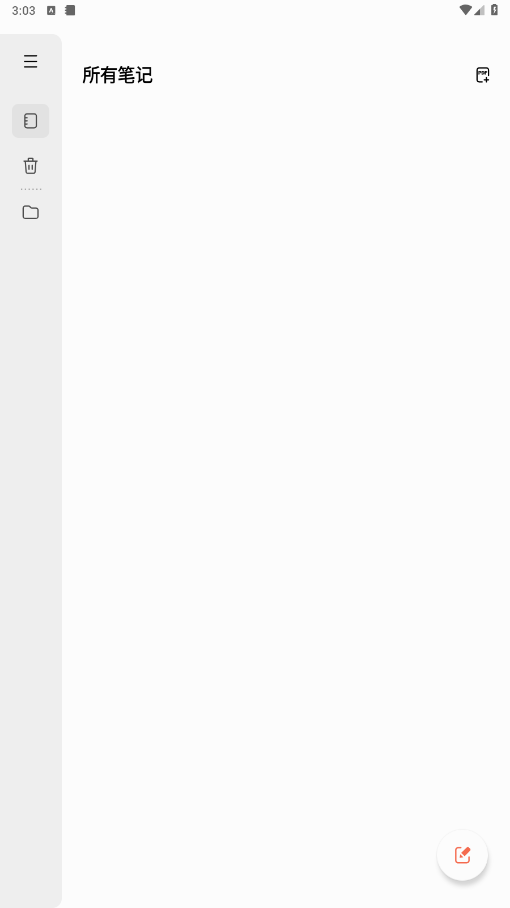
三星笔记(SamsungNotes)这款应用在记录方式上挺灵活,文字、手写、语音、图像都能放进去。它自带的编辑工具也不少,画图、标注、改字体样式都不费劲。云同步功能也算到位,不同设备之间数据能实时更新,随时打开就能接着写。很多人拿它当主力笔记工具,配合三星手机使用起来顺手,整理思路和资料时节省不少时间。应用本体也比较轻,打开速度快,长时间使用也没觉得卡顿。
三星笔记删除了怎么恢复
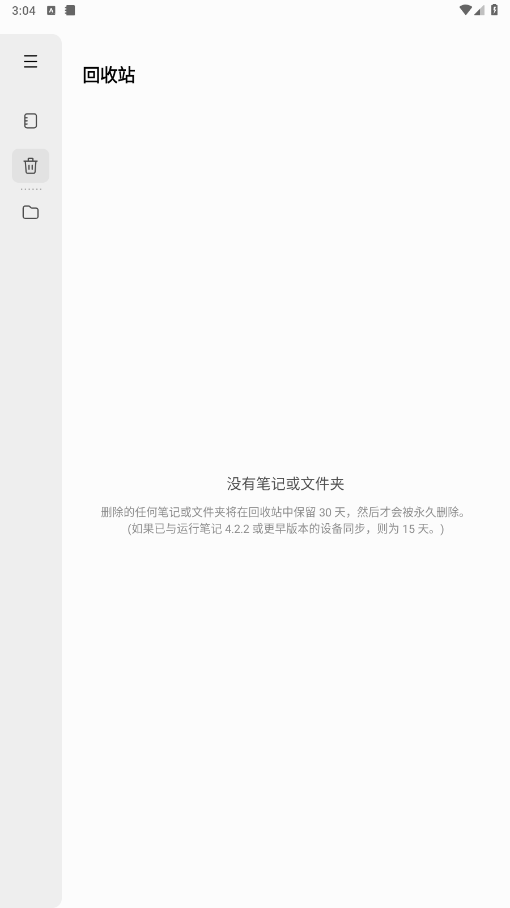
1.点击左侧垃圾桶按钮。
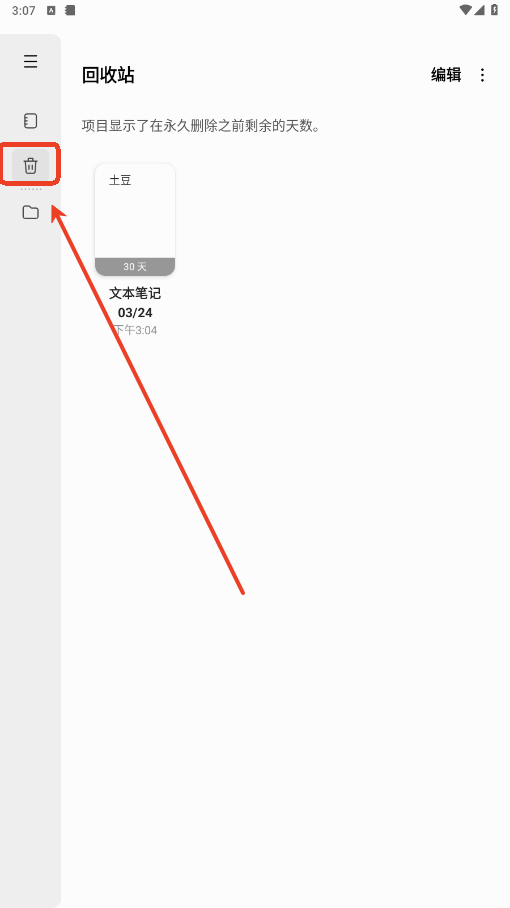
2.长按你要恢复的笔记。点击全部恢复即可。

三星笔记怎么上锁
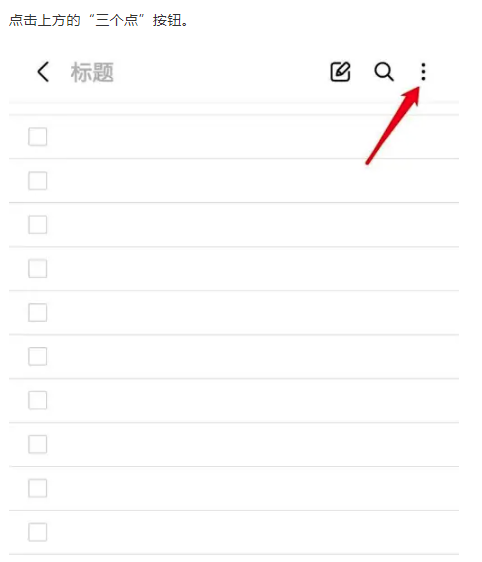
1.进入你的笔记,点击右上角三个点按钮。
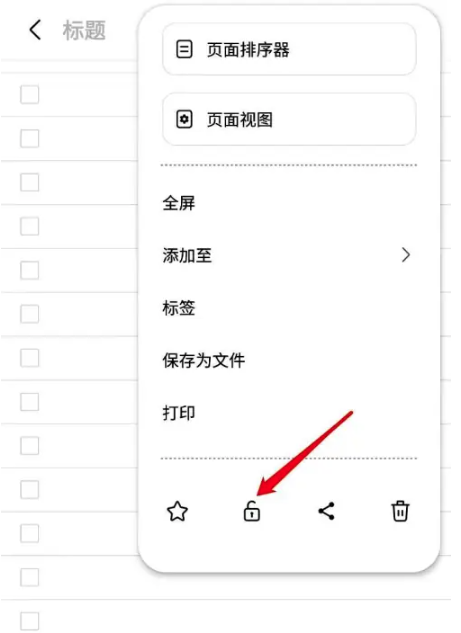
2.点击如下图所示的“小锁”按钮就可以了。
三星笔记数据备份指南
1. 建议定期手动备份,进入应用设置里的“同步”选项,点击“立即备份”就能把笔记传到云端。
2. 备份前确保登录三星账户,否则数据可能只保存在本地,换手机就找不回来。
3. 换新设备时,在另一台手机上安装应用并登录同一个三星账号,备份的笔记会自动恢复。
4. 如果本地数据误删了,可以通过云备份找回最近一次同步的版本,这样能减少不必要的损失。
三星笔记导出PDF方法
1. 打开需要导出的笔记,点击右上角菜单按钮,在下拉菜单里选择“打印”或“导出”选项。
2. 在弹出的选项界面中找到“保存为PDF”功能,设置好纸张大小和方向。
3. 点击保存后,系统会生成一个PDF文件,你可以存储到本地,也可以通过分享功能发送到其他应用。
三星笔记核心功能亮点
1. 与三星设备深度整合,调用相机或相册插入图片非常顺畅,记录过程不用切换应用。
2. 支持S Pen手写输入,笔迹顺滑且压感准确,适合绘图或做标注。
3. 云同步自动开启,笔记在多设备间无缝流转,编辑历史也会保留。