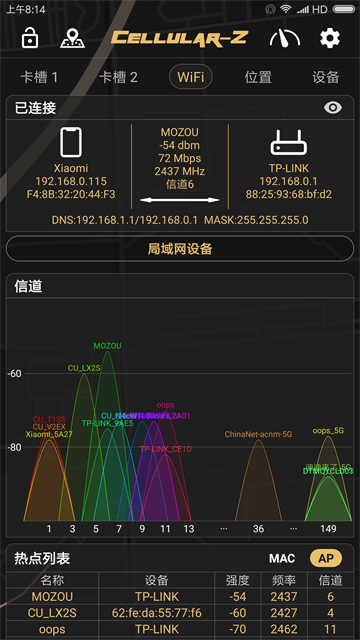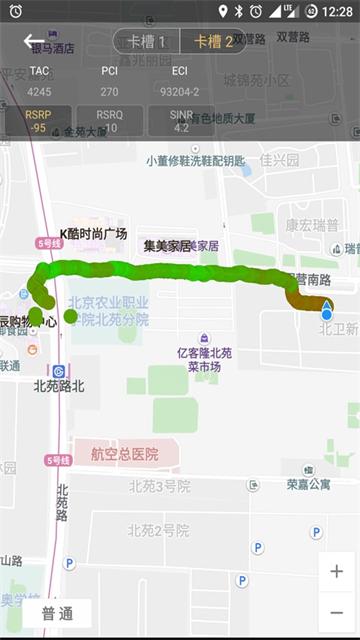
Cellular-Z是一款用于查看手机网络参数的检测工具。打开后能同时显示双卡各自的SIM卡信息、服务小区和信号质量,也可以看到WiFi连接详情和周边热点列表。软件会列出当前地理位置、电池状态、硬件和系统信息。内置的网速测试能记录测试轨迹,适合做室内覆盖检测,方便判断哪些位置信号不好。对于网络优化有一定参考价值。
cellular-z怎么看信号强度
1、查看基站信号强度
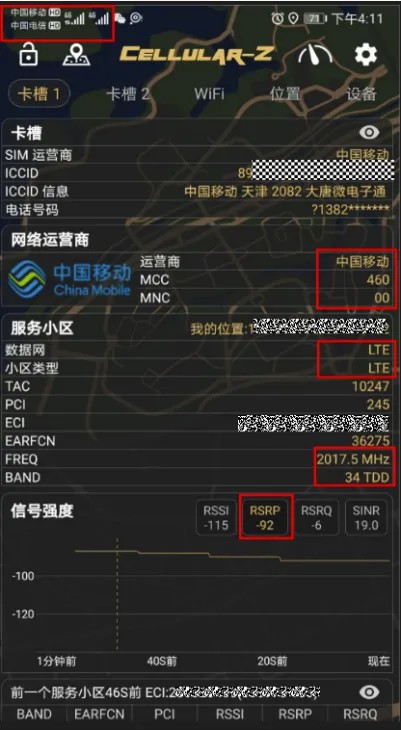
软件界面显示RSRP值,-92表示信号一般,能满足通话和上网需求。
2、信号强度参考标准
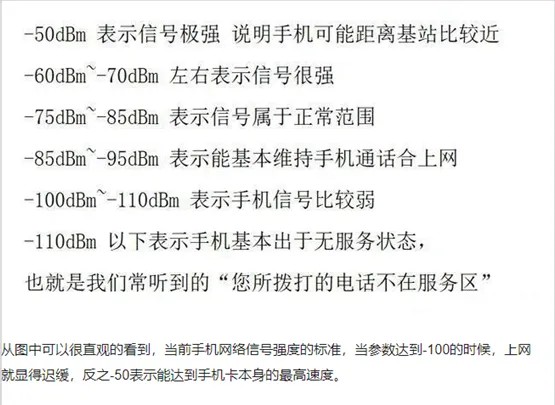
测量值在-100至-110dBm表示信号弱,不建议作为建站位置。已建站点若长期处于-110左右,建议联系运营商优化信号。
3、网络制式识别
Lt1表示4G网络,若有5G基站会显示NR标识。

4、频率信息
FREQ显示设备接收的无线频率。

5、RSSI信号解读
-60~-70表示信号优良。该值随距离增大而减小,持续过低或过高都会影响通信质量。
6、RSRP信号说明
-92为中等信号强度,建站建议选择-100以上的位置。
7、RSRQ参数
反映参考信号的接收质量。
8、SINR干扰检测
RSRP正常但SINR持续为负值,表明存在干扰需排查。

9、干扰排查方法
当RSRP尚可但SINR持续为负,应联系运营商检查干扰源。
10、干扰检测功能
软件可帮助识别周边信号干扰情况。

cellular-z详细参数图解
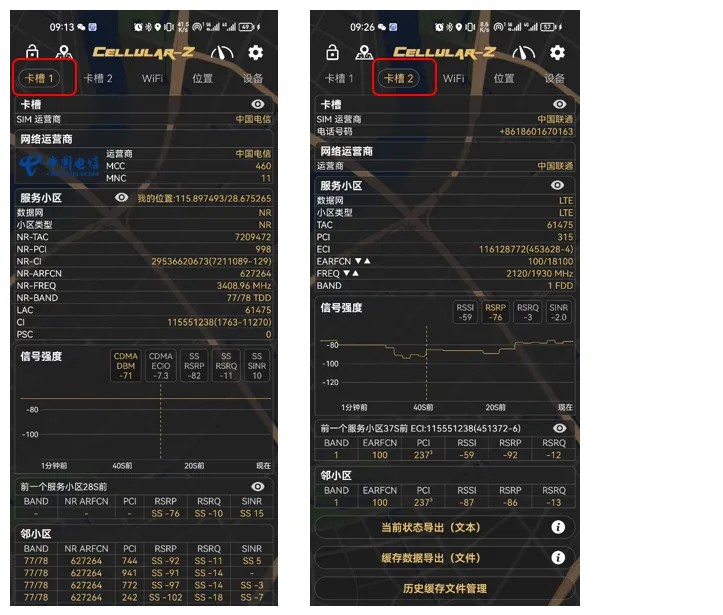
1、双卡网络监测
支持双卡手机同时显示两张SIM卡的网络状态,通过选项卡切换查看不同卡槽信息
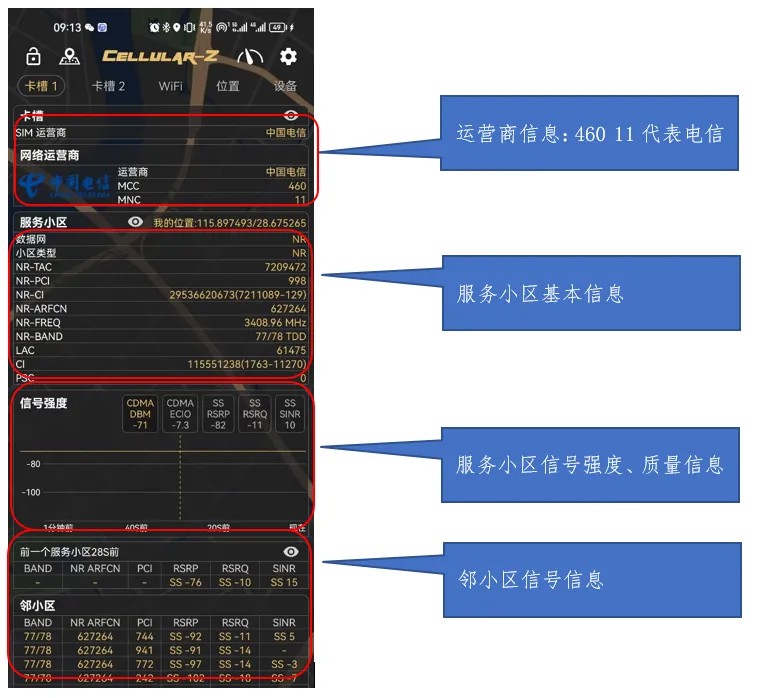
2、5G信号检测
提供5G网络信号测试功能
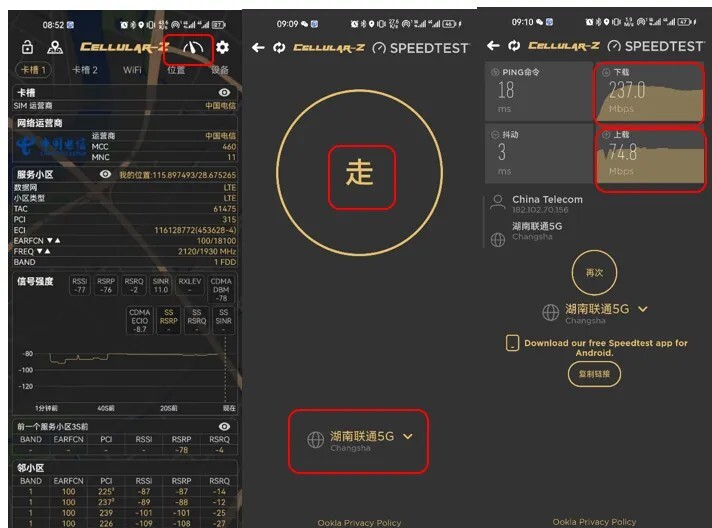
3、4G信号检测
提供4G网络信号测试功能

4、网络测速操作指南
点击右上角测速按钮
等待自动选择服务器(无需手动操作)
点击开始测速
查看测速结果包含:
下载速度(数值大更优)
上传速度(数值大更优)
网络延迟(数值小更优)
网络抖动(数值小更稳定)
cellular-z信号强度查看方法
1. 打开应用后,主界面会直接显示当前服务小区的RSRP数值,-92通常表示信号一般,平时通话上网不受影响。
2. 结合RSSI和RSRQ参数,可以综合判断信号质量,数值越低说明信号越差,低于-100基本无法稳定连接。
3. 若SINR持续为负,说明存在干扰,尤其在RSRP正常时更明显,需要联系运营商检查干扰源。
cellular-z测速操作说明
1. 点击右上角测速按钮,应用会自动选择合适的服务器,无需手动干预,等待几秒即可完成。
2. 测速完成后会显示下载、上传、延迟和抖动数据,便于判断当前网络质量。
3. 其中下载和上传速度越大越好,延迟和抖动则越小越稳定,数值波动大说明网络不稳。
cellular-z信号检测与测速功能概览
1. 软件通过RSRP、RSSI等参数直观反映当前网络信号强弱,-92左右属于中等水平,低于-100建议优化。
2. 支持双卡同时监测,能分别查看SIM卡状态和切换卡槽,也支持5G和4G独立信号测试。
3. 内置测速功能,自动选择服务器,提供下载、上传、延迟和抖动数据,用于判断网络稳定性。
常见问题
Q: 如何判断当前网络是4G还是5G?
A: 在应用主界面查看网络制式标识,4G显示为LTE,5G显示为NR。
Q: 为什么SINR值为负?
A: 说明接收的信号受到干扰,可尝试移动位置或联系运营商排查。
Q: 测速结果中的延迟和抖动有什么区别?
A: 延迟指数据传输往返时间,抖动指延迟的波动幅度,两者越小越好。