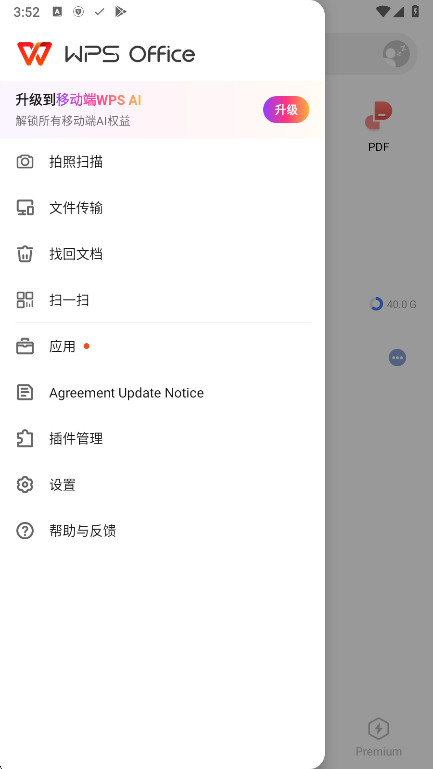
WPS Office手机版高级版把办公套件搬到了手机上,文字、表格、演示、PDF都能直接打开和编辑。写报告、理数据、做幻灯片,不用电脑也能搞定。文件存云端,手机和电脑之间实时同步,换设备不耽误事。多人协作时能直接批注,谁改了哪里一目了然,团队效率提升不少。
wps office手机版怎么做表格
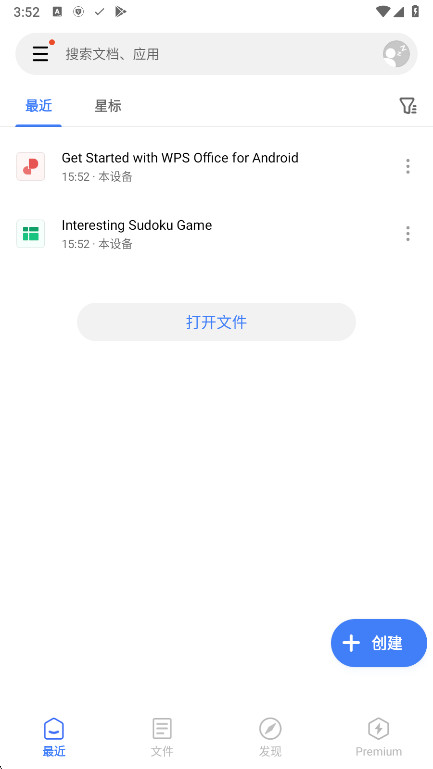
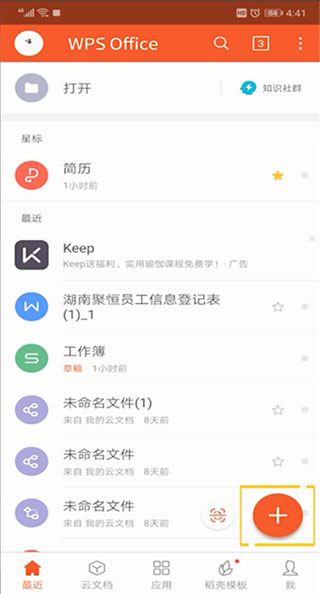
1、打开我们手机WPS Office,在首页里点击右下角的+按钮;
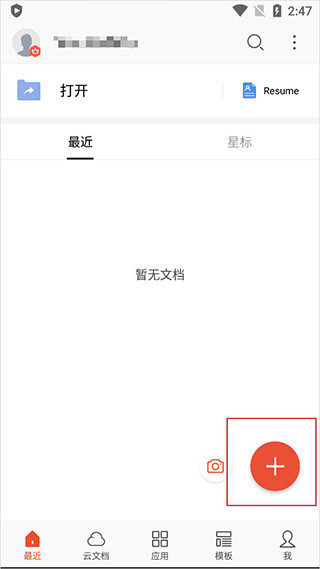
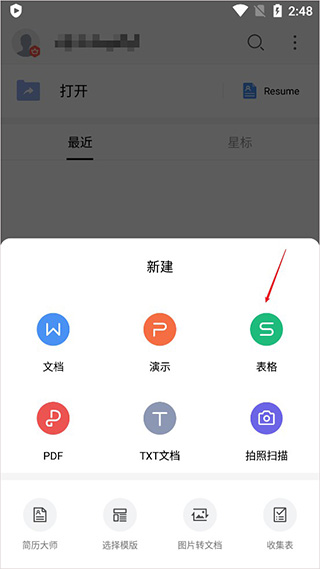
2、接着我们需要选择创建文件的类型,找到新建表格选项并点击;
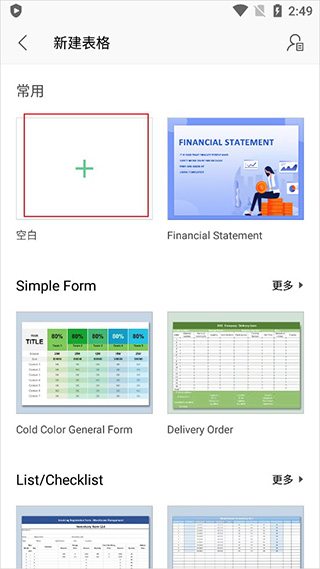
3、在新建表格界面中我们可以使用一些模板,如果自己创建则点击新建空白页面;
4、这样就会创建一个新的表格,我们想要在某个单元格中输入内容就点击这个单元格;

5、点击之后就会出现输入界面,输入我们要的内容后点击旁边的【√】;
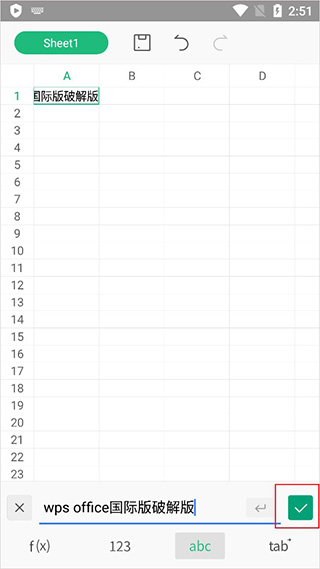
6、如果字数太长的话,点中这这个方框往右边拉动;
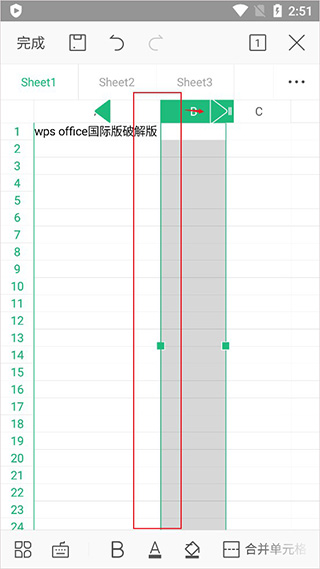
7、如图,像这样就可以创建一个表格出现,当然我们也可以使用一些功能整理表格,点击左下角如图所示的功能;
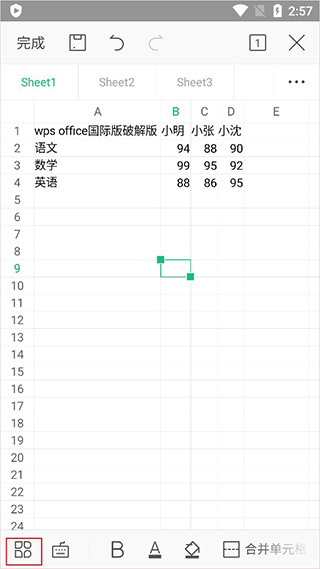
8、接着我们就可以像电脑excel制作一样使用很多的功能,小编这里就不多讲了,估计办公的人基本都会;

9、最后制作完成后点击保存,然后需要对表格命名,点击【确定】即可。

wps office手机版怎么新建文档
1、在本站下载安装软件,运行软件并登录,进入首页,点击右下角的"+"按钮;
2、在弹出的界面中,选择新建文档;
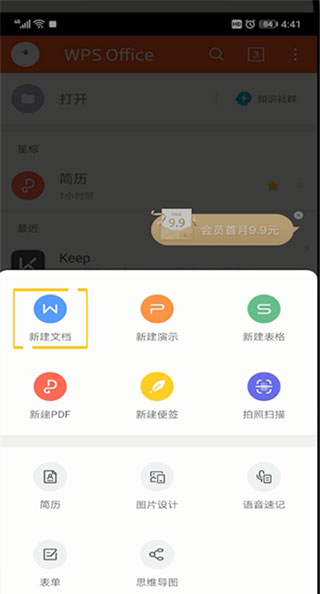
3、选择空白文档或者模板文档,以空白文档为例;
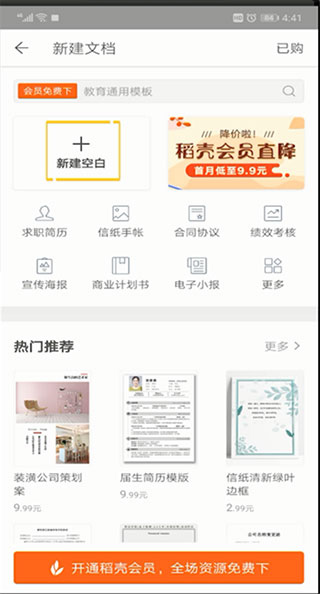
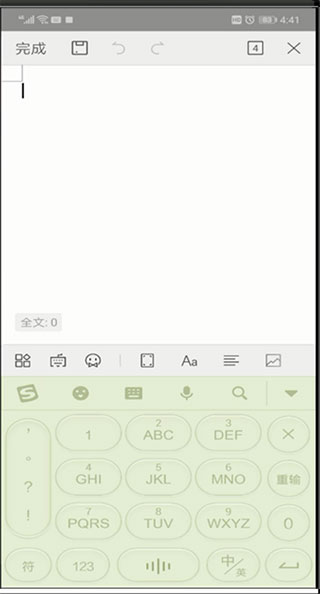
4、打开后选择你要编辑的内容,点击左上角的完成即可。
WPS Office手机版PDF转换步骤
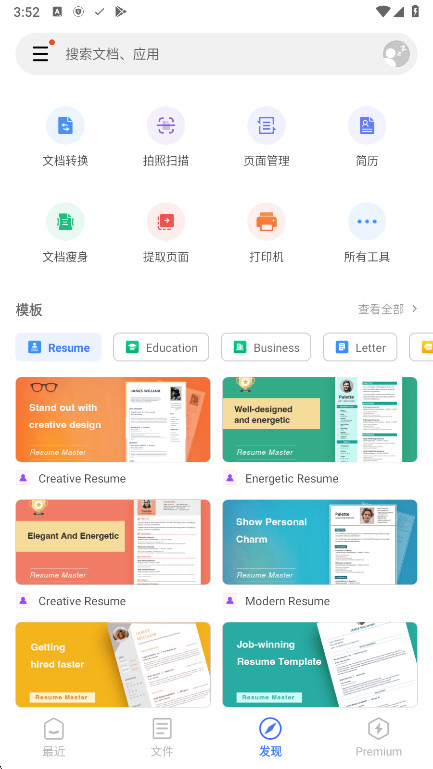
1. 打开应用后,在首页找到“PDF转换”入口,一般位于工具栏附近,点击进入转换界面。
2. 选择需要转换的PDF文件,可以一次性批量添加,系统会自动识别每个文件的页数和大小。
3. 设置输出格式为Word或图片,点击开始转换,完成后文件会自动保存到文档目录中。
WPS Office手机版多端同步方法
登录同一账号后,文档会同步到所有设备。在首页“云文档”里能看到自动保存的文件,修改后即时上传。如果手动需要,可以在设置里开启“WLAN自动备份”。
WPS Office手机版办公功能亮点
1. 支持文字、表格、演示、PDF在内的多种文档格式,日常办公中遇到的文件基本都能直接打开查看和编辑。
2. 云存储与多端同步功能很实用,换手机或者电脑时不用手动传输文件,登录账号就能接着处理。
3. 多人协作支持实时编辑和批注,团队成员各自修改的内容会立刻同步显示,沟通成本低了不少。
常见问题
Q: WPS Office和电脑版能互通吗?
A: 可以。注册同一账号后,手机和电脑上的文档会自动同步,编辑记录也会保留。
Q: WPS Office怎么导出PDF?
A: 打开文档后,点击菜单中的“导出PDF”,选择保存位置即可,支持批量转换。