节点小宝路由器是一款解决跨设备访问难题的小工具。它能将手机、电脑、平板等设备组成一个虚拟局域网,实现远程桌面和文件互传。通过点对点直连技术,传输文件时不受中转服务器限制,速度能跑满带宽。同时它支持内网穿透,生成公网域名后即可随时访问家里或公司的服务,还能自动备份相册等重要数据。
节点小宝怎么使用
一、准备工作:安装与登录
1、全平台安装
手机端:下载安装节点小宝app
PC 端:下载 Windows/macOS/Linux 客户端节点小宝
NAS / 路由:在设备应用市场搜索安装(如群晖、飞牛、iStoreOS)节点小宝
2、账号注册
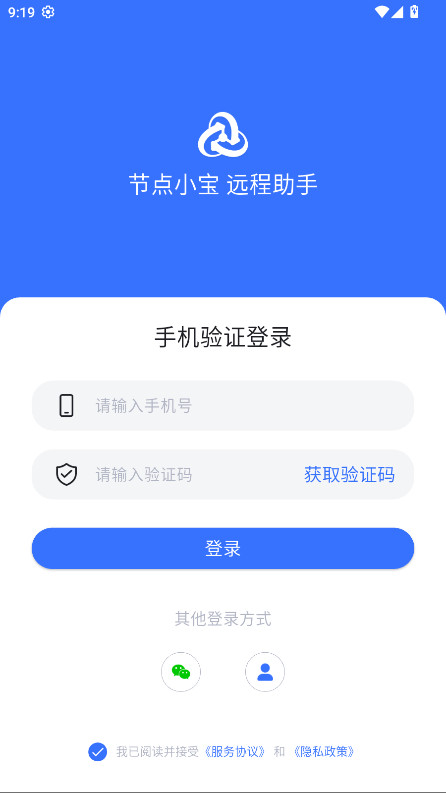
打开 App,选择手机号 + 验证码注册,或微信扫码快速登录
首次登录自动完成实名认证(可选,公开访问需认证)
3、设备绑定
登录后自动绑定当前设备,分配专属组网 IP(如 100.66.x.x)
其他设备用同一账号登录,自动加入设备列表节点小宝
二、核心功能使用
1、异地组网(虚拟局域网)
打开 "异地组网"模块,点击"添加组网",命名网络(如" 家庭 - 公司 ")
所有登录同一账号的设备自动加入该网络节点小宝
查看设备列表中的组网 IP,直接通过该 IP 访问远程设备(如访问 NAS 的 SMB 服务:\100.66.x.x共享文件夹)
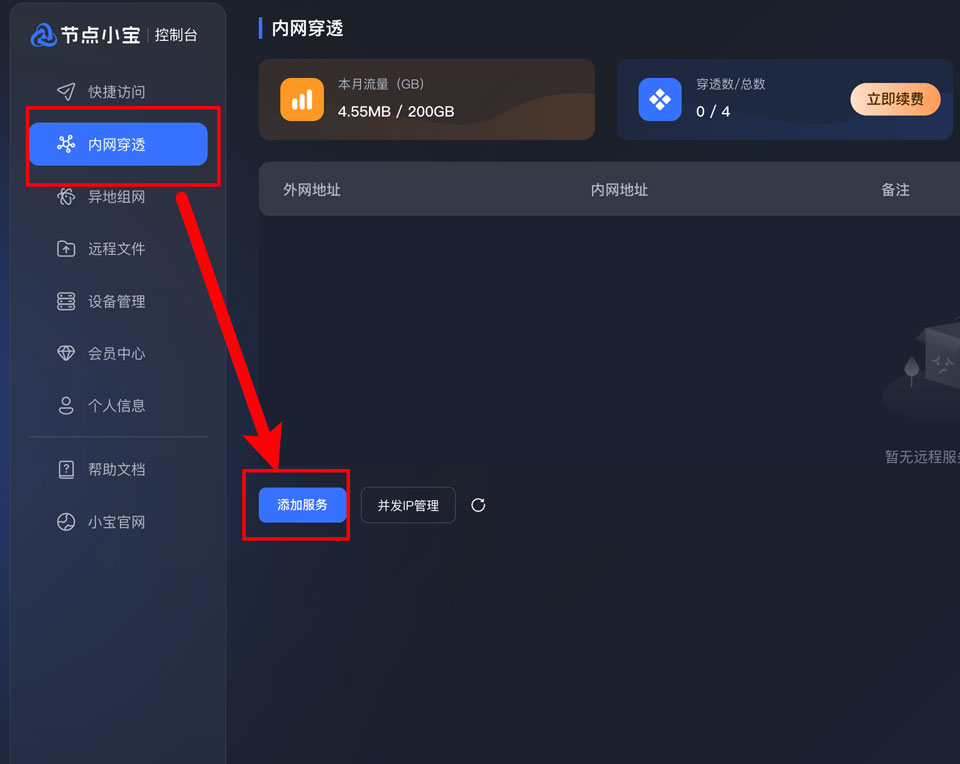
2、内网穿透(生成公网域名)
进入 "内网穿透",点击"添加服务"节点小宝
填写信息:
转发设备:选择要穿透的设备(自动列出)
内网地址:目标服务 IP + 端口(如192.168.1.100:5000,群晖 NAS 默认端口)
自定义域名:如mynas.iepose.cn(自动生成二级域名)
保存后即可通过域名随时随地访问内网服务
3、远程桌面 / 文件管理
在 PC 端安装节点小宝并登录
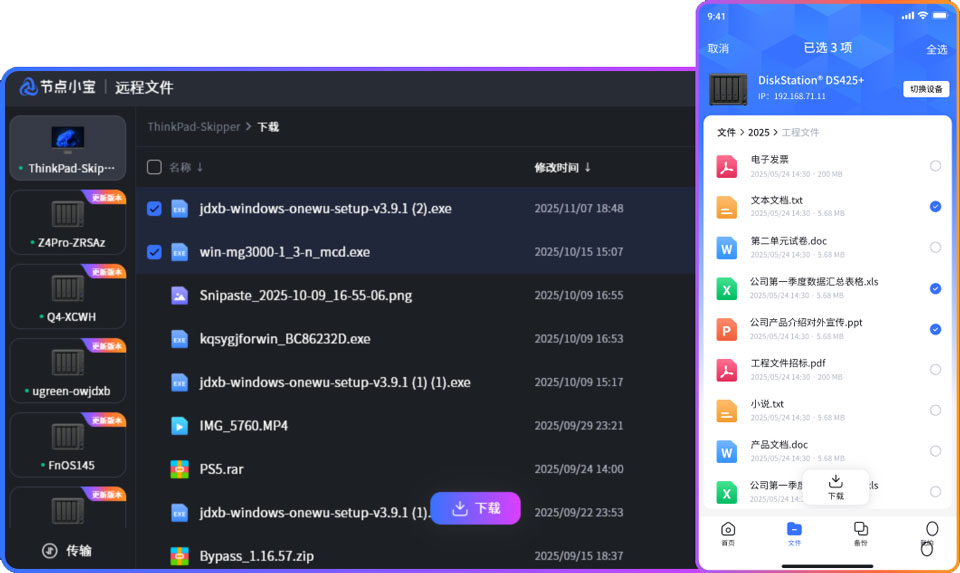
手机端打开 App,在设备列表找到目标 PC,点击 "远程桌面"或"文件管理"
输入远程设备账号密码,即可直接操控或传输文件
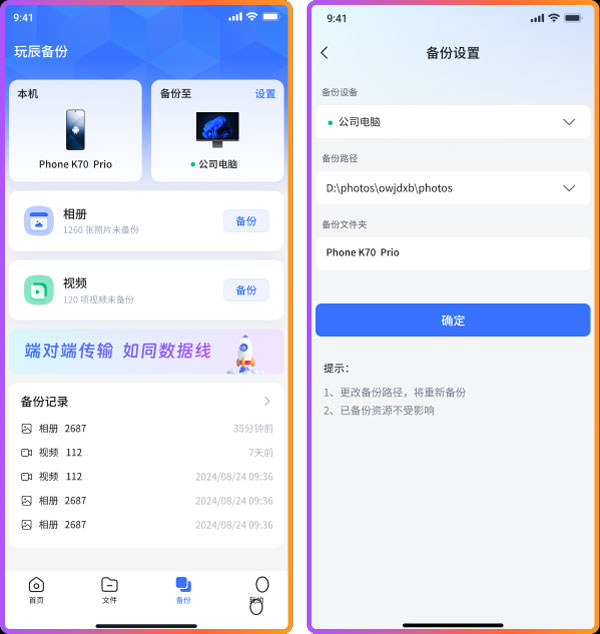
4、手机相册一键备份
在 NAS 端安装节点小宝并开启文件服务
手机 App 中进入 "相册备份",选择目标 NAS 文件夹
设置自动备份规则(如仅 Wi-Fi 下),实现照片自动同步到 NAS
节点小宝异地组网方法
1. 进入异地组网模块,点击添加组网并设置名称,同一账号下的所有设备会自动加入该网络。
2. 在设备列表查看分配到的组网IP,通过该IP访问远程设备,例如直接打开NAS的共享文件夹。
3. 整个组网过程基于P2P直连,无需经过中转服务器,因此内网访问延迟极低,速度稳定。
节点小宝适用设备说明
1. 支持安卓、苹果手机,以及Windows、macOS、Linux系统的电脑设备。
2. 群晖、飞牛等NAS以及iStoreOS等路由器可以直接安装客户端。
3. 所有设备登录同一账号后自动分配组网IP,相互访问不额外配置。
节点小宝核心功能概览
1. 远程桌面功能让手机能直接操控家中或办公室电脑,画面流畅不卡顿。
2. 内网穿透可生成公网域名,通过域名随时访问内网服务,不受网络限制。
3. 文件传输采用点对点直连,速度跑满带宽,无需依赖数据线或U盘。
4. 支持手机相册自动备份到NAS,定期同步数据,避免重要照片丢失。