ZArchiver解压缩工具在Android设备上处理zip、7z、rar等常见压缩包时表现稳定,扫描本地存储后能快速列出所有压缩文件,用户选择多个文件即可批量解压,整个过程无需逐个操作。它比较适合经常下载资源包或备份文件的用户,同时提供压缩、加密、分卷等附加功能,管理文件时会方便不少。
ZArchiver批量解压技巧
1. 在文件列表中长按任意压缩包,进入多选模式后逐个勾选需要解压的文件,可一次性选择多个。
2. 点击底部工具栏中的“解压”按钮,弹出设置窗口后选择目标文件夹,确认后软件开始批量处理。
3. 若压缩包设有密码,软件会在解压前统一询问,输入一次即可应用到所有选中的文件。
使用教程
【解压文件】
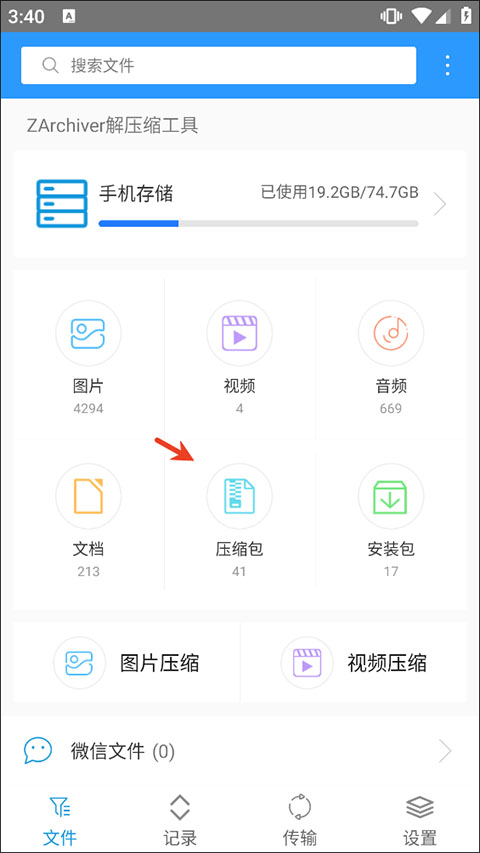
1、定位压缩包:打开ZArchiver,在首页选择"压缩包"。
2、然后选中你要解压的文件,这里根据需求来选择解压路径和方式。
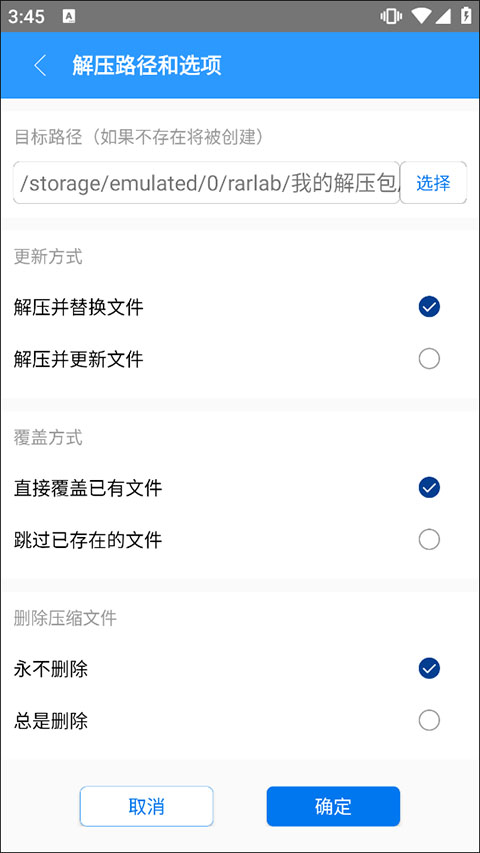
3、点击确认后,只需等待解压完成,就可以在我的解压包这里看到了。

【压缩文件】
1、长按你想要压缩的图片或文件夹,它会被选中。你可以勾选多个文件进行批量压缩
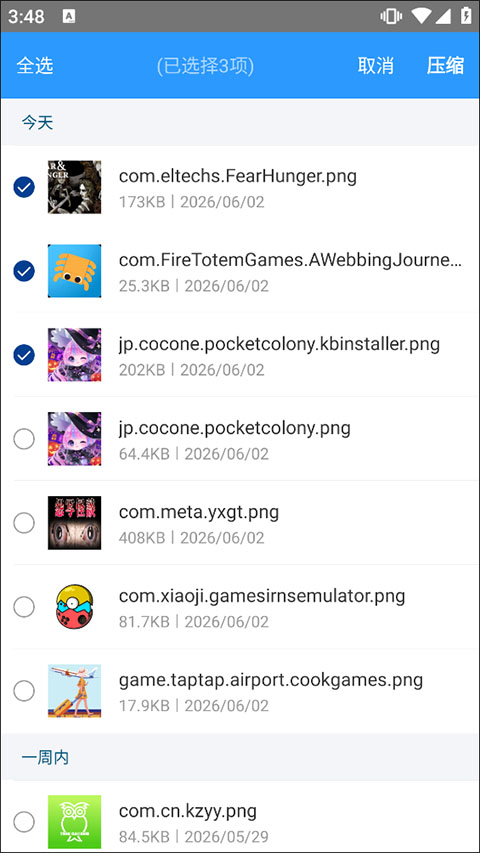
2、选中后,点击图片中的压缩按钮。
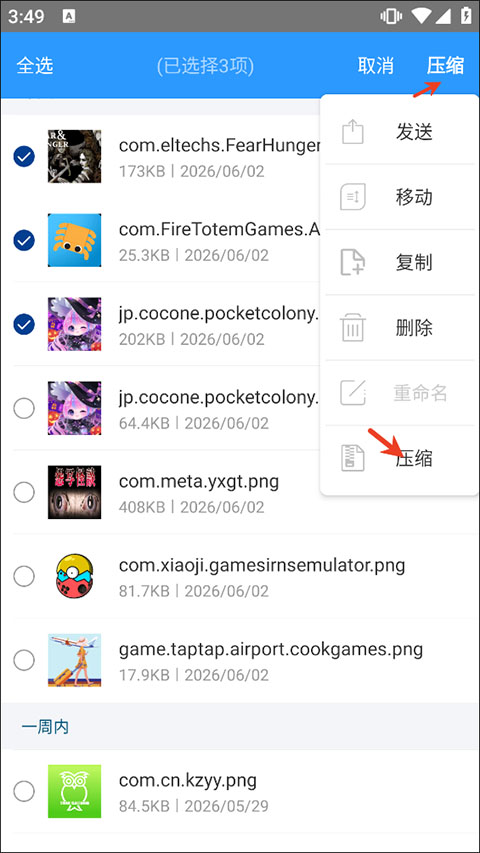
3、设置参数:在弹出的窗口中,你可以自定义几个重要选项:
-压缩格式:推荐 7z(压缩率高)或 zip(兼容性好)。
-密码:如果需要,可以为压缩包加密。

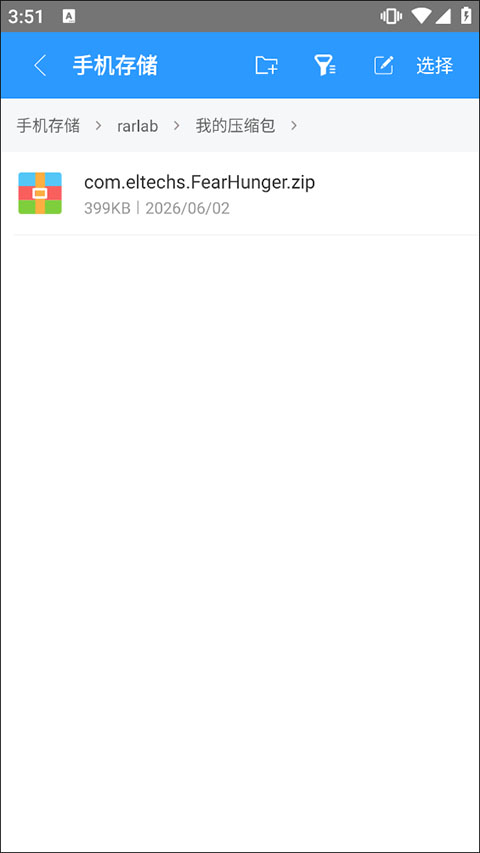
4、确认设置后,点击确定即可开始压缩。在我的压缩包中就能看到了。
ZArchiver进阶操作
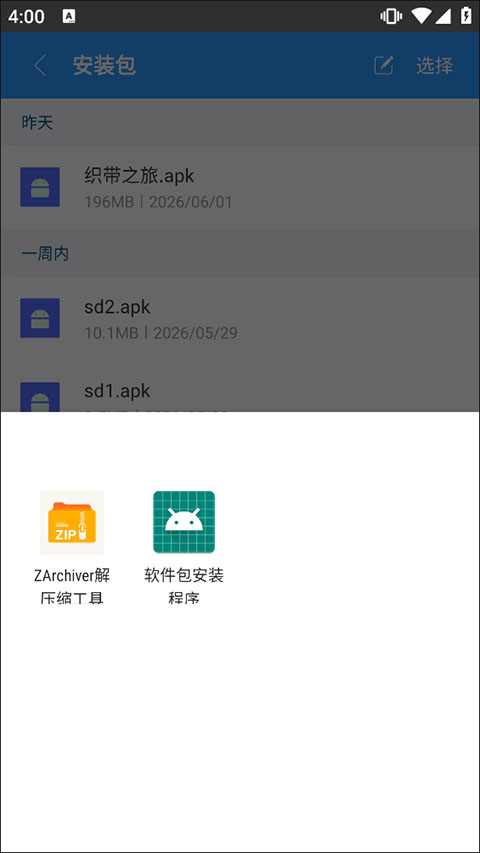
1、怎么安装APK文件?
-点击下载的安装包,选择安装即可。
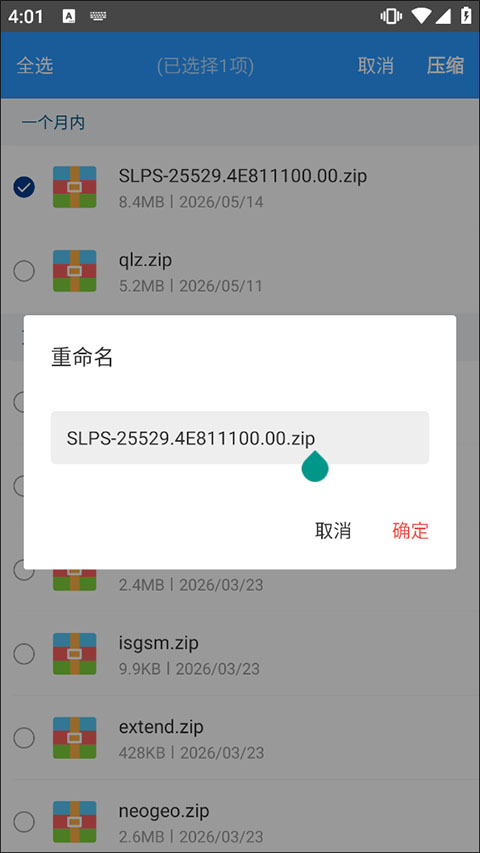
2、怎么修改文件后缀?
-如果遇到网盘下载的文件后缀被更改,导致无法解压,你可以长按该文件,选择 重命名,删除原有的后缀,输入正确的后缀即可。
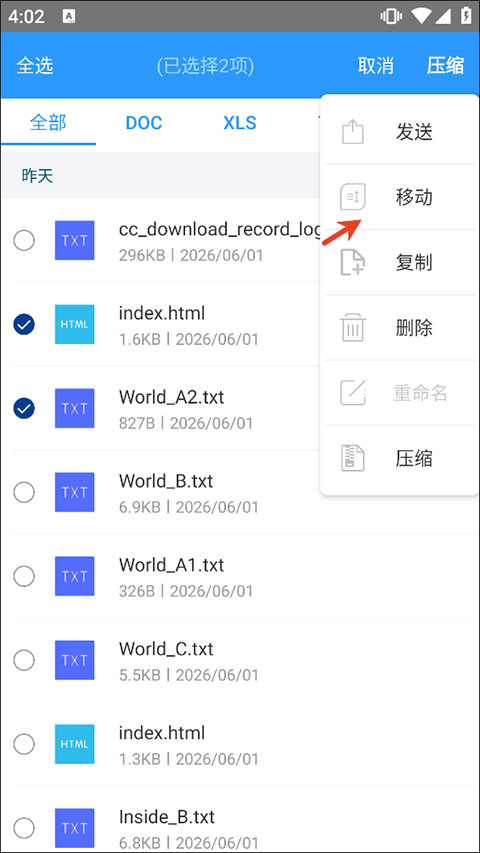
3、怎么移动文件?
-长按需要移动的文件或文件夹,选择图中左上角的"压缩",在点击移动。
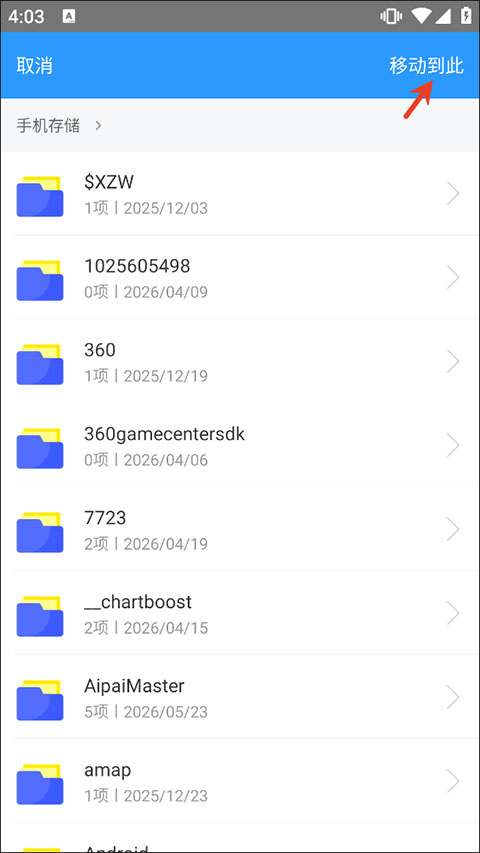
-导航到目标文件夹,然后点击右上角的"移动到此"即可。
ZArchiver支持格式说明
1. 常见压缩格式zip、rar、7z、tar、gz、bz2都能正常解压,创建压缩时也支持多种格式选择。
2. 对于加密压缩包,支持AES和ZipCrypto加密方式,解密时可输入密码或使用内置密码管理器。
3. 分卷压缩文件如.001、.z01等也能识别,只要把全部分卷放在同一目录下即可合并解压。
ZArchiver核心功能解析
1. 能快速扫描手机存储中的全部压缩文件,按大小和修改时间排列,查找起来比文件管理器更直观。
2. 解压过程持续稳定,后台运行时不轻易中断,设置里还能调整缓存与线程数来提升大文件处理速度。
3. 支持多选批量解压,也可逐个查看压缩包内容,甚至直接预览内部图片或文档,不必先解压。
常见问题
Q: ZArchiver解压文件时提示错误怎么办?
A: 先检查压缩包是否完整,用其他工具重新下载损坏的部分,也可以尝试更改解压路径或关闭省电模式。
Q: ZArchiver能压缩文件吗?
A: 可以,选择文件后点击“压缩”按钮,支持zip、7z等格式,还能设置压缩级别与加密密码。
Q: 如何设置默认解压目录?
A: 进入软件设置中的“解压路径”选项,选择常用文件夹即可,之后批量解压默认使用该路径。