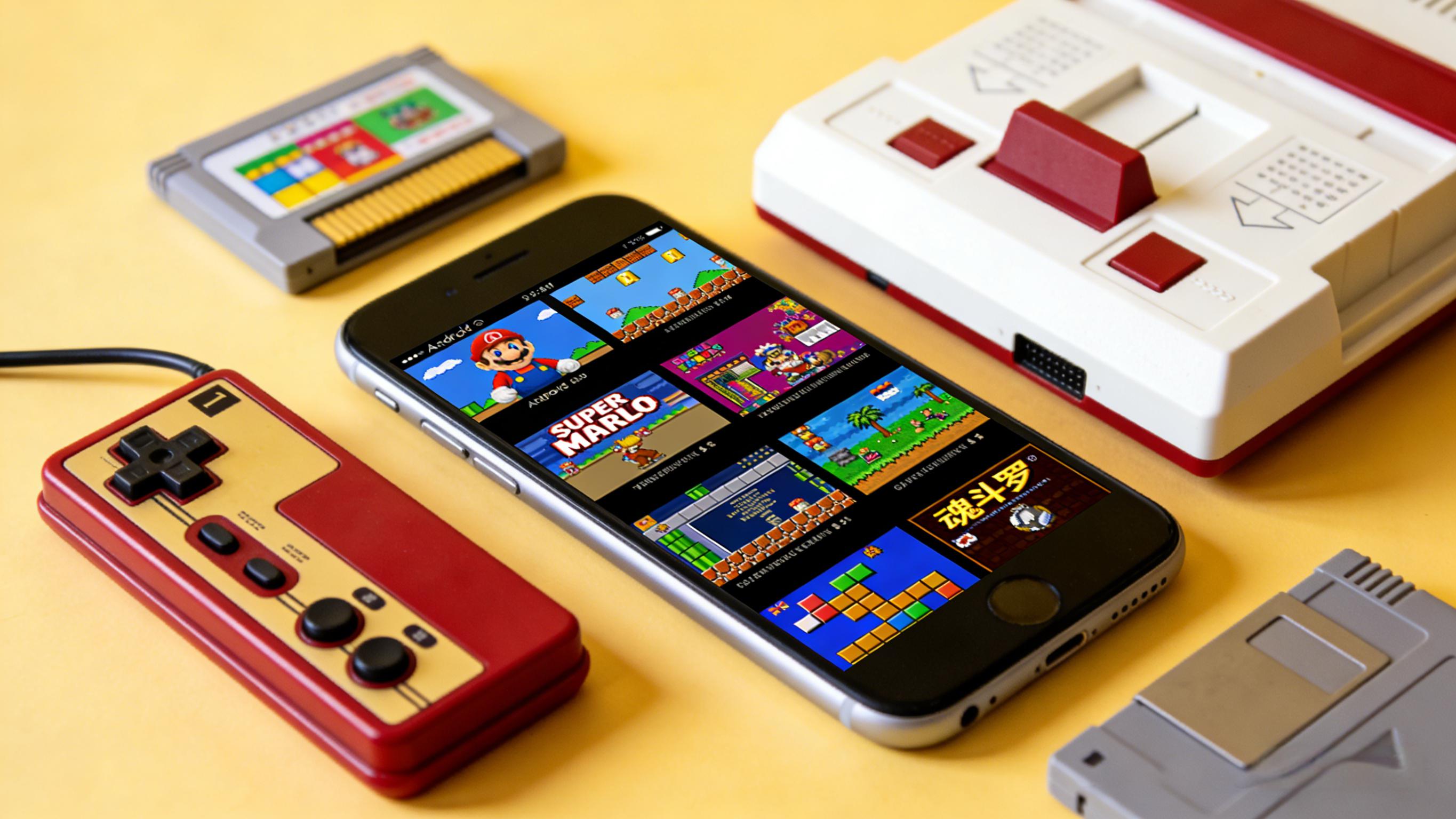
ps4模拟器(PS4 Simulator)可在移动设备上运行各类ps4主机游戏,使用者能够自行设置连接外接操控配件,调整顺手的操控方式。软件能够导入多种格式的游戏文件资源,满足不同资源文件的读取需求。软件内置投屏相关功能,画面内容能够投放到电视、电脑等大屏设备上面,脱离实体游戏主机,直接在移动端完成各类游戏内容的启动运行。
游戏资源导入存放路径设置
1.进入工具内的文件管理板块,选定机身自带存储作为默认存放位置。
2.新建专属分类文件夹,按照作品类型完成内容归类整理。
3.整理好路径之后批量移入文件,闲暇整理收藏内容时查找调取更为便捷。
功能介绍
【全品类游戏适配】
PS4模拟器可在安卓设备流畅运行各类PS4平台游戏,不管是平台专属独占大作,还是经典怀旧游戏全都能够兼容,大幅拓宽手游端可玩游戏范围。
【手柄外设适配】
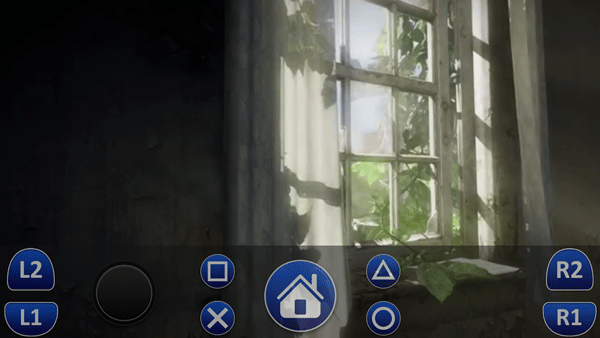
全面兼容各类外置游戏手柄,连接之后还原主机实体操控手感,操作手感更贴合原版体验,游玩沉浸感与趣味性大幅提升。
【多端投屏游玩】
自带画面投屏功能,一键将游戏画面投射至电视、电脑大屏设备,脱离实体主机限制,大屏畅玩视野更开阔,观影式游戏体验轻松实现。
【自由自定义调控】
内置丰富个性化调节选项,玩家可随心更改画面画质、游戏音效、按键布局等多项参数,适配不同设备性能与个人游玩习惯。
【简约简易操作界面】
整体界面布局清爽直观,功能分区清晰易懂,新手也能快速熟悉各项操作,一键启动游戏快速进入游玩状态。
【稳定高帧运行】
运行过程优化到位,模拟运行时帧率平稳不易卡顿闪退,全程保持良好运行状态,全程畅享顺滑舒适的游玩体验。
使用教程
1、启动模拟器:
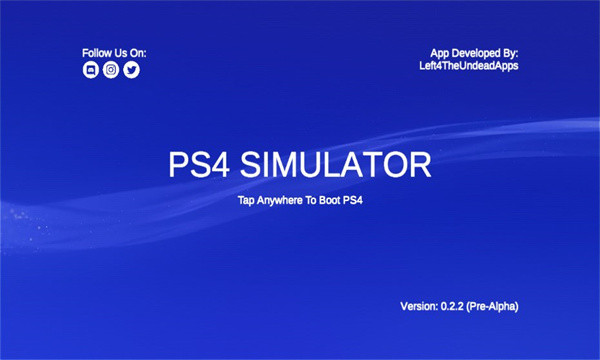
安装完成后,双击桌面上的模拟器图标启动模拟器。
设置游戏路径:
在模拟器界面中,找到“游戏设置”或“文件路径”等选项,将之前下载的PS4游戏文件路径添加到模拟器中。
调整画面和性能设置:
根据您的硬件配置和游戏需求,调整模拟器的画面质量、分辨率、帧率等设置。
3、加载游戏:
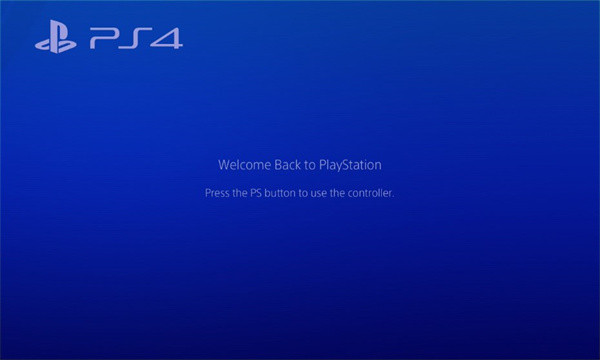
在模拟器界面中,浏览并选择您想要运行的游戏文件。
点击“加载”或“运行”按钮,等待模拟器加载游戏。
4、开始游戏:
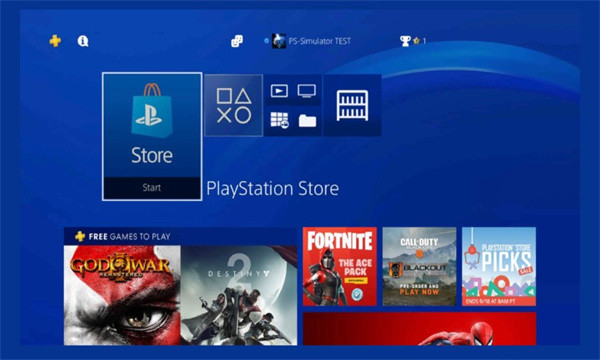
游戏加载完成后,您应该可以在模拟器中看到游戏画面。
使用键盘、鼠标或外接手柄(如PS4手柄)控制游戏角色进行游戏。
存档数据批量迁移操作方式
1.找到本地数据存储目录,勾选需要转移的全部进度文件。
2.借助内部传输功能完成整体打包处理,确认文件完整性。
3.更换使用设备后解压导入,接续之前的游玩进程无需重新从头体验。
手柄操控按键映射更改流程
1.调出外设适配面板,选取自定义按键编辑模式。
2.依照自身握持习惯调换各个操作点位对应的功能指令。
3.保存设定方案后即可直接使用,休闲游玩时能贴合自身操作手感。