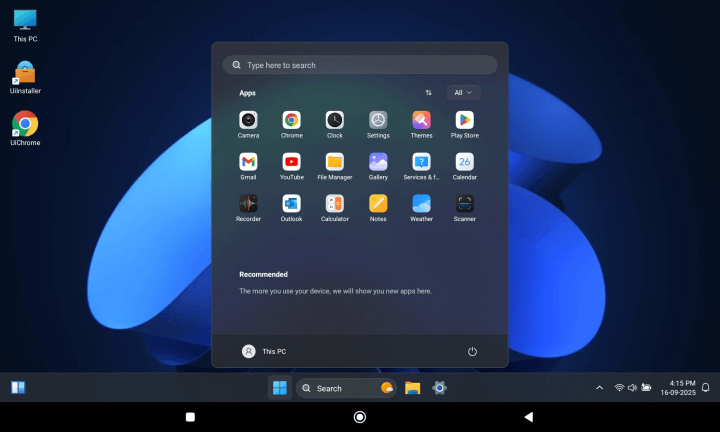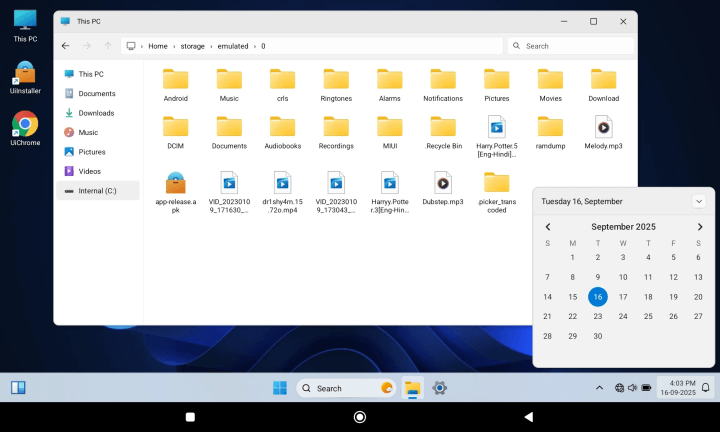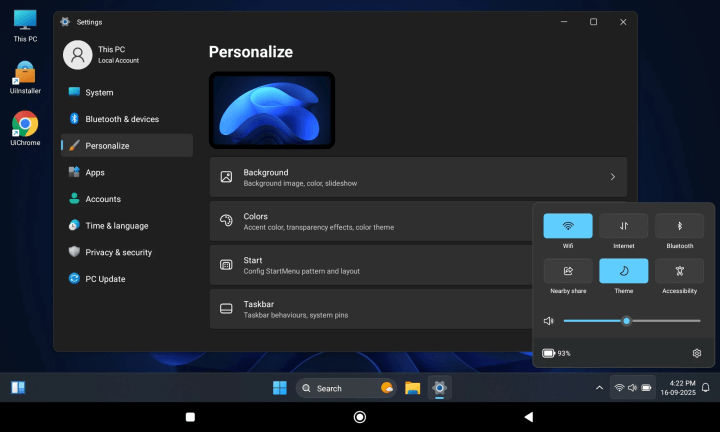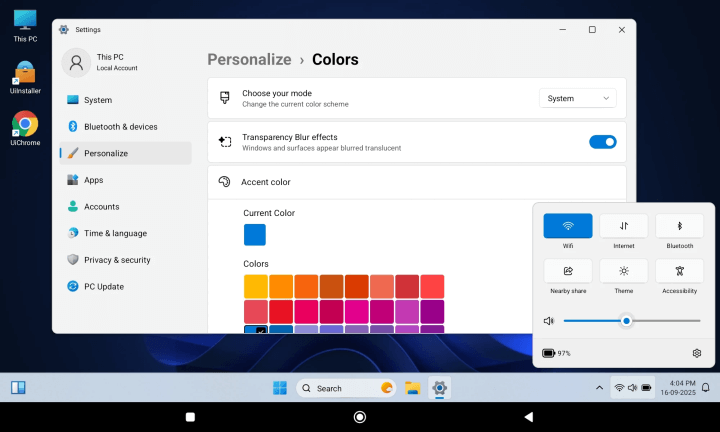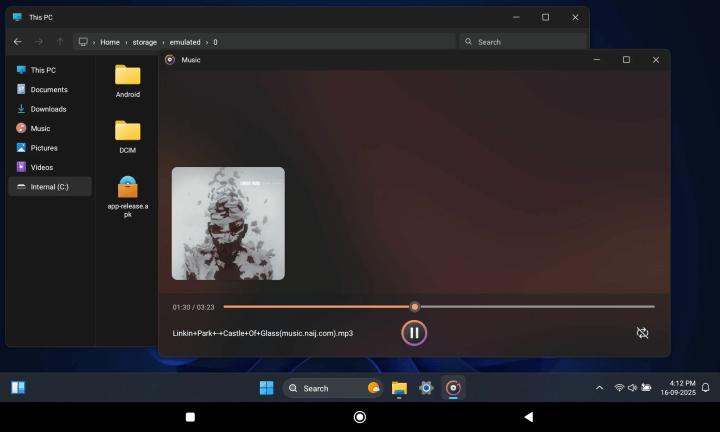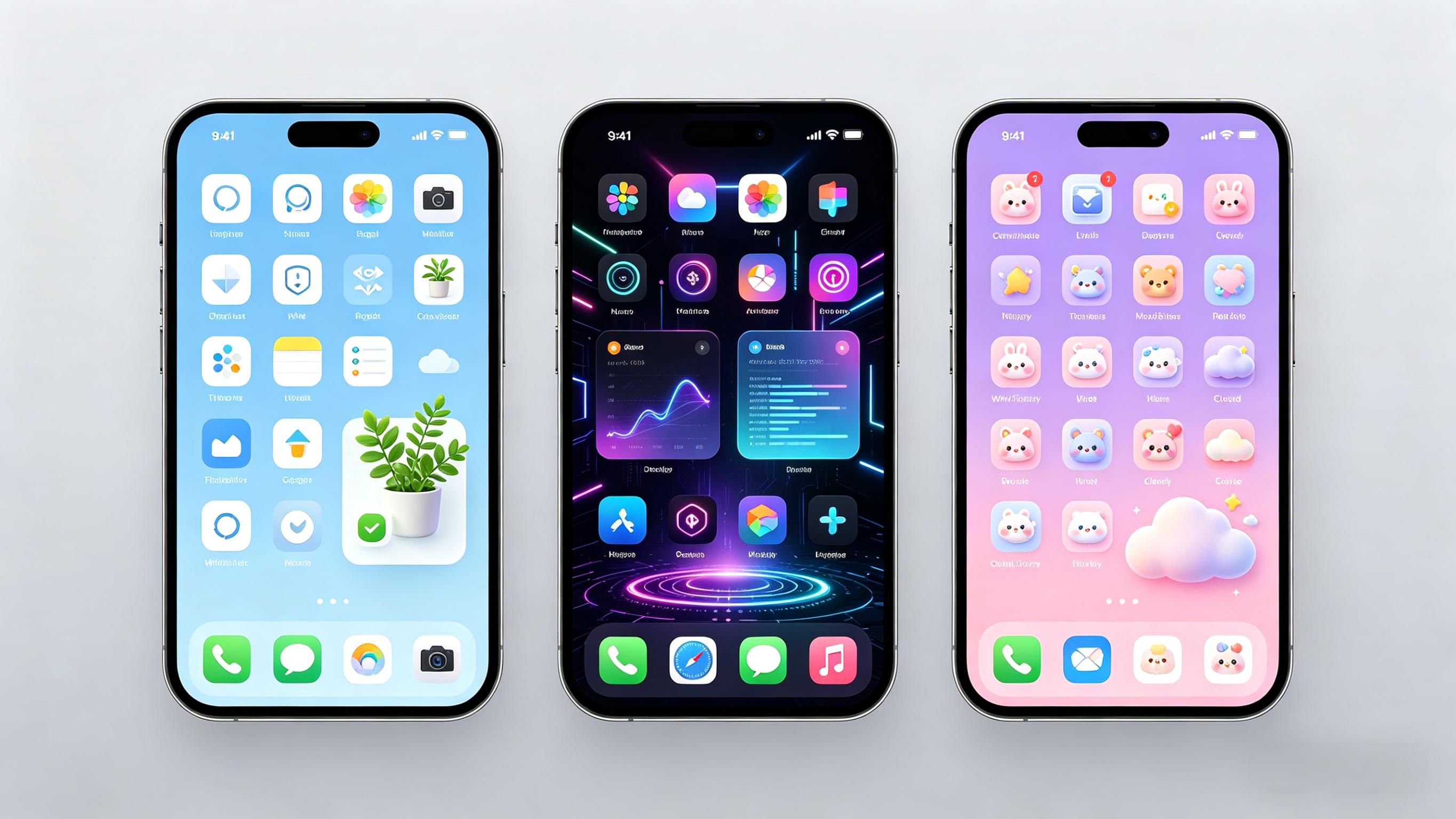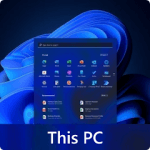
hyperdroid win11启动器app复刻win11界面样式,手机切换桌面后能拥有电脑端操作观感,各类滑动、打开菜单的操作流程运转顺滑,界面切换不会出现卡顿延迟,图标文字名称均可自主修改,屏幕显示比例也能自行调整数值,按照个人使用习惯改动界面视觉效果,更改后的桌面页面完全贴合自身操作习惯。
平板办公时分屏多窗口调用步骤
1.打开软件底部齿轮设置入口,找到窗口管理分类,开启浮动分屏模式。
2.从开始菜单先后打开文档、浏览器两款工具,双指拖动窗口边角调整各自显示尺寸。
3.长按窗口顶部标题栏拖动摆放位置,办公场景下可一边查阅资料一边编辑文字,不用反复切换页面。
HyperDroid App怎么下载软件
1、打开app以后,点击主界面“ui安装程序”
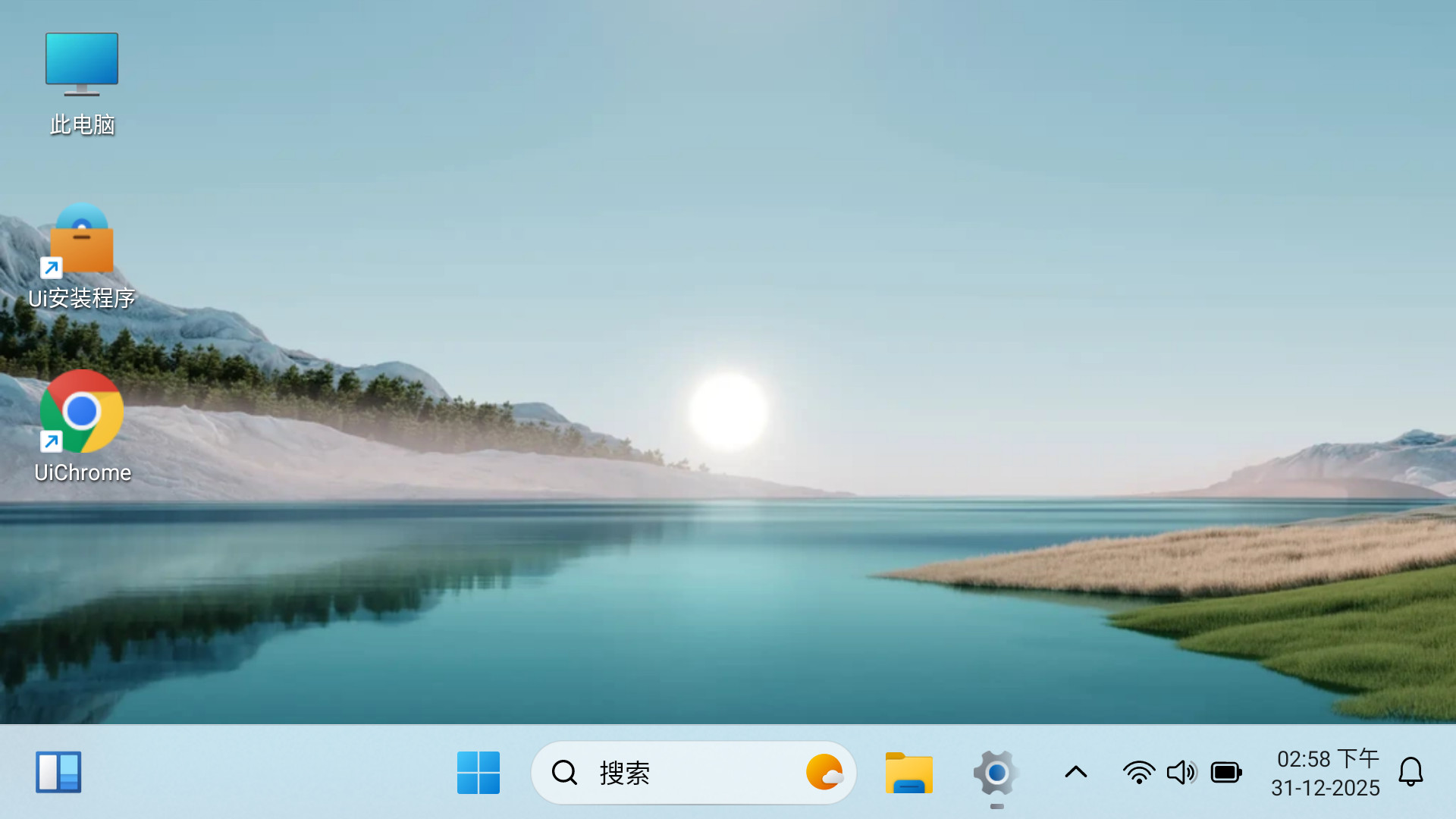
2、接着输入应用名称和下载连接,点击“安装”
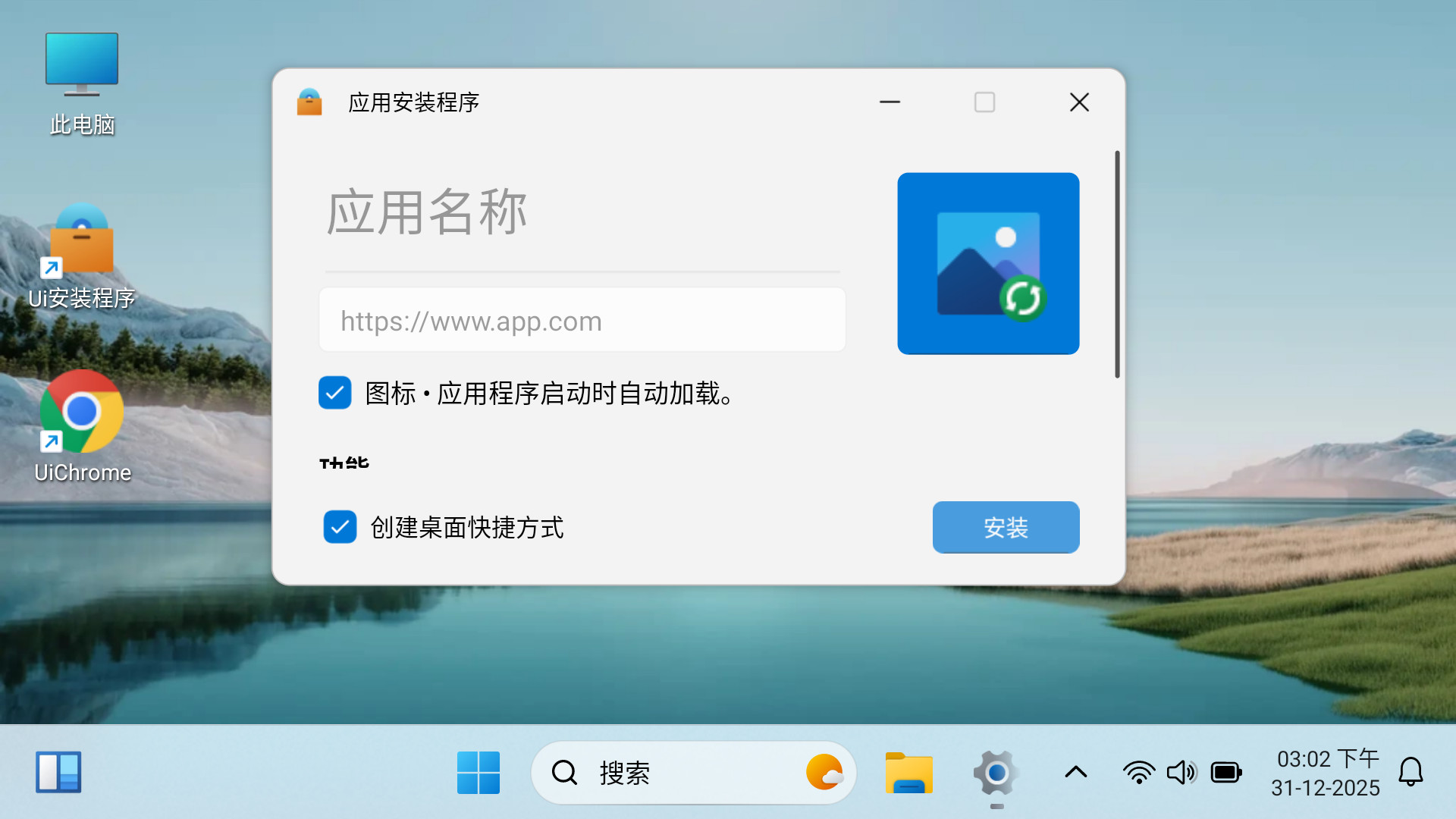
3、安装以后,主界面会出现一个快捷方式,点击一下
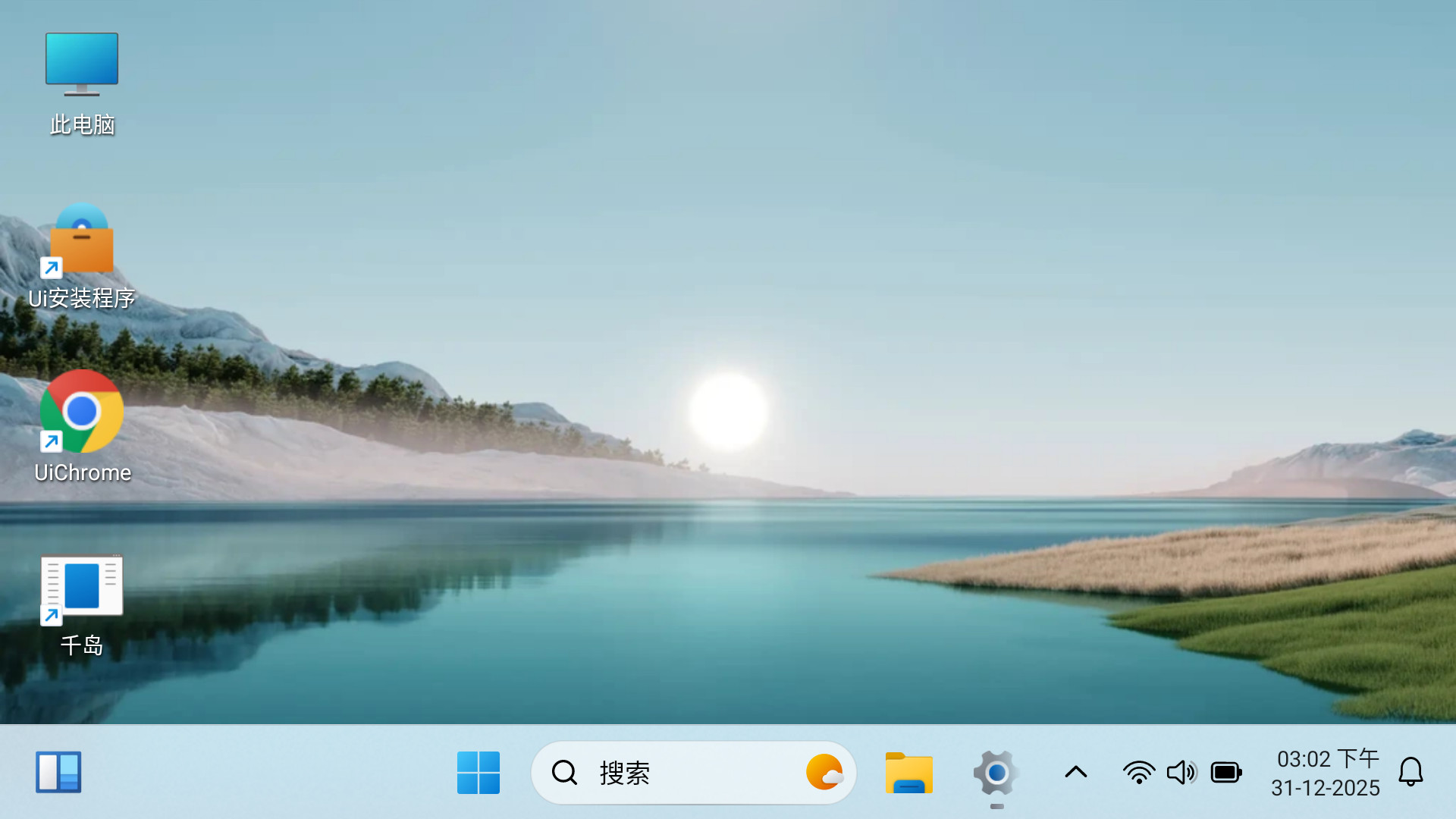
4、最后就可以下载软件了
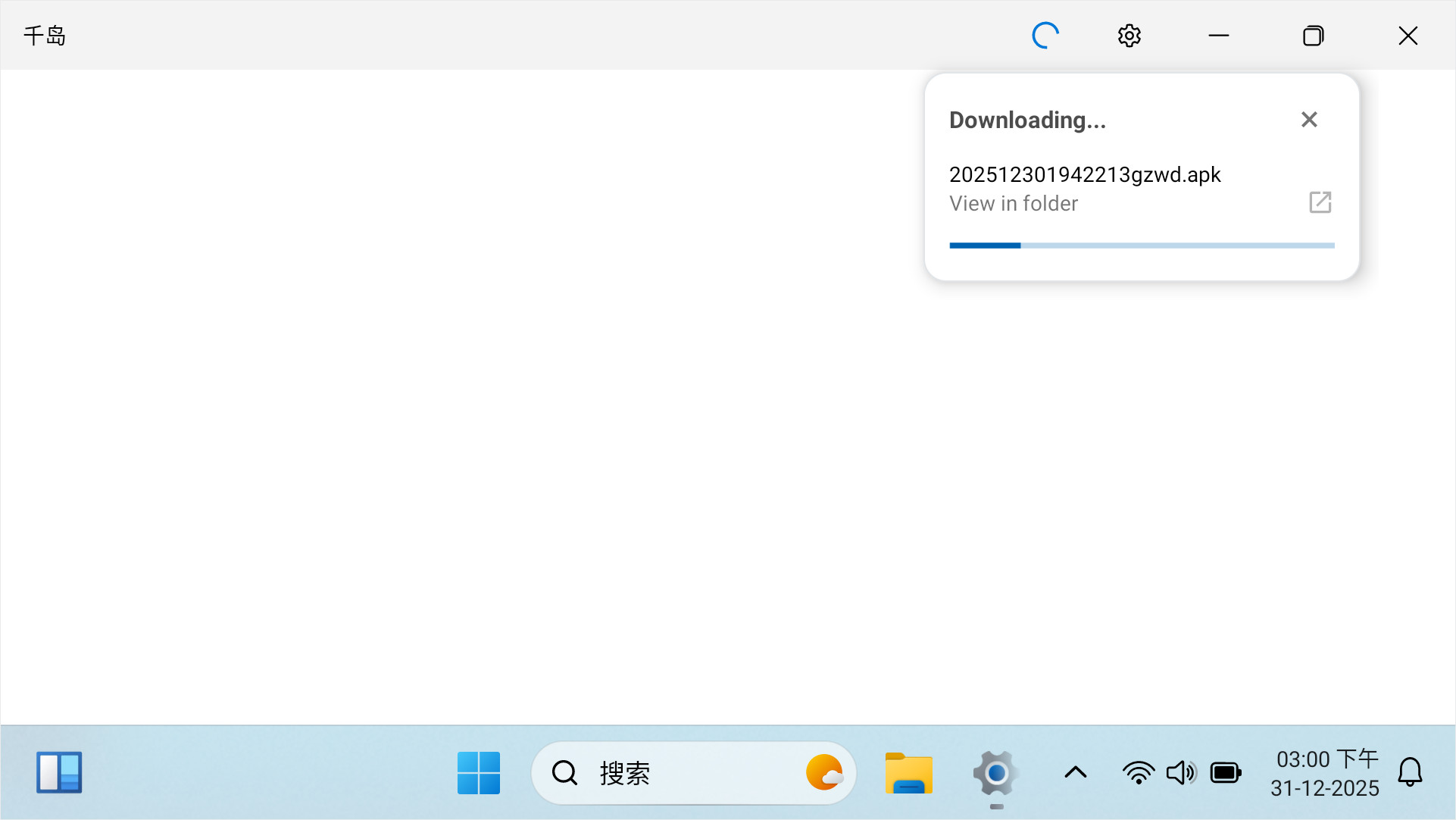
HyperDroid App怎么添加到桌面
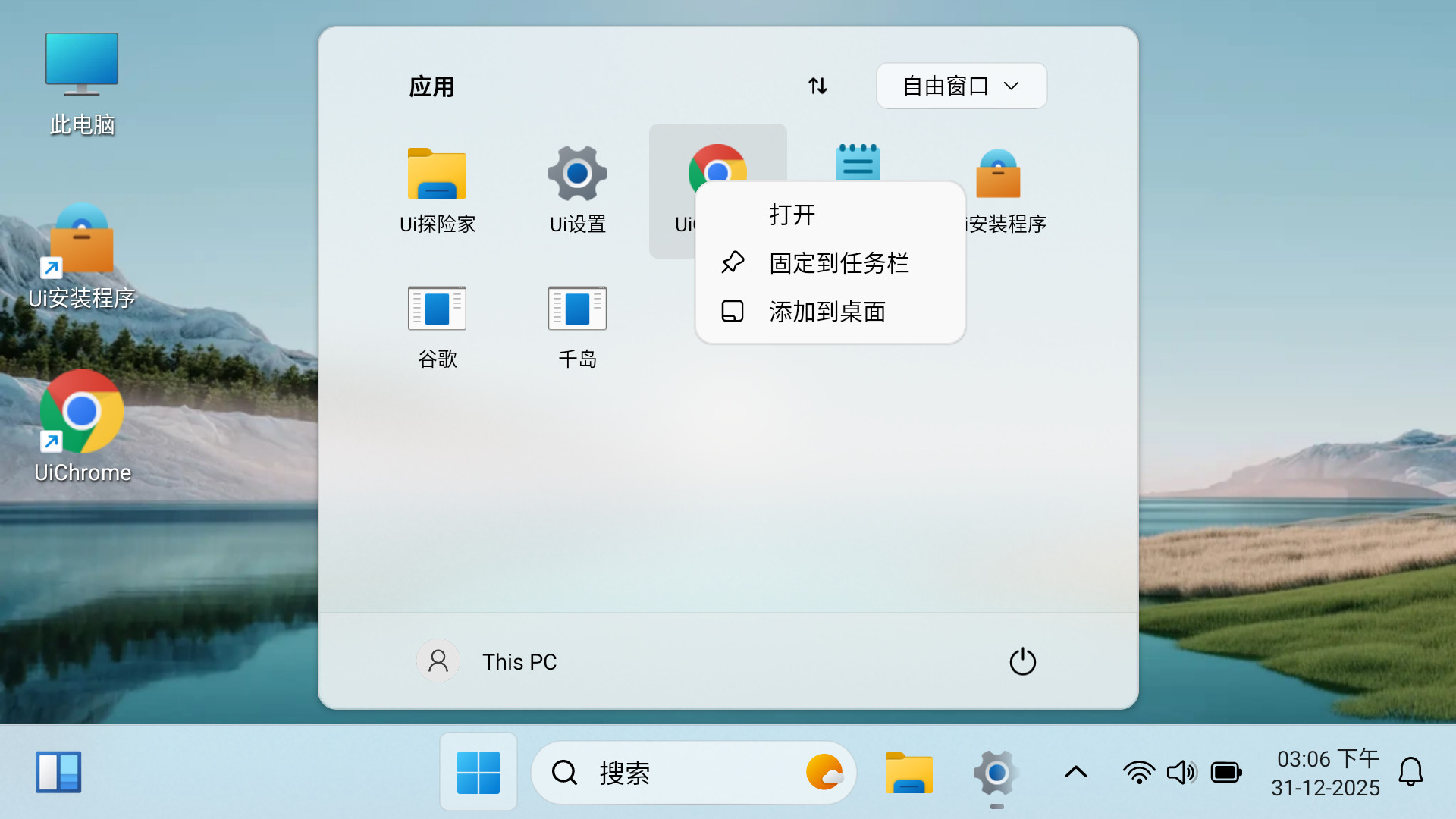
1、在主界面点击windows按钮
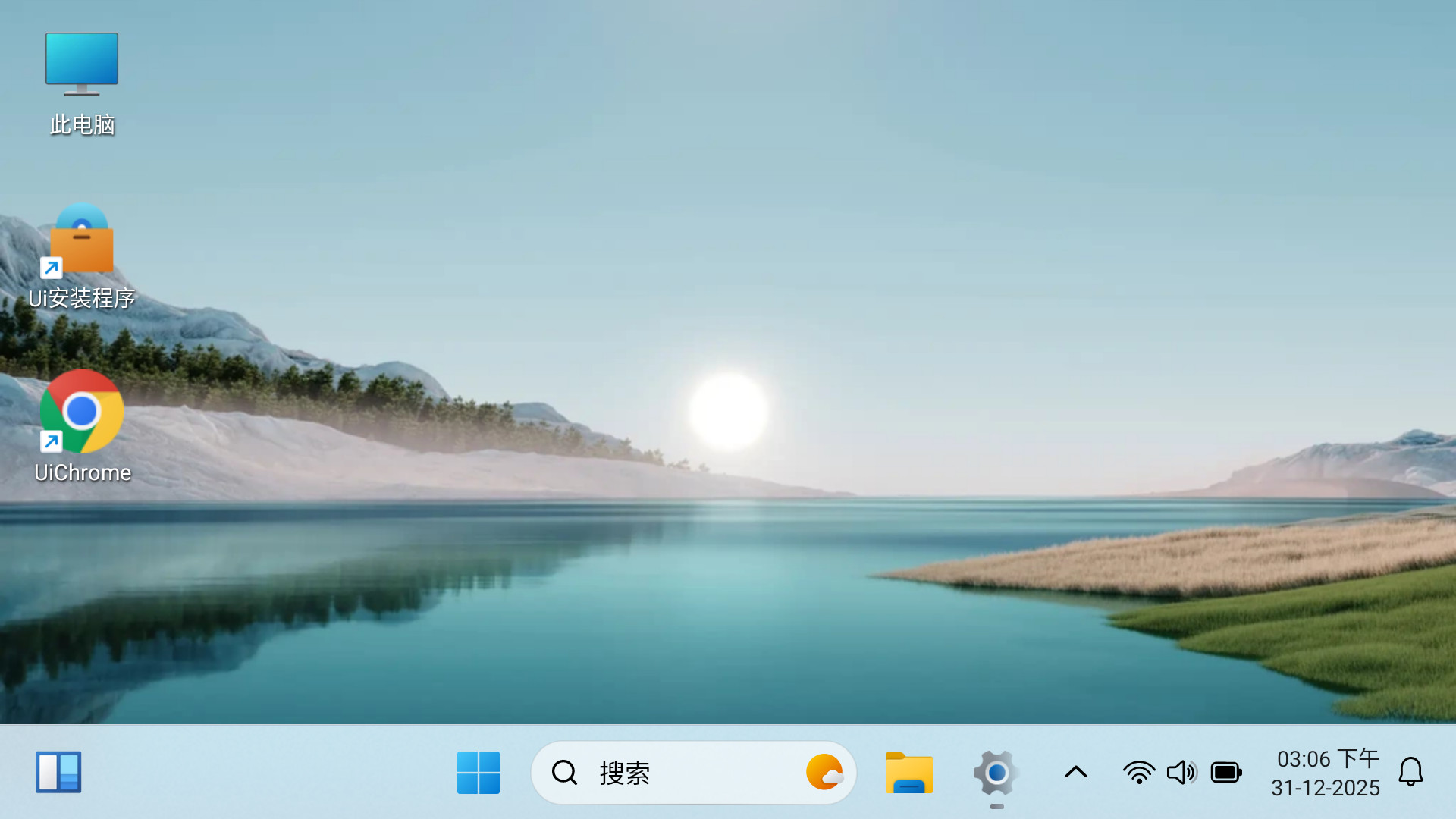
2、接着长按目标软件,点击“添加到桌面”即可
外接蓝牙键鼠适配右键操作配置方法
1.连接好蓝牙外设后,点开桌面设置面板,选中鼠标操作调整项。
2.修改单击、双击对应的指令逻辑,开启右键呼出桌面菜单的专属开关。
3.外出携带平板搭配键鼠撰写文件时,这套设置能完整复刻电脑端右键刷新、新建文件夹操作逻辑。
三指手势切换专属虚拟桌面操作流程
1.桌面空白处长按调出个性化面板,找到虚拟桌面功能并创建办公、娱乐两套独立空间。
2.设置三指左右滑动作为切换手势,保存手势配置参数。
3.日常使用时滑动屏幕即可快速分隔工作软件与休闲应用,两类内容不会互相混杂。
更新日志
v2.7版本
主要用户界面改进和整体体验提升。
• 优化UIMusic应用性能与界面
• 增强UIVideo应用稳定性及易用性
• 提升UIPhotos应用使用体验
• 改进多任务处理性能与响应速度
• 新增支持将本应用设为默认启动器
启用路径: 设置 > 系统 > 默认启动器 > 启用为本机启动器