云视听小电视就是原先的哔哩哔哩TV版,由B站和南方新媒体联合打造,可直接在电视设备上使用。这里涵盖番剧、影视、游戏、知识等各类视频内容,分类清晰好找内容。软件没有广告,安装包占用空间少,大屏观看视野更开阔,还能自行调整相关设置,调出合适的观看效果。
竖屏视频播放画面不变形设置技巧
1. 打开软件进入播放界面,找到设置入口。
2. 进入播放设置页面,关闭适应屏幕开关。
3. 播放竖屏短视频时,画面比例恢复正常不拉伸。
使用技巧
本次哔哩哔哩TV客户端开放下载并命名为"云视听小电视"有人好奇为什么不叫哔哩哔哩TV版而要叫做云视听小电视呢?这个云视听又是什么呢? 这就要从互联网电视兴起时说起了…?咳咳咳咳 好像扯远了……总之!云视听是广电总局发布的七张互联网电视牌照中的一张,只有接入这个才能合法正规的在电视上使用~所以哔哩哔哩也接入云视听命名为了云视听小电视啦~
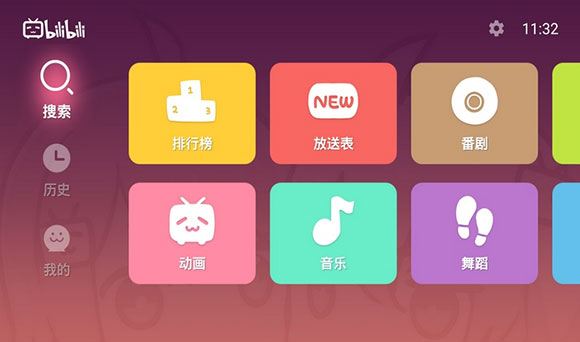
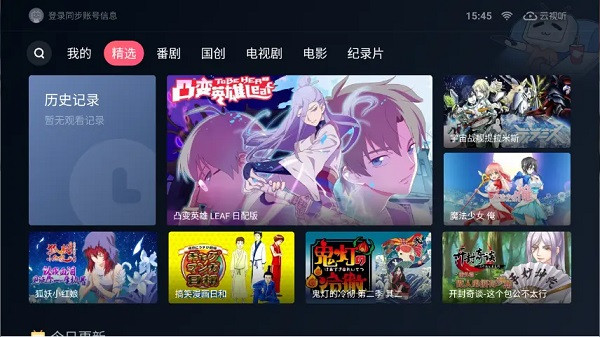
首先,我们来看TV版的界面,目前顶部导航只有七个[我的 精选 番剧 国创 电视剧 电影 纪录片]个人关注的UP主视频暂时无法直接使用TV客户端观看。
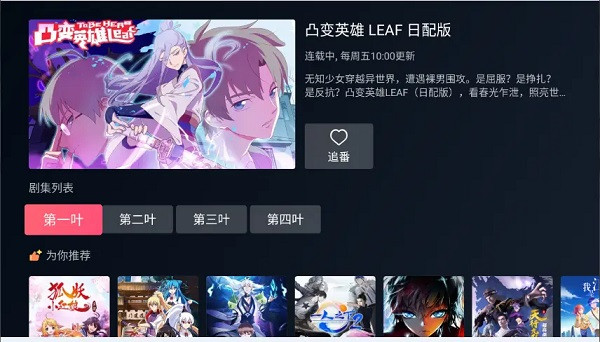
番剧详情页面也很简介 只有追番、剧集列表以及推荐。
下面就是播放界面啦~播放界面长按遥控的OK按键可以设置清晰度和剧集,但没有开关弹幕的选项。

到这里界面介绍就完毕啦~下面我们开始介绍哔哩哔哩TV版本的投屏功能~
有人说,既然有客户端了为什么还要投屏呢?这时候就要回到上面的问题了,要知道目前的TV版本无法直接观看UP主的视频,也无法观看弹幕,但是这些都可以通过投屏功能实现~
使用投屏功能 首先需要将手机APP的版本更新至5.27版本然后在手机播放视频时可以点击右上角的小电视图标选择投放到小电视即可~(要在同一个WIFI或局域网下才可以投屏哦)
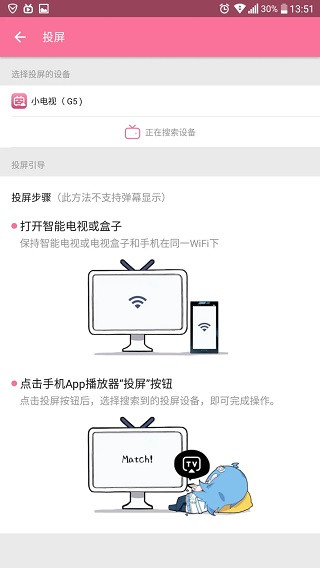
如果发现无法投屏可以进入路由器管理页面查看是否开启了AP隔离功能 如果开启关闭就可以正常使用啦。
手机投屏到电视弹幕正常显示方法
1. 手机与电视连接同一无线网络,关闭路由器AP隔离功能。
2. 电视端打开云视听小电视并更新到1.3.8.1以上版本,登录同一B站账号。
3. 手机端打开B站APP,找到视频点击投屏,选择对应电视设备。
4. 周末家庭观影投屏番剧时,按此步骤操作弹幕就能同步显示。
电视端开启4K超高清画质设置步骤
1. 先确认视频带有4K标识,无标识无法调出该画质。
2. 进入软件设置,打开H.265硬解功能,选择系统播放器。
3. 播放视频时手动切换清晰度选项,选中4K画质。
4. 保证电视支持4K输出,HDMI接口为2.0规格。
5. 看高清纪录片、电影时,这样设置就能呈现超清画面。