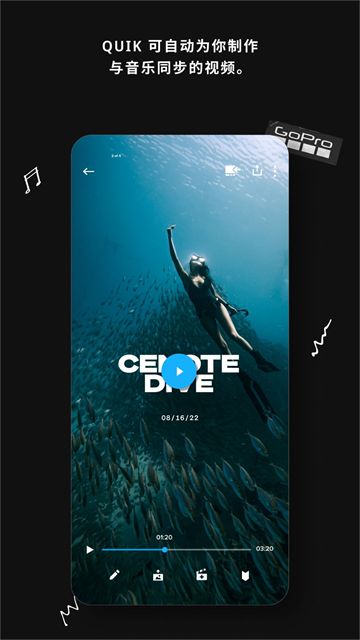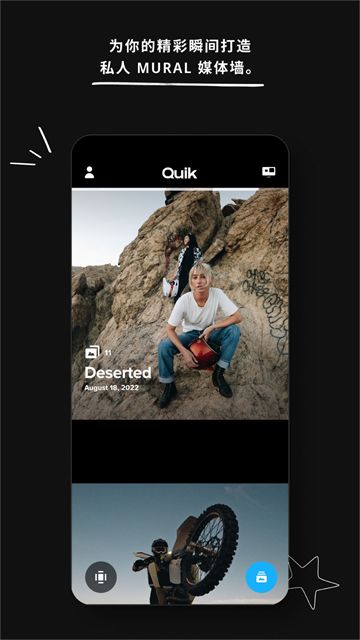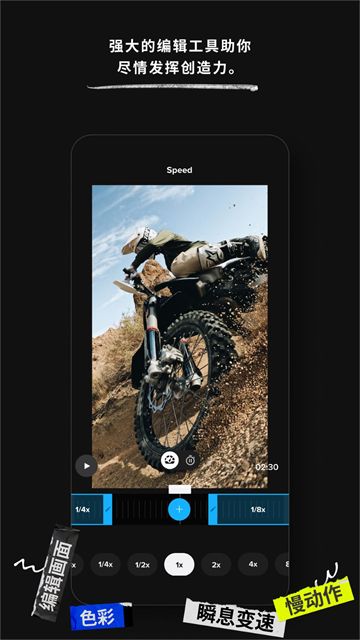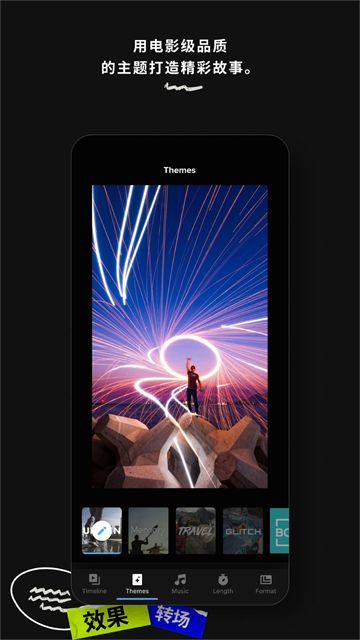
GoProQuik能让大家从相机中直接获取视频图片资源,然后进行编辑操作。手机端能同步看到相机实时画面,还能远程操控拍摄、更改各项参数,摆放机位、自行拍摄都很便捷。拍摄产生的文件可同步至云端保存,既能避免文件意外丢失,也不会过多占用手机存储,操作门槛低,刚接触的人也能轻松上手。
使用教程
一、准备素材
将GoPro中的视频导入手机本地相册之后,建议截取一下素材,避免视频太长,导致Quik软件崩溃、闪退
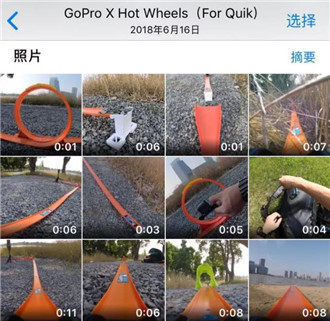
二、导入素材
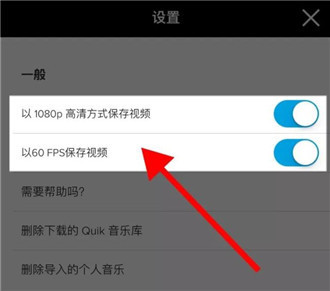
1、打开GoProQuik软件,点击右上角设置图标,开启1080p以及60FPS,确保输出的影片质量比较高
2、回到主界面,点击下方中间的+,然后选择要上传的片段
三、选择模板
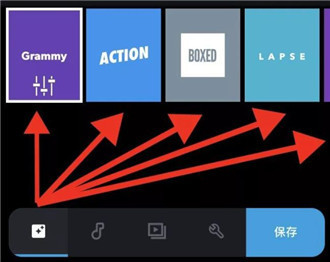
1、导入素材之后,你会看到下面的界面,大家可以根据自己的喜好,挨个儿进行尝试(每个模板都有自己的转场特效,转场特效不能人为添加,它会根据你所选择的音乐、以及片段中的声音,自行随机添加转场特效)
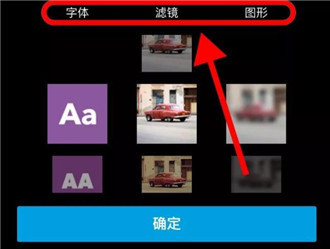
2、点击模板,会看到字体、滤镜以及图形三个选项,选择想使用的功能
四、选择音乐
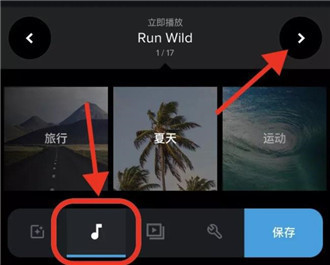
1、点击最下面如图所示的音乐图标,进入音乐库选择音乐
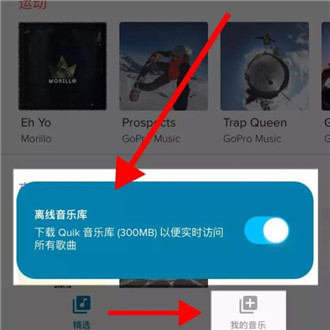
2、用户还可以将音乐库中所有音乐一键下载到手机本地
五、编辑片段
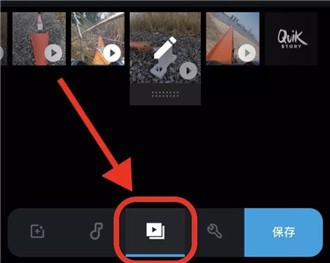
1、点击最下方如图所示的编辑图标,进入片段编辑界面
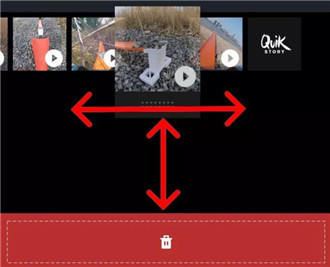
2、长按住任意一个片段,可以进行片段重新排列,以及删除的操作
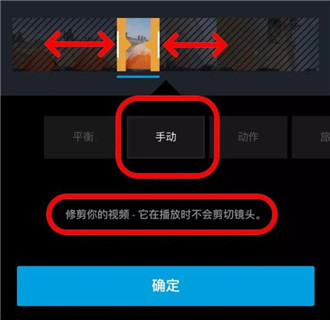
3、点击任意一个片段,进入详细编辑界面,里面一共有十个选项供大家操作,建议大家一个个去尝试一下
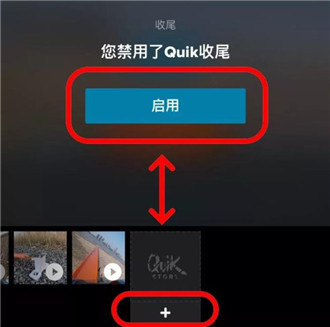
4、最后的结尾画面可以自己选择开启还是关闭
六、保存影片
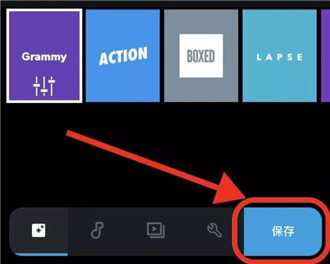
编辑完成后,即可点击右下角的保存图标,进入分享、保存界面
常见问题
1、GoProQuik编辑功能需要付费吗
基础剪辑、添加音乐、转场功能完全免费,部分滤镜模板需要会员解锁
2、GoProQuik可以直接连接GoPro相机吗
支持蓝牙+WiFi直连,连接后可实时预览、远程控制相机拍摄
3、GoProQuik素材传输需要流量吗
直连相机的私有热点传输,不消耗手机流量
4、GoProQuik连接相机一直失败怎么办
重启相机和APP蓝牙,重新配对后一般就能正常连接
5、GoProQuik官网
https://gopro.com/zh/cn/shop/quik-app-video-photo-editor
GoPro素材AI高光自动剪辑怎么生成
1. 打开软件导入相机拍摄的原片,AI会自动扫描画面识别跳跃、加速等精彩瞬间。
2. 选择内置主题模板,系统自动匹配转场、滤镜并贴合音乐节奏剪辑。
3. 户外骑行、滑雪旅行时,导入全天拍摄素材,几分钟就能生成精简高光短片。
4. 生成后可手动微调片段时长,再导出保存本地。
GPS速度数据叠加到视频里的操作方法
1. 拍摄前打开相机GPS功能,导出时同步保存视频、WAV和LRV配套文件。
2. 导入素材进入编辑页,找到速度表功能入口,文件不全则无法显示该选项。
3. 点击速度表切换预设位置,不能直接拖动调整,调色后再添加避免色差。
4. 自驾、骑行记录速度画面时,按此步骤就能把实时车速清晰展示在视频上。
5. 完成设置后导出成片,速度数据会和画面同步呈现。
360全景视频怎么转换成普通视角画面
1. 导入MAX机型拍摄的360素材,进入Reframe编辑模式。
2. 拖动画面或用MotionFrame手势调整视角,选定想要保留的画面区域。
3. 添加关键帧设置不同时段视角,软件自动生成平滑转场。
4. 旅行全景素材剪辑时,用这个功能能把环绕画面转为适合分享的竖屏短片。
GoProQuik更新日志
v13.34版本
全新 MISSION 1 系列
此版本用于支持全新 MISSION 1 系列摄像机 — 小巧、轻盈、坚固的 8K 和 4K 全画幅 Open Gate 影院级摄像机。
回放画质设置
回放时切换可用画质设置,根据需求优先保证最快回放速度或最高分辨率。
自动慢动作回放
99fps 以上的视频默认以自动慢动作播放,回放时将按设定的最低速度呈现流畅慢动作。可使用速度工具进行更多编辑。