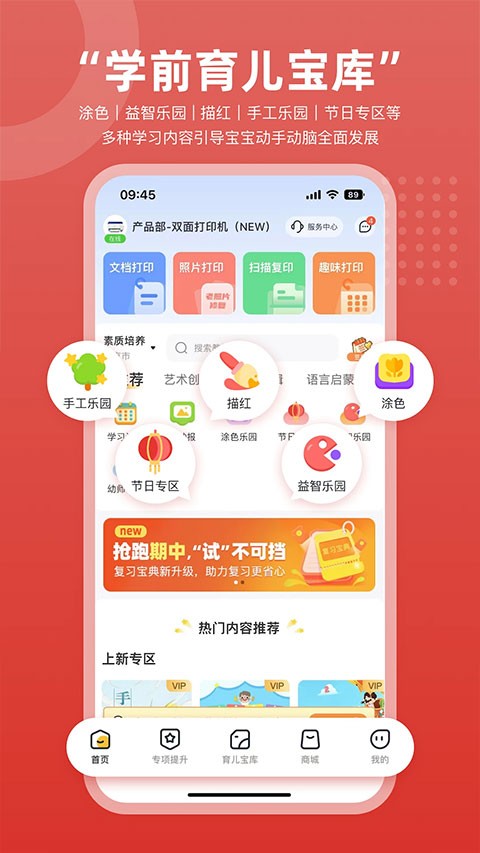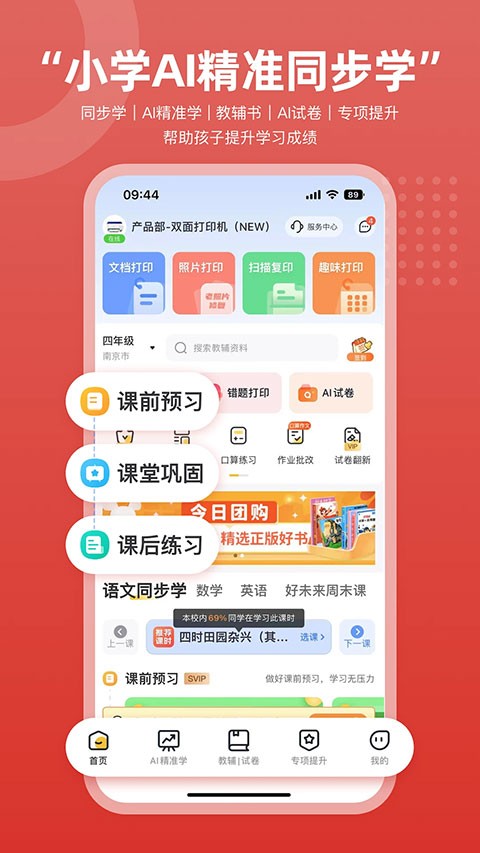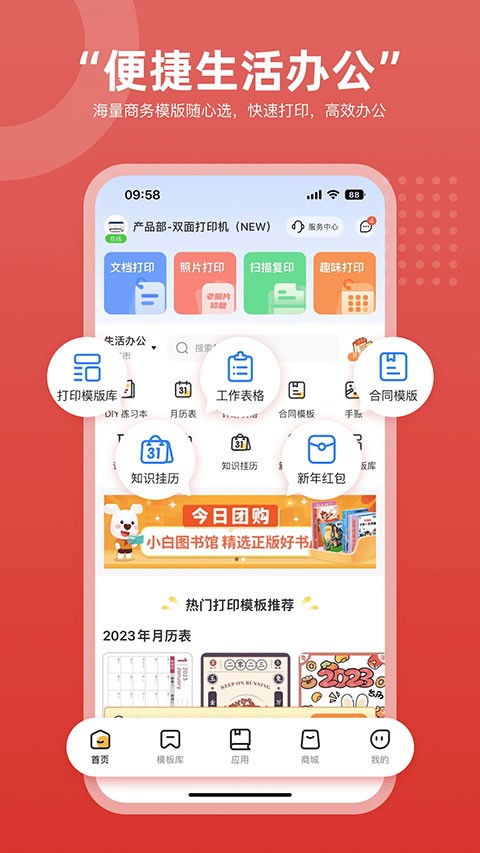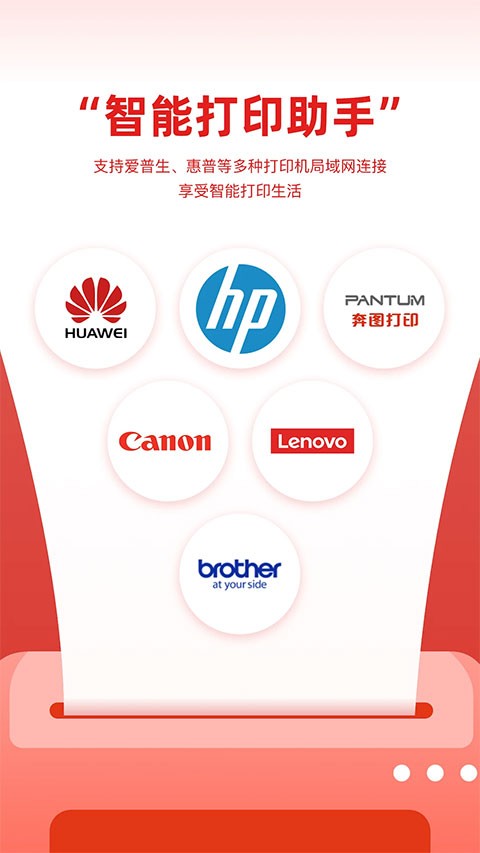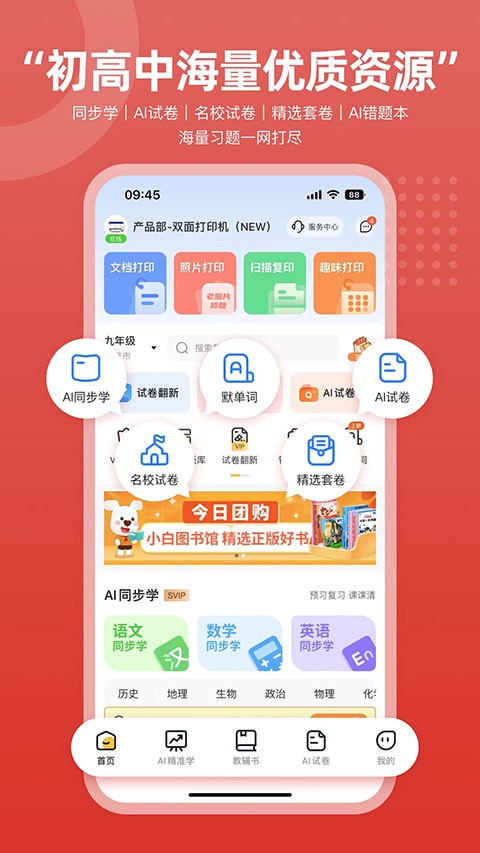
京小印app可以结合许多品牌的打印机,执行管理和设置的任务,比如能处理打印、图片编辑以及学习资料查询相关事务。新版本加入画面矫正、老照片翻新、证件照排版等新能力,普通家用设备也能做出不错的影像效果。主流文档和图片格式都能直接打印,还能从多款常用软件里调取文件,同时里面存有从学前到高中的各类学习资料。
怎么连接打印机
1、打开登录app后在首页处点击左上角的添加设备。
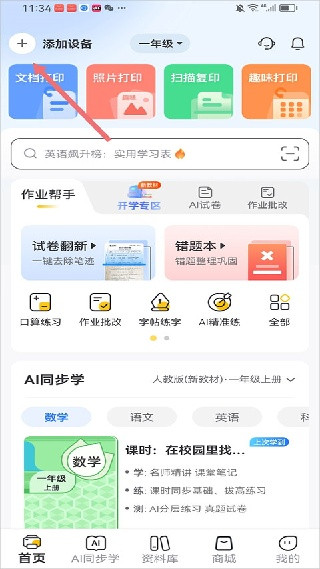
2、然后选择打印机设备。
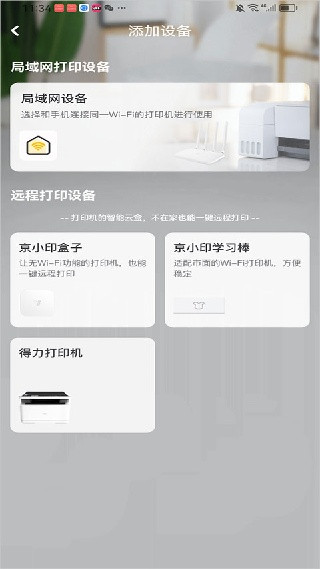
3、然后查看打印机设备的连接说明,以及按说明开启打印机设备。
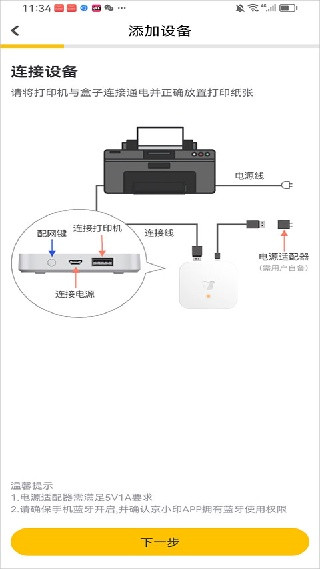
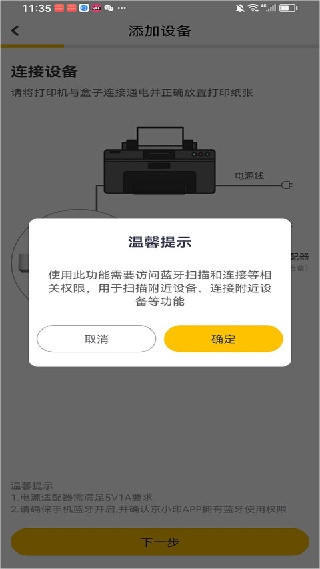
4、然后开启手机蓝牙连接配对打印机设备即可连接打印机了。
京小印如何保存常用打印模板
1. 频繁使用的打印格式可以保存为模板,下次使用时直接调取,省去重复设置的步骤。
2. 完成页面布局、纸张大小、边距等一系列设置后,点击保存模板按钮并命名区分。
3. 后续使用在模板列表里选中对应条目,加载完成就能直接发起打印操作。
京小印如何组建多人共用的设备群组
1. 想要多人共用打印设备,可在软件内搭建专属群组,不同成员都能正常使用已绑定的打印机。
2. 先进入个人页面找到群组相关选项,选择新建群组,再通过系统提供的分享方式邀请他人加入。
3. 邻里合租或是亲友同住的场景里,建好群组后大家无需重复配对设备,随时都能发起打印任务。
4. 群组管理员还能查看近期的打印记录,清晰了解设备的使用情况,方便日常管理。
软件特点
1、支持多种型号主流打印机。
2、支持多种文件格式,WORD/PPT/EXCEL/PDF/图片等格式可直接打印。
3、在手机上点几步,可以轻松绑定打印机,支持多个品牌的打印机。
4、海量学习资源,覆盖主流教材版本,分年级智能适配。
5、家人也想使用?一键分享,和家人一起体验打印的便捷与美好。
6、智能照片编辑功能,裁剪,对比度等照片编辑功能
7、手机文档一键上传,多平台文档都可以直接打印,无需传来传去。
8、智能的识别系统,拍摄的文档图片梯度矫正,还原真实的文档效果。
京小印怎样调整证件照打印排版样式
1. 软件内置多种证件照排版模板,能根据使用需求更改布局,适配不同证件照的打印要求。
2. 打开证件照制作工具,上传拍摄好的照片,完成底色、尺寸设置后,找到排版选项进行切换。
3. 日常办理证件、求职提交材料时,挑选对应排版样式打印,裁剪起来会更加便捷规整。
4. 部分模板支持手动调整照片间距,按照自身想法微调后,就能输出符合心意的版面。
5. 设置完毕后直接连接设备打印,成品可以直接用于各类正式场景。
常见问题
1、照片纸斜着打印?
按序排查:①相纸平整无翘边;②导轨卡紧、摆放到位;③清理机内异物/卡纸;④仍异常,联系品牌客服:惠普400-885-6616、佳能400-622-2666、爱普生400-810-9977。
2、打印先出乱码页?
网络干扰导致。逐一关闭同网段设备(A/B/C/D),每关一台试打一次,定位干扰源;后续关闭该设备或换网段即可。
3、为何文档比照片快?
取决于质量、传输、内容、墨水覆盖率:①文档多为黑白低覆盖率,照片色彩多、覆盖率高;②照片打印质量更高;③家用机有过热保护,连续打印会降速。
4、什么是家庭组?
可邀请2名家庭成员加入,快速绑定打印机,共享会员特权,同步查看孩子学习进度,助力高效学习。
5、照片像素不足无法冲印?
上传照片分辨率未达最低要求,冲印会模糊;建议用原图上传,6寸照建议不低于1200×1800像素。
6、6寸和全景6寸区别?
- 6寸:10.2×15.2cm,比例3:2,适配单反照片。
- 全景6寸:11.4×15.2cm,比例4:3,适配多数数码照片。