掌上打印宝(PrintHand)通过连接打印机,让你的手机文件可以快速打印出来。不用花钱开会员,也没广告烦着,功能都能直接用。手机跟打印机连上也方便,蓝牙、WiFi或者插线都行,文档照片发过去很快就能打。不管是日常随便打点东西,还是上班处理商务文件,都能极大得提升效率。
怎么进行打印
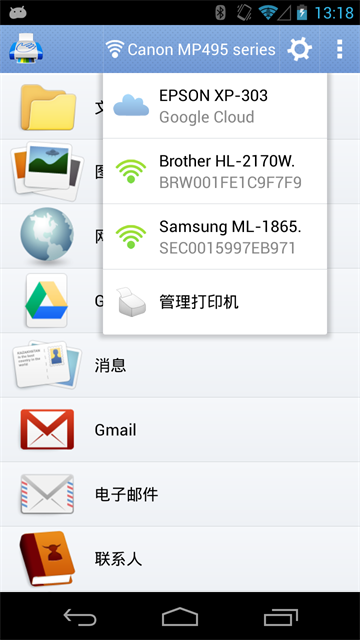
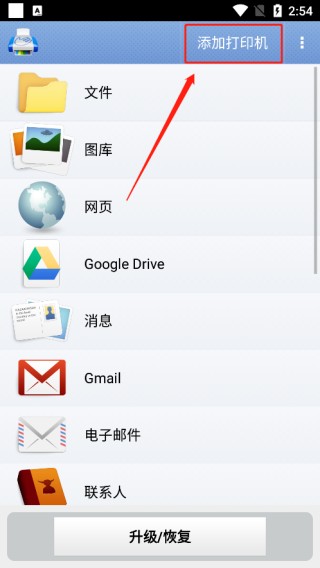
1、从当快下载安装PrintHand,打开,点击右上角“添加打印机”
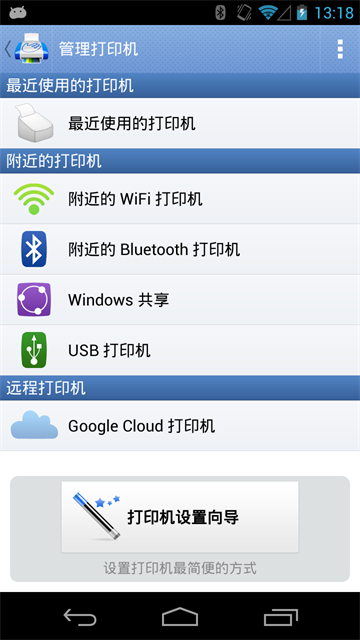
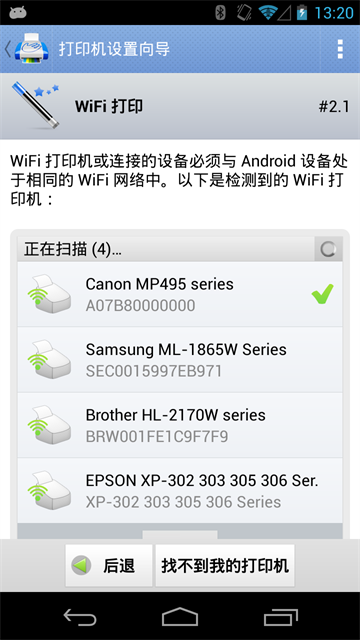
2、可以通过多种方式添加打印机
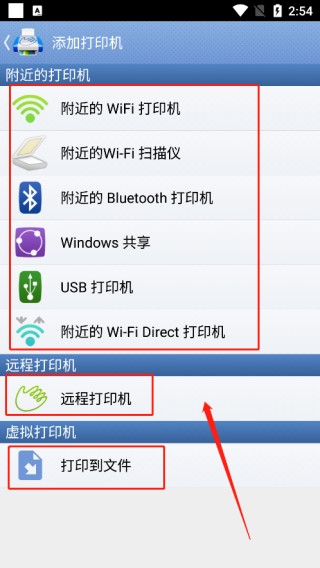
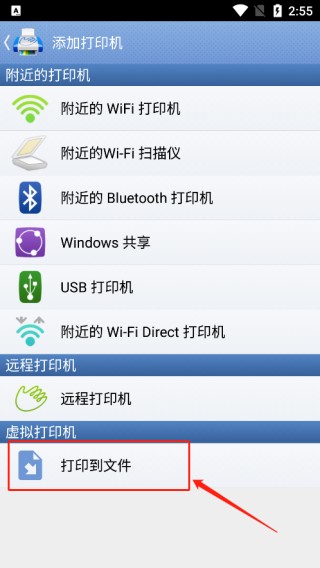
3、添加好之后就可以进行打印了,以“打印到文件”为例
4、可通过手机中文件进行打印
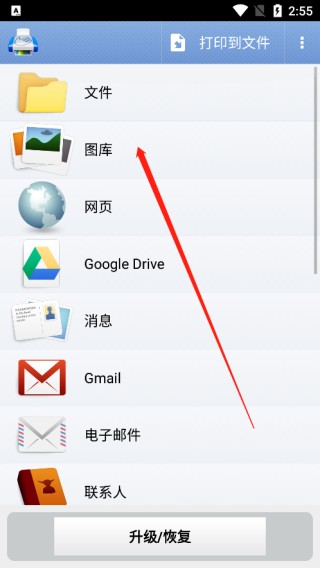
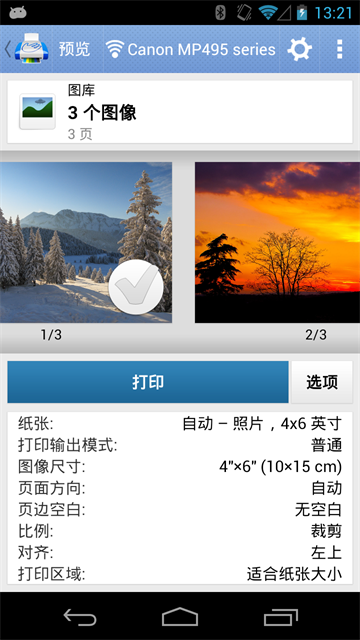
5、如小编选择图片进行打印
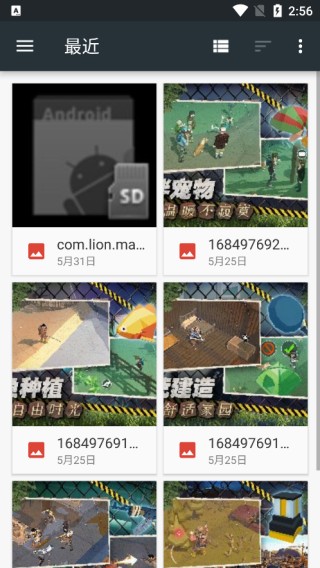
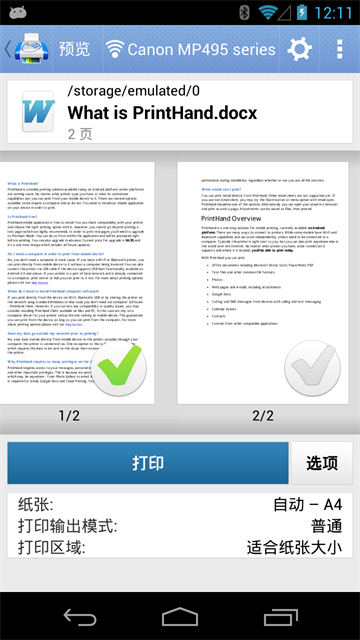
6、点击打印即可
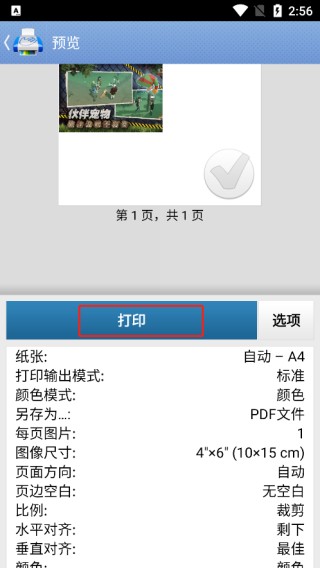
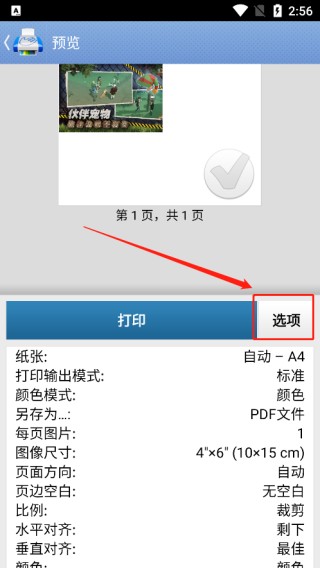
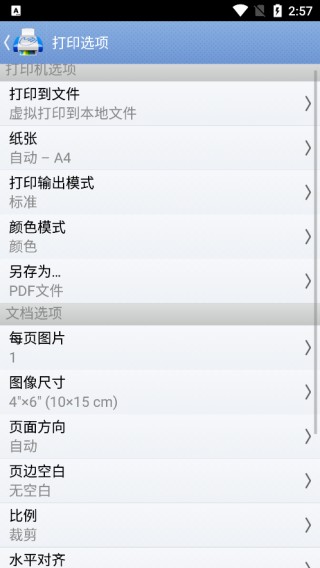
7、点击选项可进行一些打印设置的更改,如图像尺寸、颜色、比例、页面等
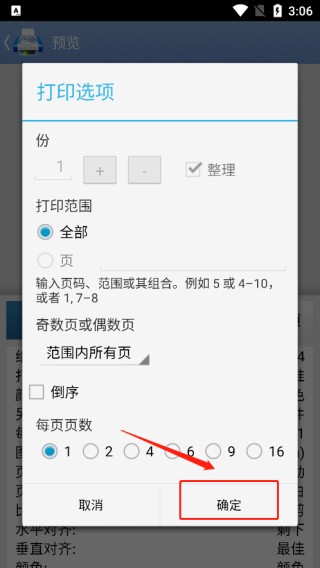
8、点击确认即可打印
USB直连打印机驱动安装步骤
1.用OTG线连接手机与打印机,打开应用后选择添加打印机,点击USB选项。
2.应用自动扫描型号后,按提示下载对应专用驱动包与渲染库,保持网络畅通。
3.驱动安装完成后,点击打印测试页,确认正常出纸即完成USB直连配置。
WiFi直连无路由打印设置
1.在打印机面板开启WiFi直连功能,记录显示的SSID名称与连接密码。
2.手机WiFi连接该打印机热点,返回应用选择添加网络打印机,自动识别设备。
3.完成驱动安装后,即可脱离路由器,直接进行文件与照片无线打印。
支持打印类型
1、Office 文件(DOC、XLS、PPT、PDF 以及 TXT)
2、图像和照片
3、电子邮件和附件
4、网页
5、行事历、通话记录、文本消息
6、Google 文件
7、透过点选 Share(分享)按钮打印其他应用程式中的内容
8、Face-book 相册
9、Dropbox 中的档案
10、Box 中的档案
11、SugarSync 中的档案
文档无边距打印参数设置
1.选择待打印文档进入预览界面,点击页面设置选项,找到边距调节模块。
2.将上下左右边距数值均调至0,选择适配的无边距打印纸张规格。
3.确认打印质量为高质量模式,点击打印,即可输出无白边的完整文档内容。
原创点评
无广告全免费的手机打印工具,外出无电脑场景下实用性很强。