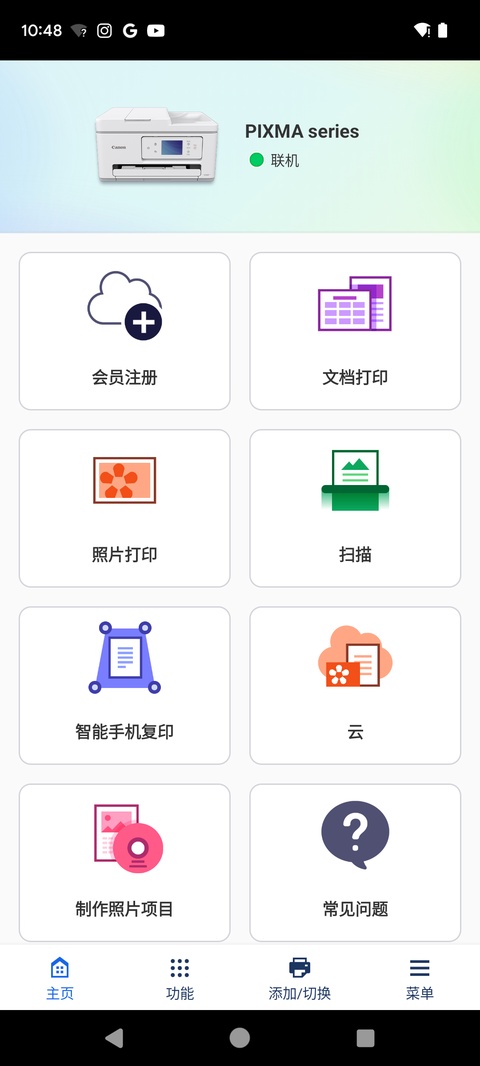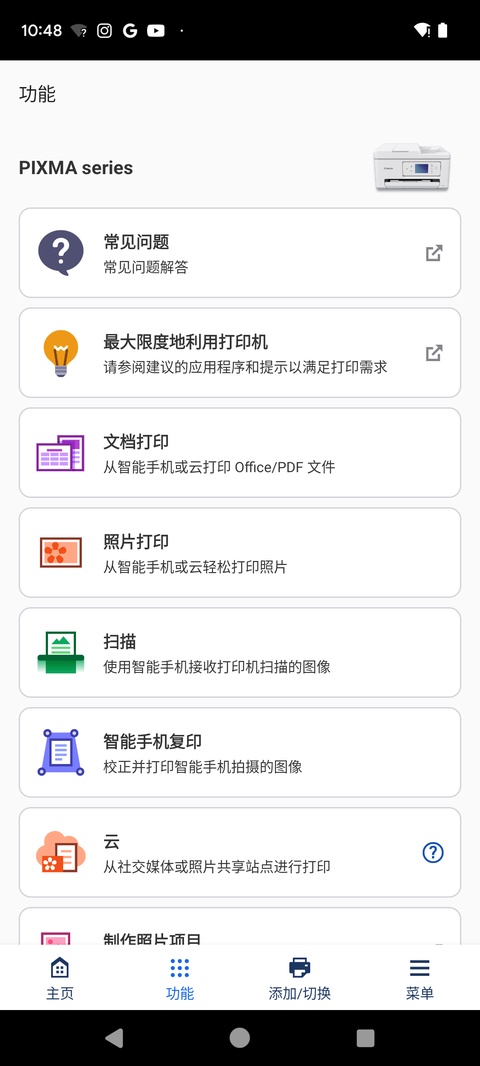
佳能打印(CanonPRINT)可以用于管理该品牌的打印机,它是佳能原厂开发的设备管控程序。手机连上同设备后,直接勾选相片、各类文档,小幅调整素材内容就能发起打印。软件快捷配对设备,兼容多种文件格式,批量打印、远程云文档传输、远程复印全都能在手机端完成。
APP内置证件照多规格同页排版实操
1.办理入职证件材料时,在照片打印分类选中证件模板,上传单人免冠原图。
2.软件自动拆分一寸、小二寸尺寸,在同一张A6相纸内批量排布多张证照画面。
3.按需勾选无边距打印选项,裁切后直接用于报名、入职资料提交,省去照相馆排版费用。
怎么打印文档
1、打开佳能打印app,在主屏幕的菜单区域,点击 [文档打印]。
2、点击文档数据源。
要使用云服务上的数据,还需要选择云服务的类型。
3、选择要打印的文件 → 点击 [选择]。
您可以在 [文档] 中选择多张照片或多个 JPEG/PNG 格式文件。要选择多个文件,请重复上述操作。
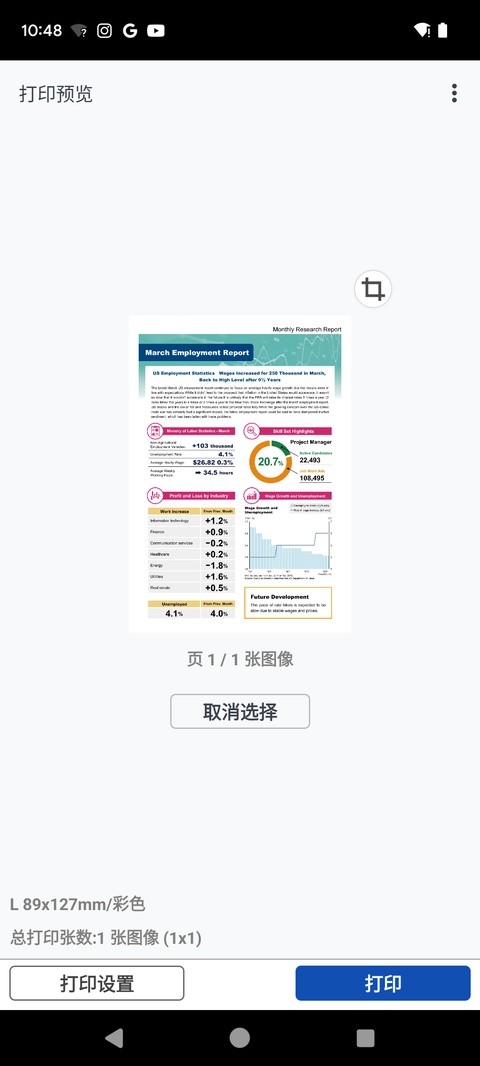
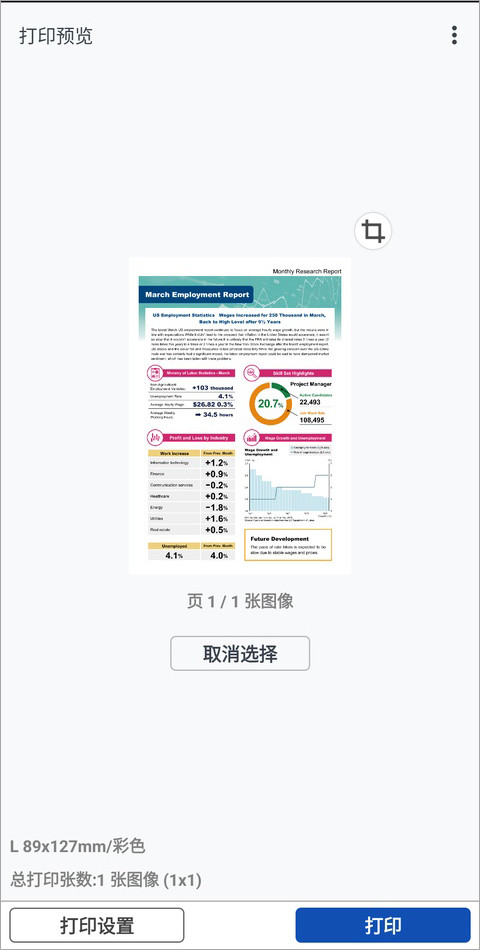
4、在 [预览] 屏幕上,检查预览和打印设置。
您可以点击预览图像以放大视图或删除不必要的页面。
如果没有显示缩略图,您可以点击 [预览] 创建预览。
有关更改打印设置或修复布局问题的信息,请参阅以下内容。
- 更改打印设置
- 修正布局
5、最后点击 [打印]即可。
怎么连接打印机
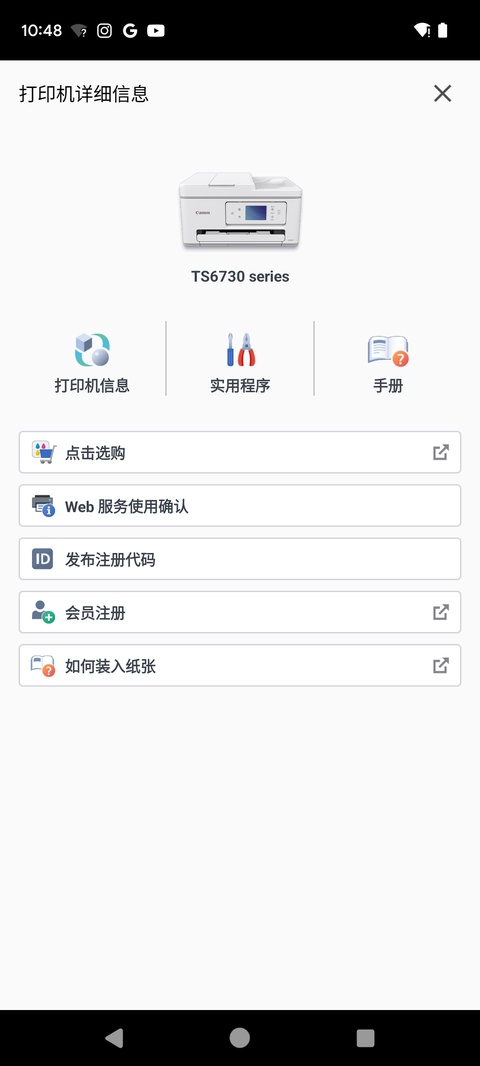
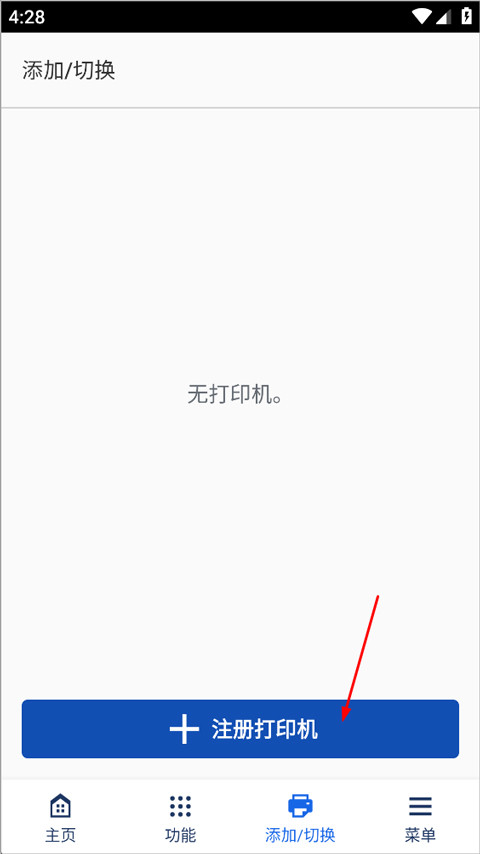
1、打开佳能打印app,点击下方“添加/切换”,再点击“注册打印机”。
2、接着点击app会自动搜索当前WiFi连接的打印机;
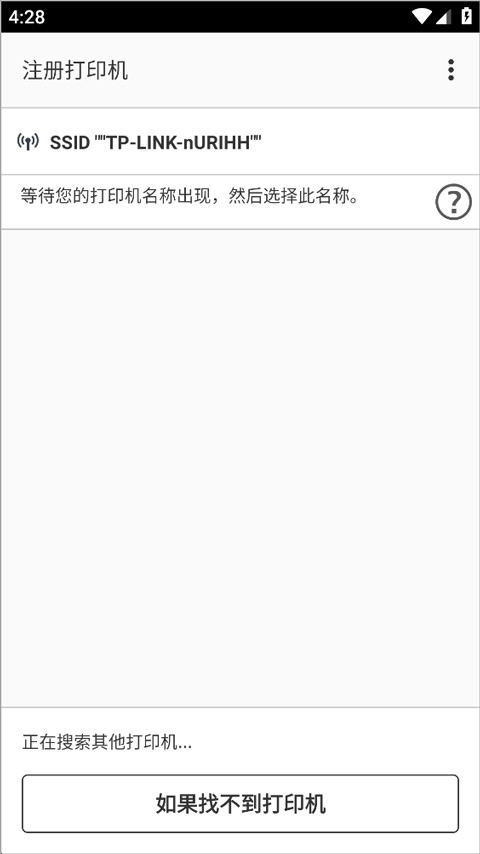
3、如果没有搜索到,也可以选择其他连接方式,如“自动连接”;
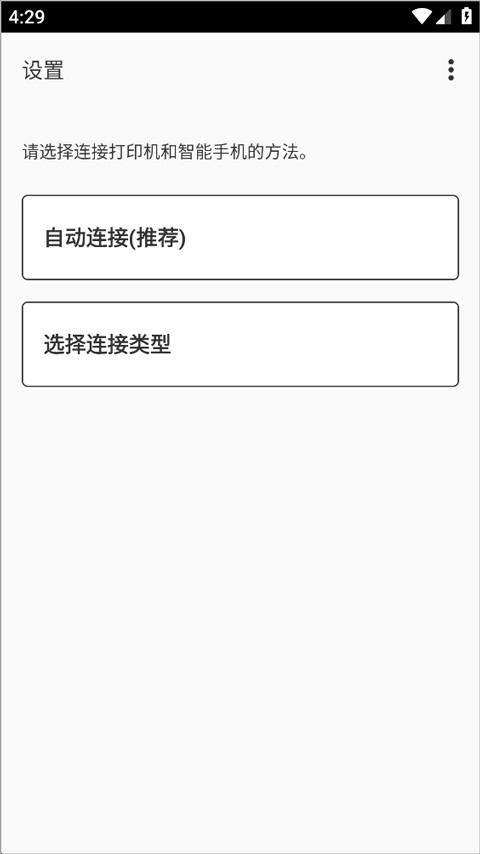
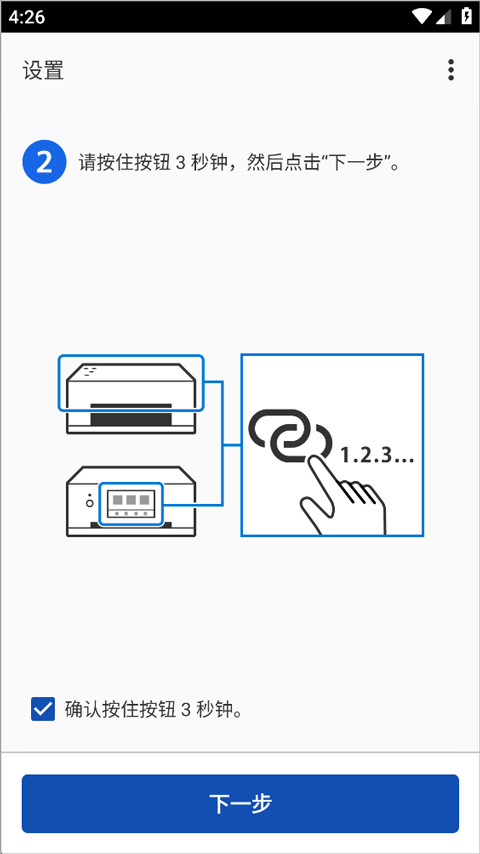
4、接着找到打印机上方的按钮,长按打印机按键面板上手机图标的按键,三秒后松开。
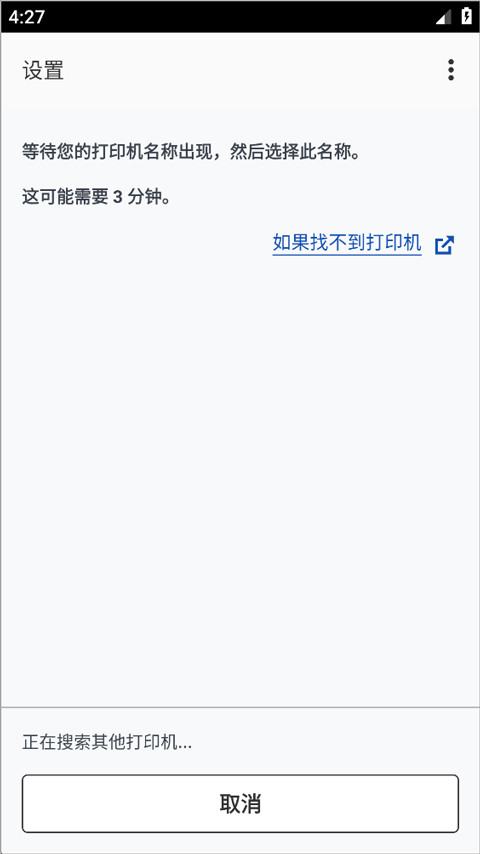
5、最后等待app搜索到您的设备后,即可进行连接打印。
无路由器环境快速配对打印机方法
1.外出租房临时打印资料时,长按打印机机身无线按键触发直连热点,从设备信息页查看8位连接密钥。
2.手机WiFi接入打印机自建热点后打开软件,APP自动识别设备,无需接入家用宽带即可完成绑定。
3.单次直连仅支持一台手机接入,结束打印切换日常WiFi不会重置已保存设备配置。
绑定云服务实现异地远程下发打印任务
1.上班族在外出差期间,提前在软件内录入打印机云注册PIN码完成设备绑定。
2.手机上传网盘内的工作报表,依托已开通的云打印通道远程发送打印指令。
3.居家设备接收任务自动出纸,不用本人在打印机旁即可完成文档落地输出。
支持的打印机
- 喷墨打印机
PIXMA TS series、TR series、MG series、MX series、G series、 GM series、E series、PRO series、MP series、iP series、iX series
MAXIFY MB series、iB series、GX series, BX series
imagePROGRAF PRO、TM、TA、TX、TZ、GP、TC series
- 激光打印机
imageFORCE series, imagePRESS series,
imageRUNNER ADVANCE series, Color imageRUNNER series, imageRUNNER series,
Satera series, imageCLASS series, imageCLASS X series, i-SENSYS series, i-SENSYS X series
- 小型照片打印机
SELPHY CP900 series、CP910、CP1200、CP1300、CP1500
更新日志
v3.7.0版本
部分功能得到了改进。