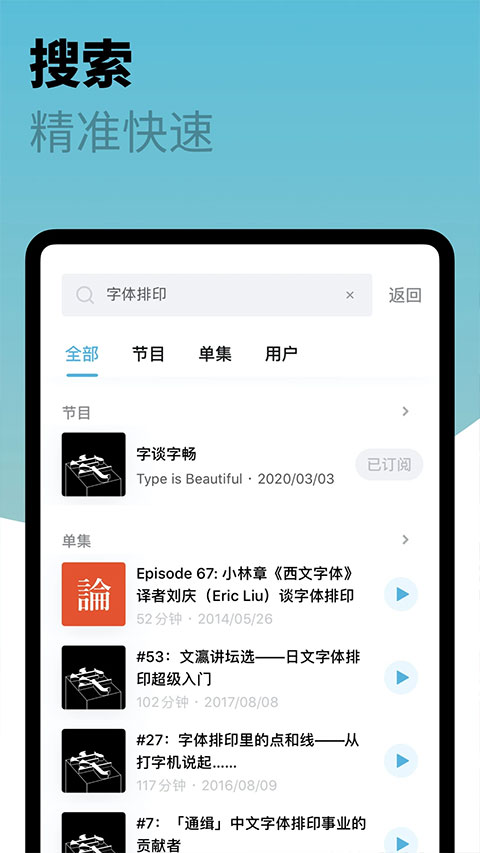
小宇宙app是播客类应用,它采用RSS订阅形式运行,和主流音频平台的运作方式存在区别。在这里可以录制并上传原创音频内容,也能查看听众留下的评论和点赞,方便彼此交流互动。平台会根据浏览记录推送音频内容,内置的搜索功能可快速查找节目、单集以及相关用户。
怎么保存节目
1、下载安装好本站提供的小宇宙播客app,然后在手机桌面上打开它;
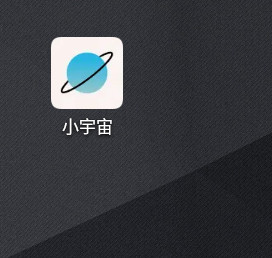
2、进入软件后先同意用户协议,并且登录自己的账号;
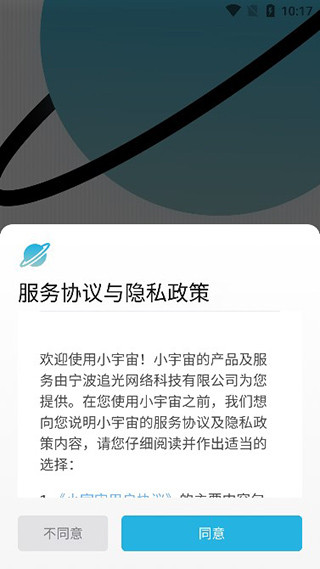
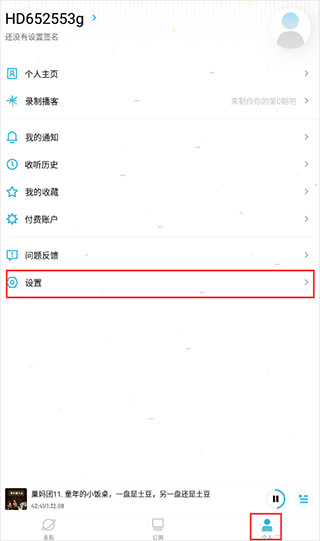
3、在个人主页当中点击设置;
4、点击下载设置;
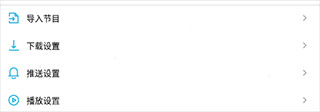
5、点击播放列表自动下载,选择wifi和蜂窝网络,之后将你想听的节目加入播放列表即可。
软件评价
从界面设计和产品体验来看,「小宇宙」与国内当下喜马拉雅、蜻蜓FM等主流音频App的思路不同,它采取国际播客领域广泛使用的RSS订阅模式,减少平台对内容运营的干涉。这也是用户使用时感到清爽的原因之一。
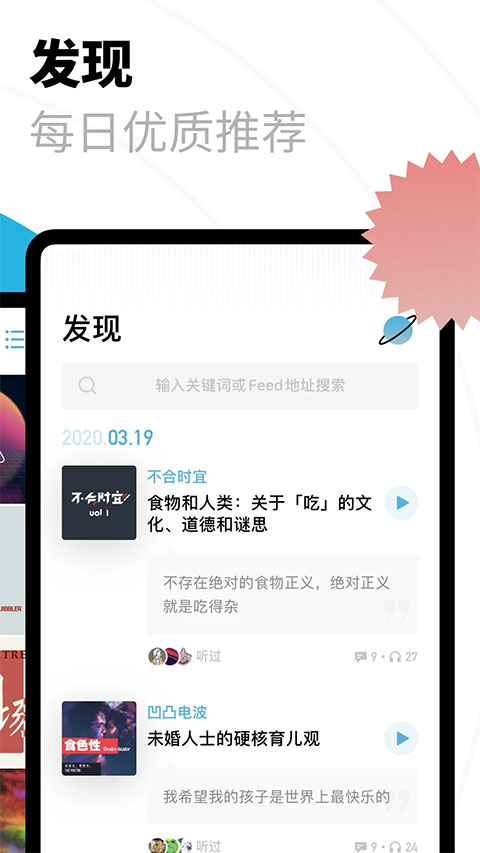
将软件与苹果播客平台Podcasts进行对比研究——“发现”信息流标签和“我的播客”订阅流标签分别对应了“Browse”和“Library”;“Search”被软件合并至“发现”界面顶部;“Listen Now”不再单独设置标签,点击位于底部栏目上方的播放器横条,即可跳转到播放界面。
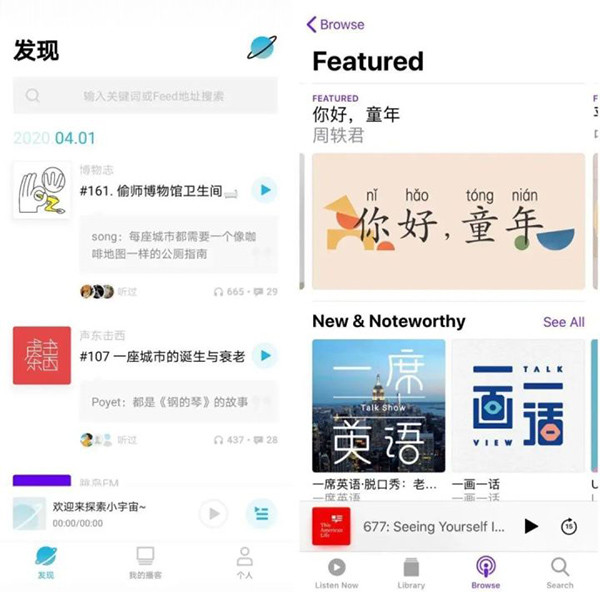
小宇宙“发现”和Apple Podcast “Browse”对比
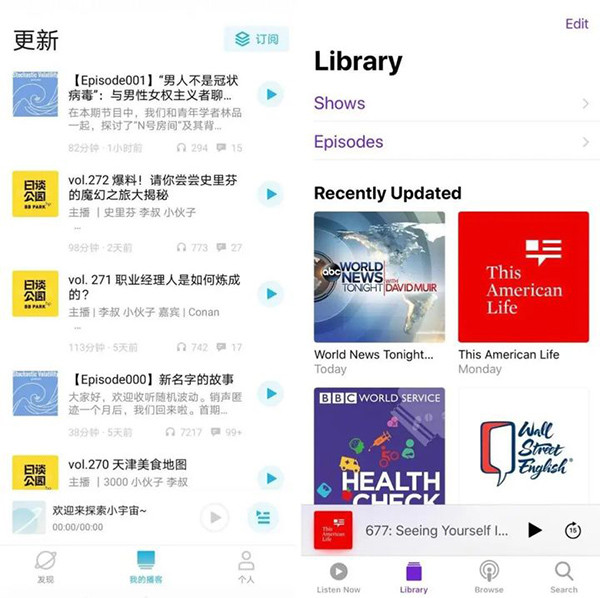
软件的“我的播客”和Apple Podcast “Library”对比
“发现”标签的内容为按日期倒序的信息流。应用每日会“发现”三条推荐内容,页面顶部设有搜索框,支持输入关键词或Feed地址搜索,理论上可以搜索到所有支持RSS订阅功能的播客。
被“发现”的部分播客参与了App的内测,例如“贤者时间KillTime”“展开讲讲”“无业游民”等,有的主播表示该软件已经成为了他们的主力播客应用。这些播客在社交平台在宣传时,也为粉丝发放了一些官方提供的邀请码。
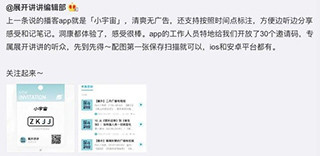
播客“展开讲讲”微博推荐「小宇宙」
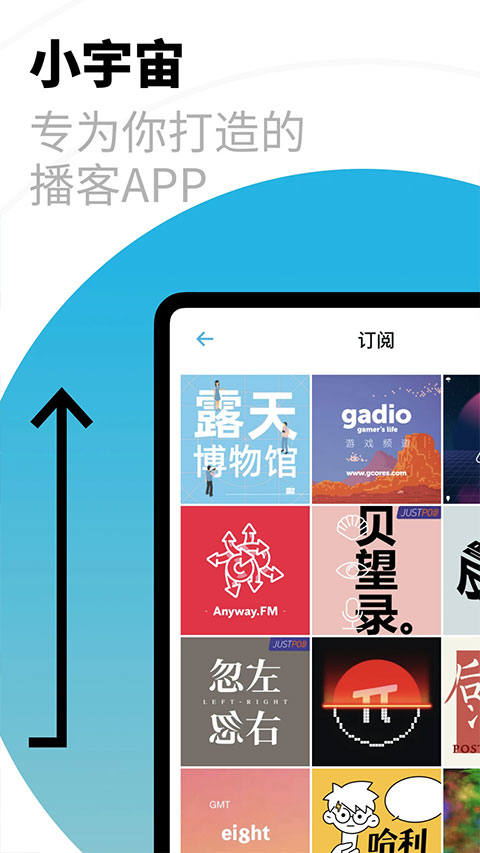
“我的播客”标签是个人订阅内容的入口。用户初次使用时可以选择“从其他平台导入”,之后也可以在“个人”标签的设置中选择“导入节目”。软件目前支持Apple Podcasts(只会导入苹果资料库中下载过的节目)、 Overcast、 Pocket Casts、 Castro、Castbox等途径,也可以通过拷贝opml文件来形成从外部文件导入。
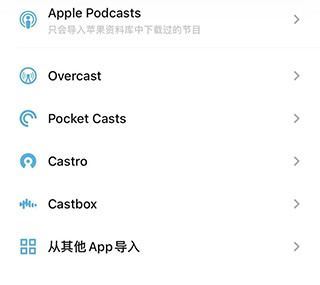
外部平台导入节目的更新内容,会与用户在App内已订阅的节目一起,出现在“我的播客”中。点击右上角的“订阅”钮,可以按照订阅播客查看往期节目。
怎么上传音频
1、打开在本站下载好的小宇宙app,然后注册账号并登录;
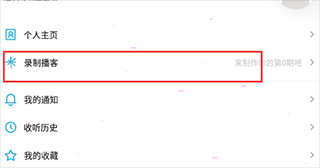
2、在个人板块中,点击个人头像;
3、选择录制播客;
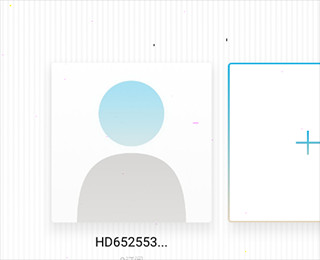
4、点击加号来创建自己的节目;
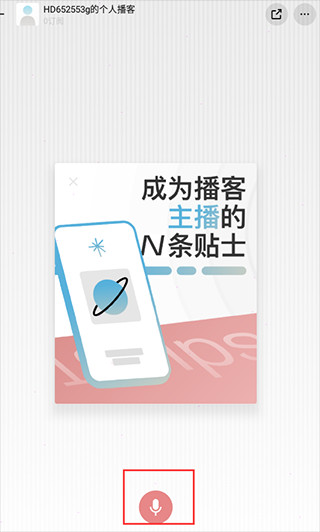
5、点击麦克风图标即可开始录制,录制完成了就能上传自己的音频作品。
怎么用时间戳评论标记精彩片段
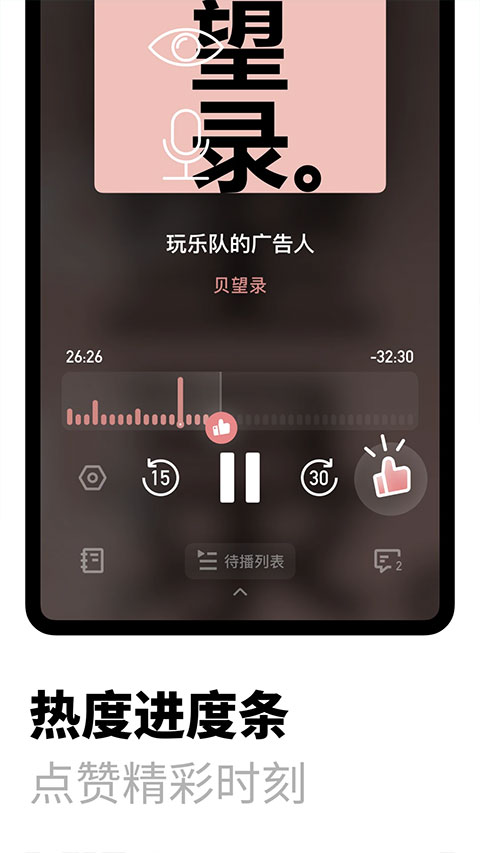
1.播放播客时,在进度条上选中要标记的时间点,点击评论图标打开输入框。
2.勾选时点选项后输入评论内容,发布后进度条会显示专属时间戳标记。
3.点击他人评论前的时间数字,可直接跳转到对应音频位置,快速定位高光内容。
4.通勤路上听长节目时,用这个功能标记金句片段,后续回看不用从头寻找。
如何开通PLUS会员解锁AI总结功能
1.进入个人中心页面,找到付费账户入口并点击进入会员开通界面。
2.选择连续包月或年度订阅套餐,通过微信或支付宝完成支付流程。
3.开通后自动解锁AI播客总结,在节目详情页可查看核心观点摘要。
4.会员还能使用收藏时点、个性主题色等专属权益,提升收听体验。
5.听商业、科技类高密度节目时,AI总结能快速梳理重点,节省收听时间。
怎么通过RSS地址订阅外部播客节目
1.打开搜索页面,将目标播客的RSS地址复制粘贴到搜索栏中。
2.系统自动识别地址并匹配对应节目,进入节目详情页点击订阅按钮。
3.订阅成功后,节目更新会自动同步到订阅列表,无需手动刷新。
4.从其他播客平台迁移订阅时,可批量导入OPML文件快速完成转移。
更新日志
v2.110.1版本
- 支持查看自己的历史评论
- 支持删除收听历史
- 支持对文稿提交纠错反馈
- 个人页增加查看已下载内容入口
- 可以在播放页里设置单集循环了
- 问题修复和体验优化