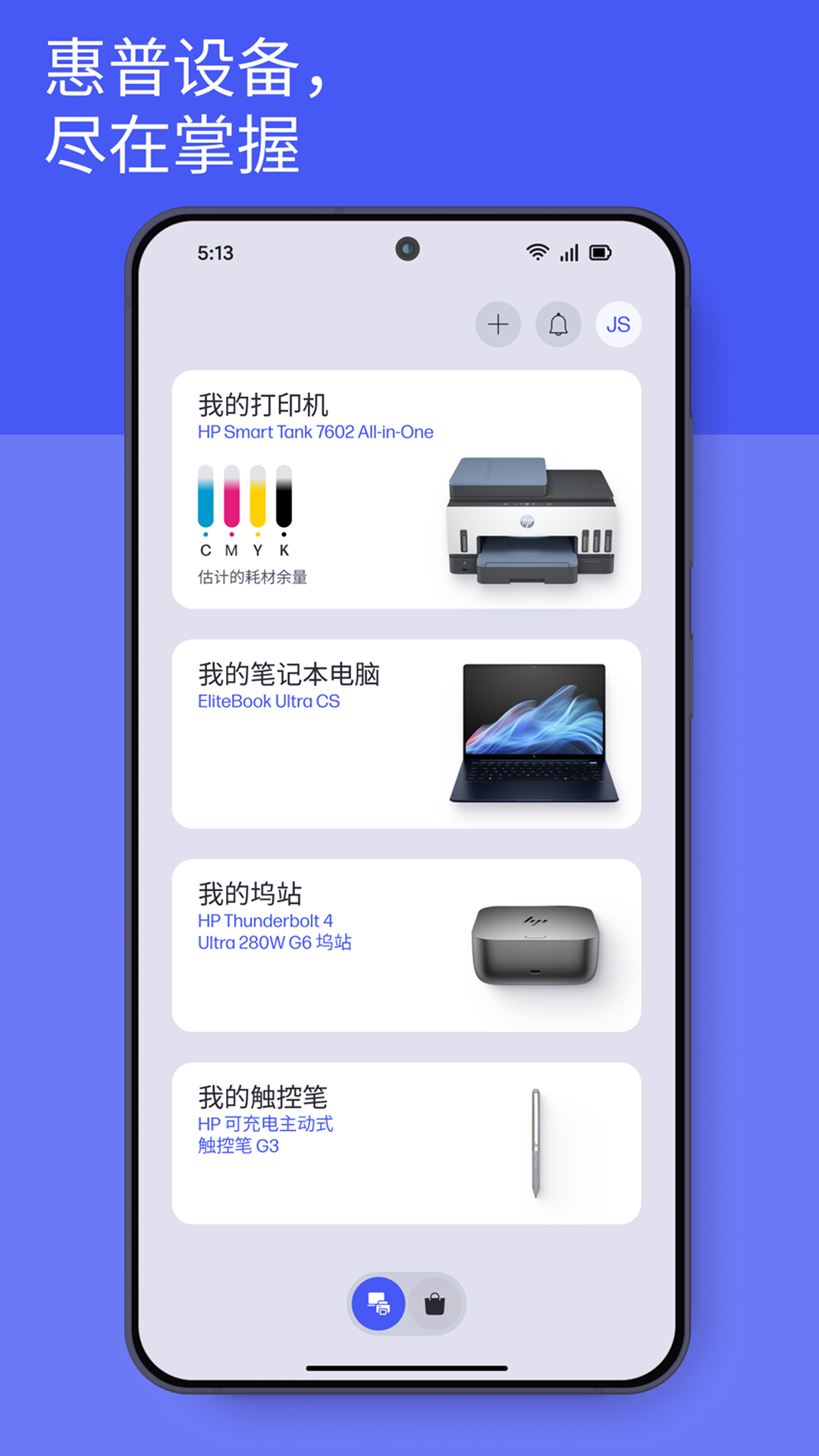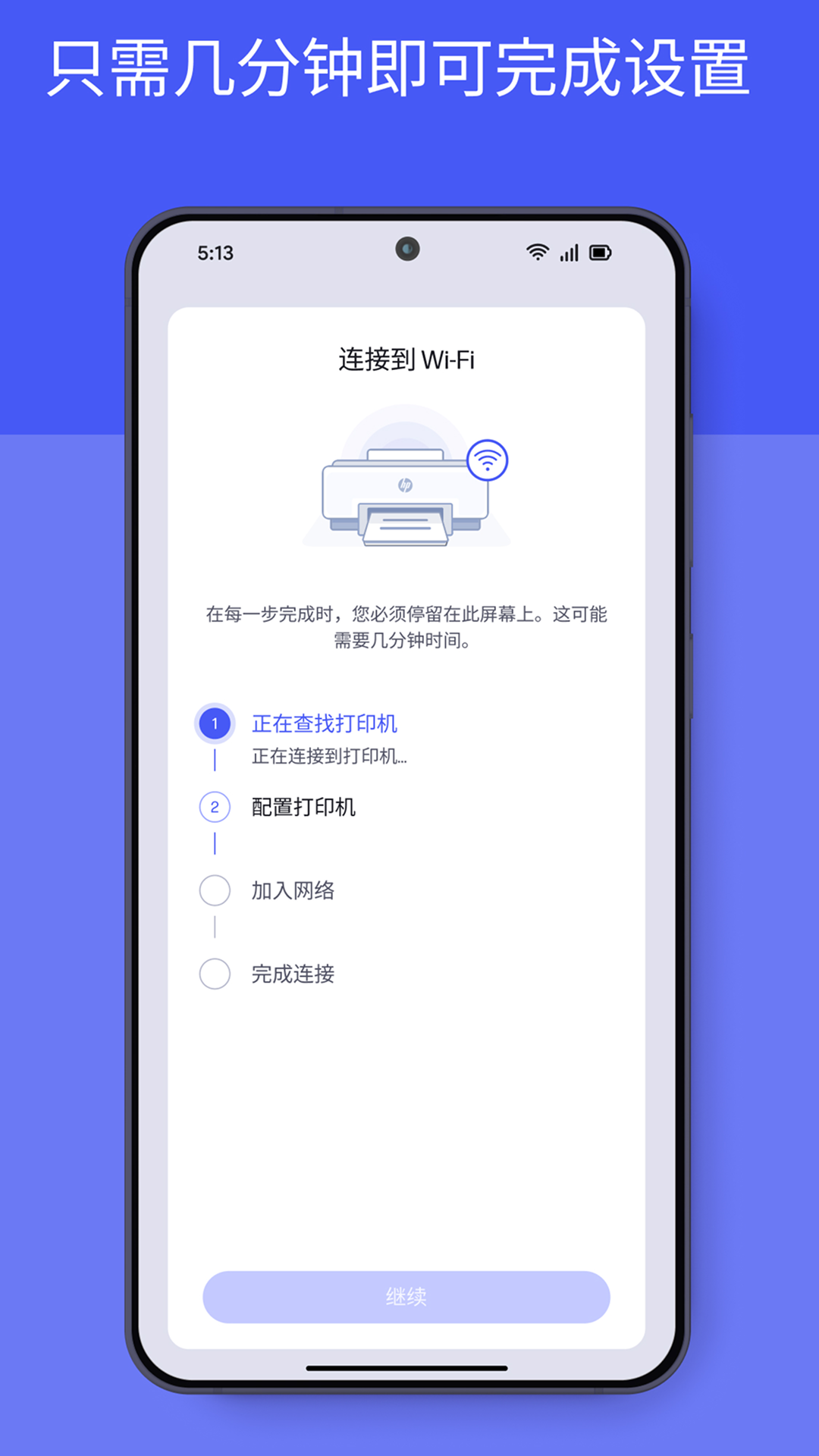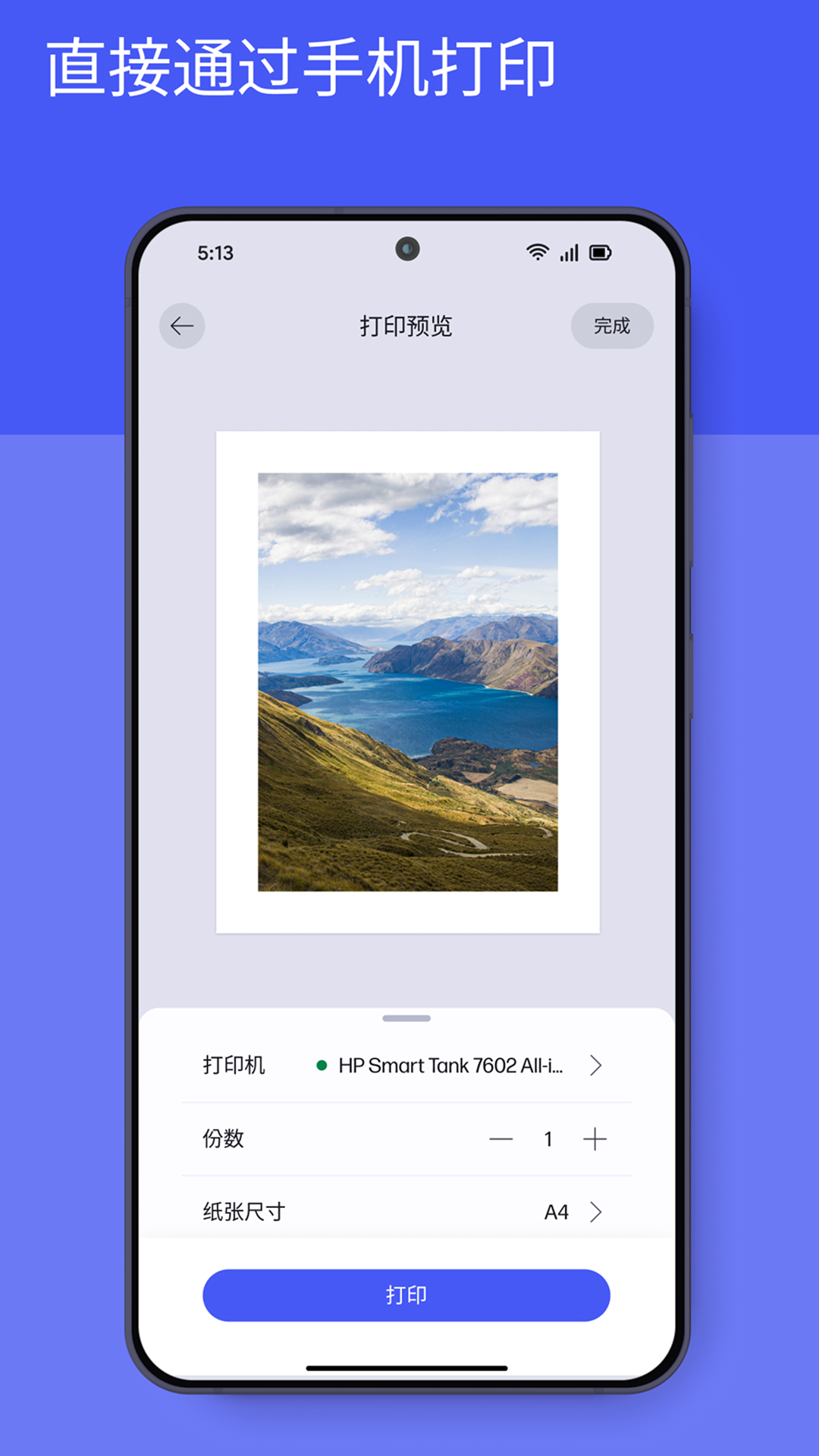
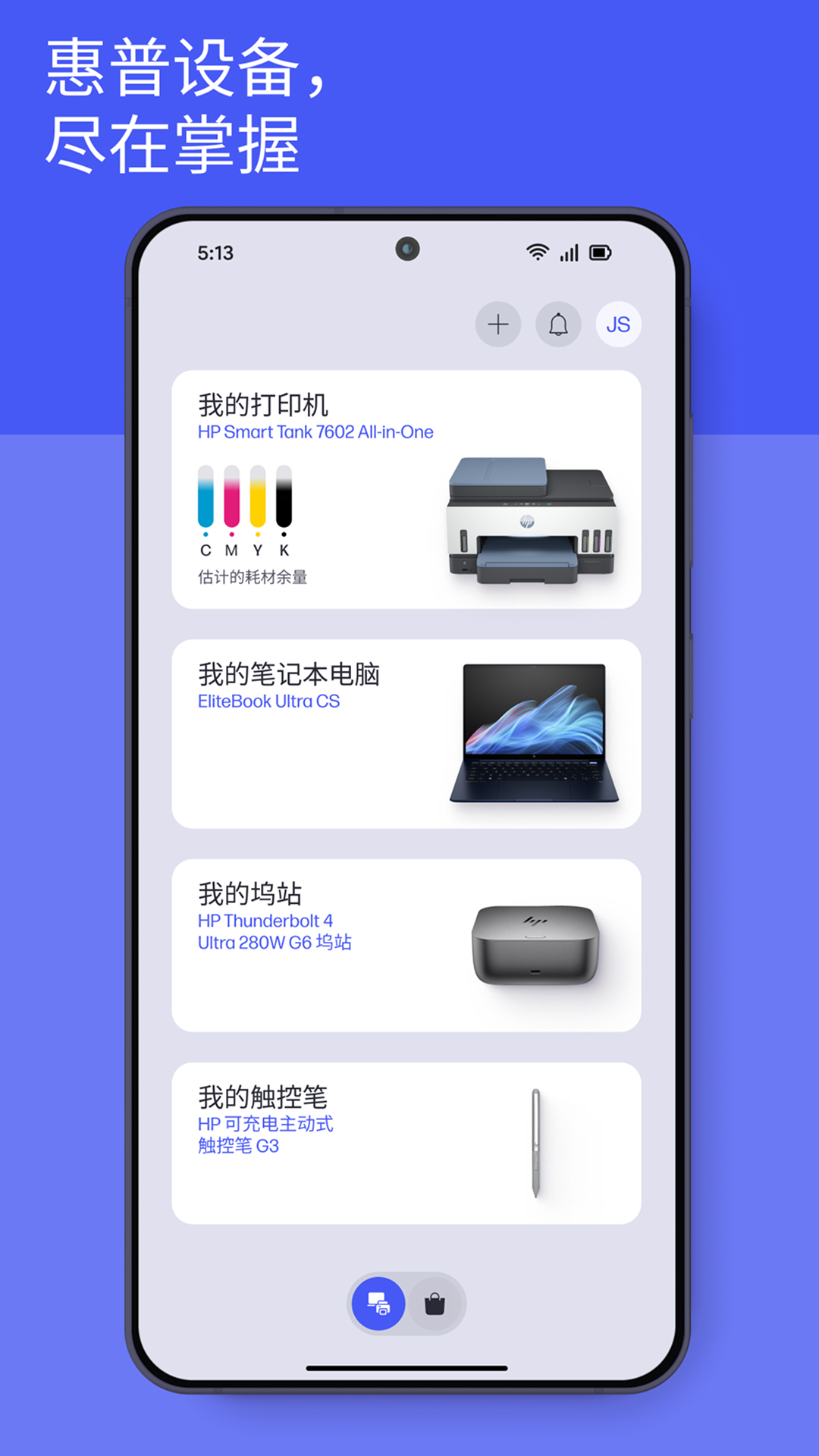
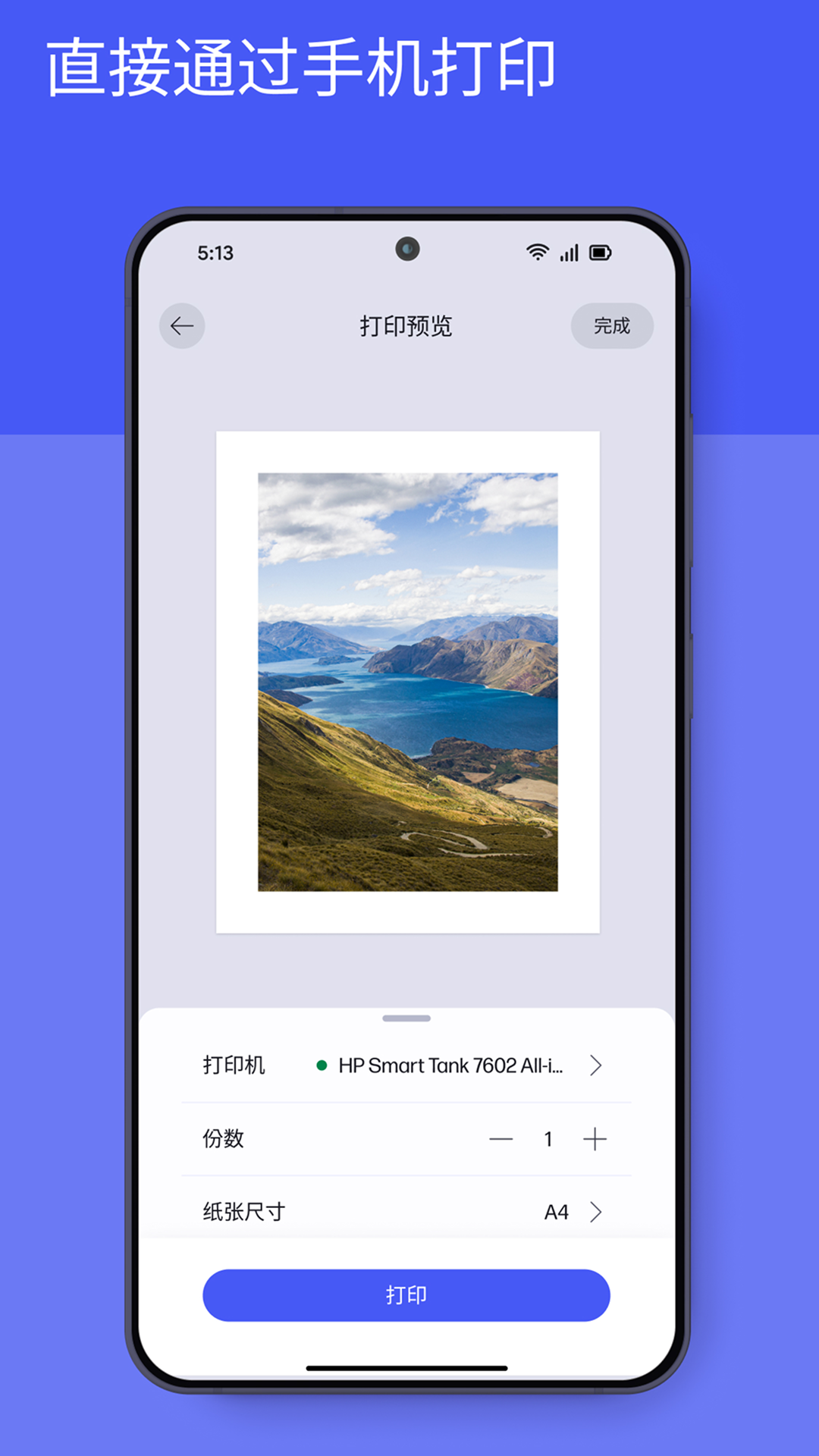
HP打印机是惠普旗下的工具,可以用手机连接打印机进行操作,完成文件和图片的打印等等。直接在程序内导入内容,调好对应参数便可启动打印,省去文件传输到电脑的步骤。程序会持续监测设备运行状态,墨水不足这类问题出现时,会及时发出提示,提醒用户及时补充耗材。
远程打印功能怎么跨网络使用
1. 先在应用内绑定惠普账号,确保打印机已开启HP+服务并接入家庭WiFi。
2. 进入打印机设置,打开Print Anywhere远程打印权限,开启云端连接。
3. 外出时用手机流量或其他网络,登录同一账号即可发送打印任务。
4. 商务出差时,远程发送合同打印任务,回家即可直接取用纸质文件。
5. 支持文档、图片、PDF等格式,任务会暂存云端,打印机就绪后自动输出。
怎样设置打印快捷指令实现一键打印
1. 进入应用快捷功能区,创建自定义打印模板,选择常用纸张尺寸和色彩模式。
2. 保存设置为一键快捷按钮,添加到应用首页方便快速调用。
3. 下次打印同类文件时,直接点击快捷指令,无需重复设置参数。
4. 学生打印作业时,设置好A4黑白快捷方式,每次点开即可直接打印。
软件说明
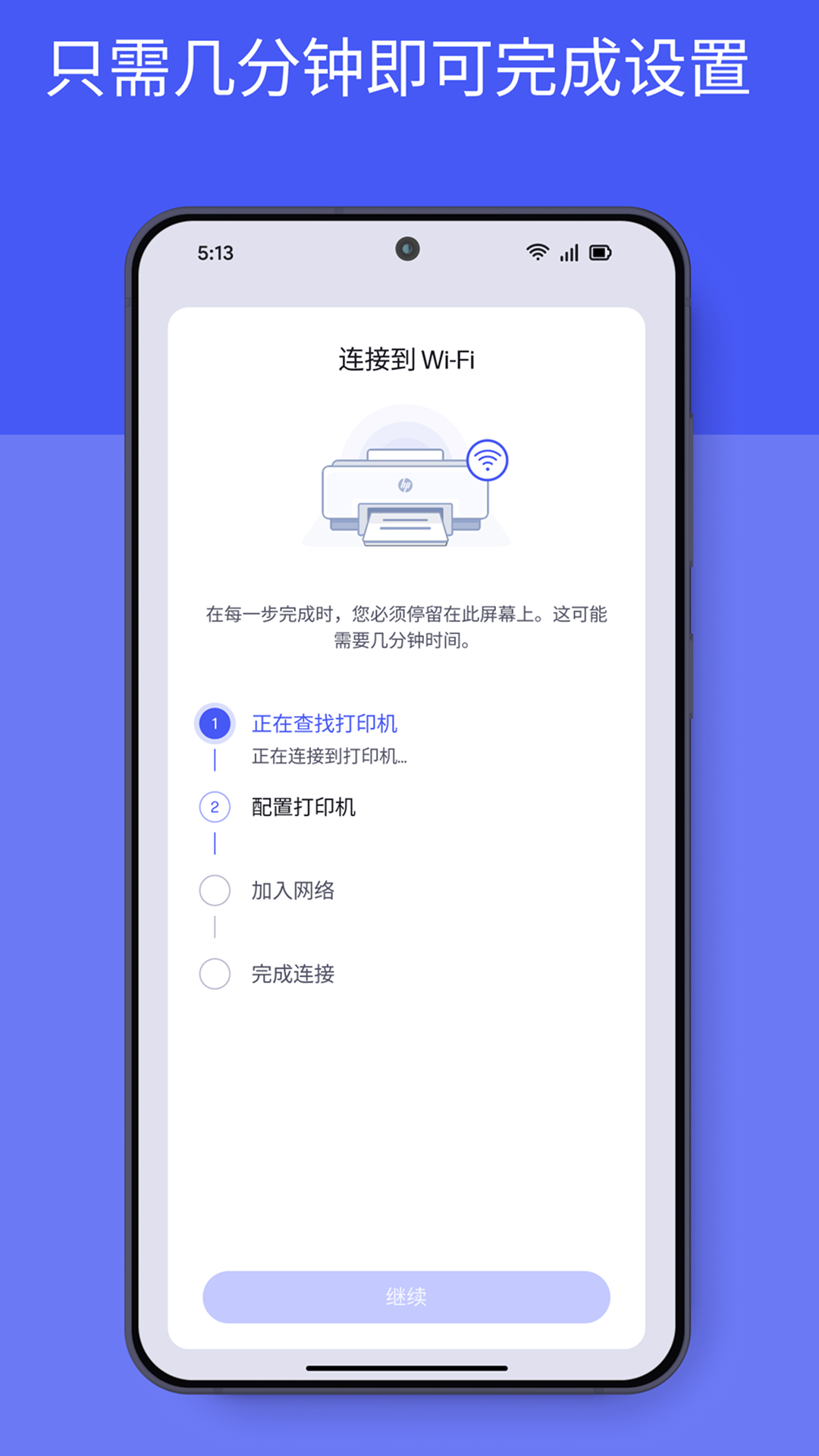
1. 设备配置流程大幅简化,三步可视化操作即可完成驱动安装,扫描设备二维码便能自动匹配网络参数。
2. 实时查看墨水剩余用量,系统还会预判耗材消耗速度,提前三天向绑定邮箱推送补给提醒。
3. 移动端扫描自带边缘裁切与文字锐化效果,手写内容也能转为可编辑电子文档。
4. 支持任务跨设备接续,手机上未完成的打印任务,登录平板后可继续推进,进度实时同步。
如何用应用把纸质文件转可编辑文档
1. 打开应用扫描功能,将纸质文件放入打印机扫描台或用手机拍摄。
2. 启用OCR文字识别,系统自动去除背景、矫正倾斜并提取文字。
3. 识别完成后导出为Word或PDF格式,文字可直接复制编辑。
4. 整理办公资料时,扫描会议纪要自动转成电子文档,省去手动录入。
5. 支持多页连续扫描,批量处理后可一键保存到手机或云端网盘。
功能介绍
1. 支持文档、图片、相册照片、网页等多种内容打印,既能自动检索局域网内的打印设备,也可手动输入IP或地址精准查找。
2. 可通过蓝牙直连设备,随时查看打印参数、设备存储内容并执行打印操作。
3. 能够读取设备扫描文件,搭配对应工具还可提取文字,生成可检索的PDF文档。
推荐理由
1. 一站式管理惠普打印设备,借助手机摄像头就能完成高清扫描,文件可按需预览编辑,保存为PDF或JPEG格式。
2. 随时查看设备运行状态与各项打印设置,不受场地限制,轻松发起打印任务。
3. 依托蓝牙或网络连接设备,在移动设备上就能完成打印、复印、扫描与文件分享全流程操作。