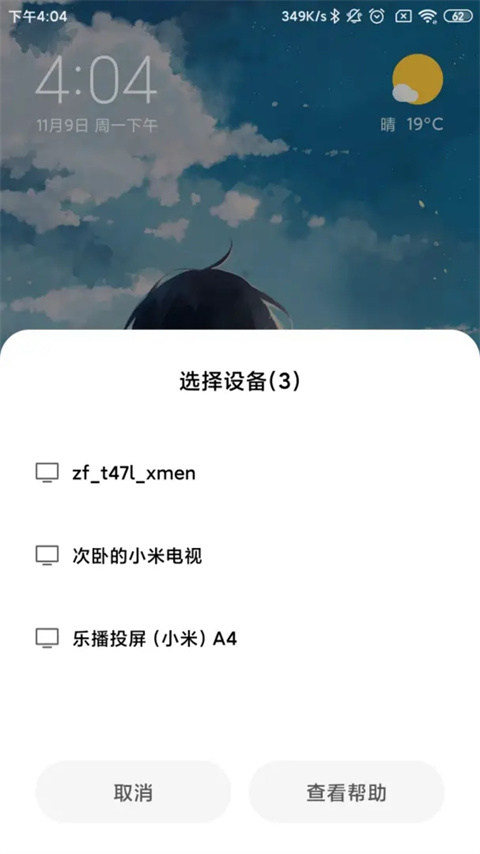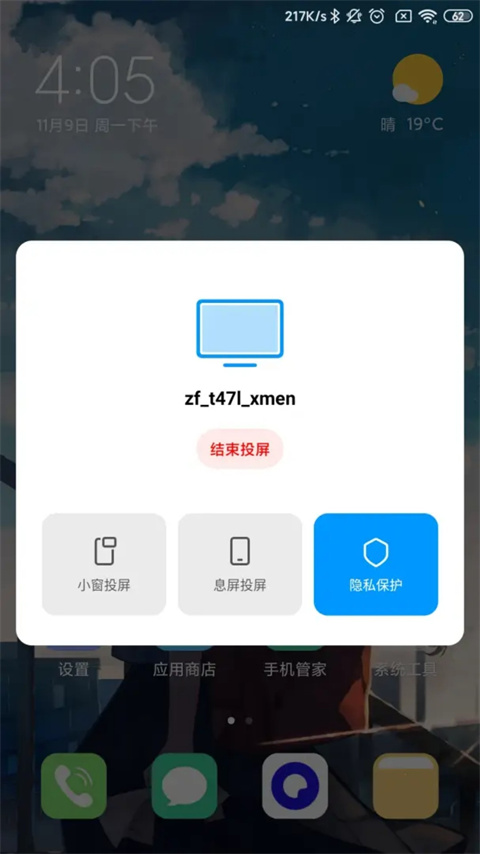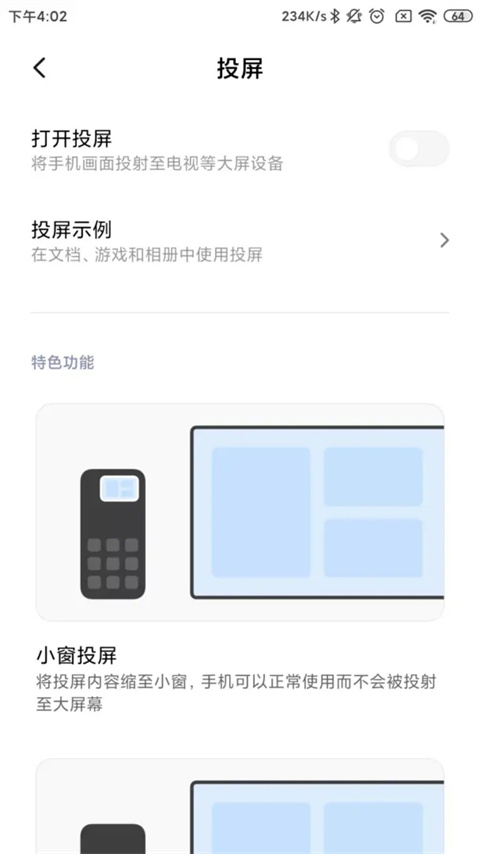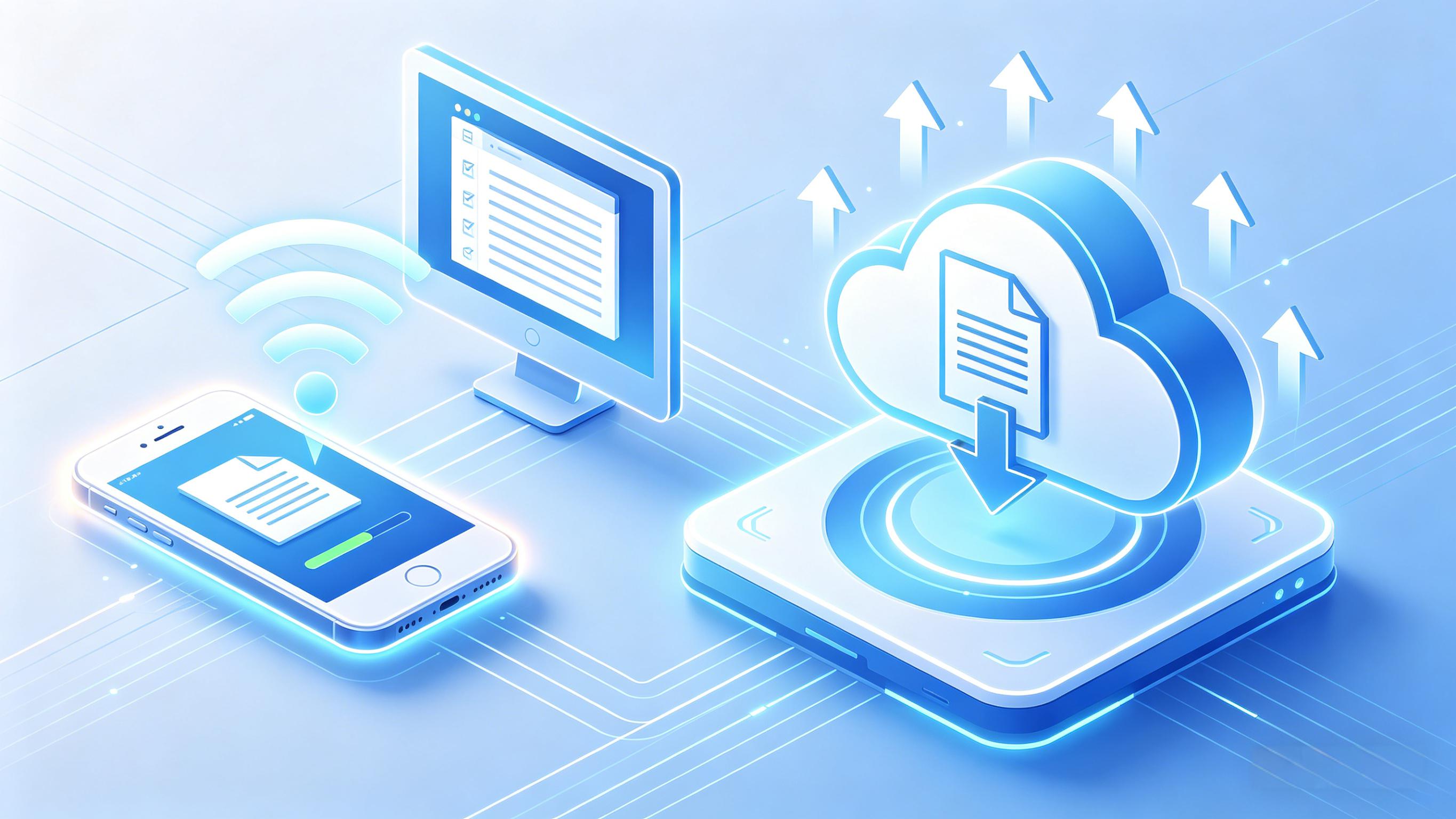
小米设备互联app可完成多设备之间的联动操作,文件传输速度很快,哪怕是1GB的视频也能完整发送,画面画质不会受损,整个过程也不会产生流量消耗。还能实现跨屏操作、桌面内容互传,设备配对步骤简单,系统会主动扫描周边设备,点击就能完成连接。
苹果设备与小米手机互联怎么设置
1.苹果手机安装小米互联服务并升级到2.0.0以上版本,系统需iOS14及以上。
2.小米手机与苹果设备连同一Wi‑Fi,同时开启蓝牙,登录同一小米账号。
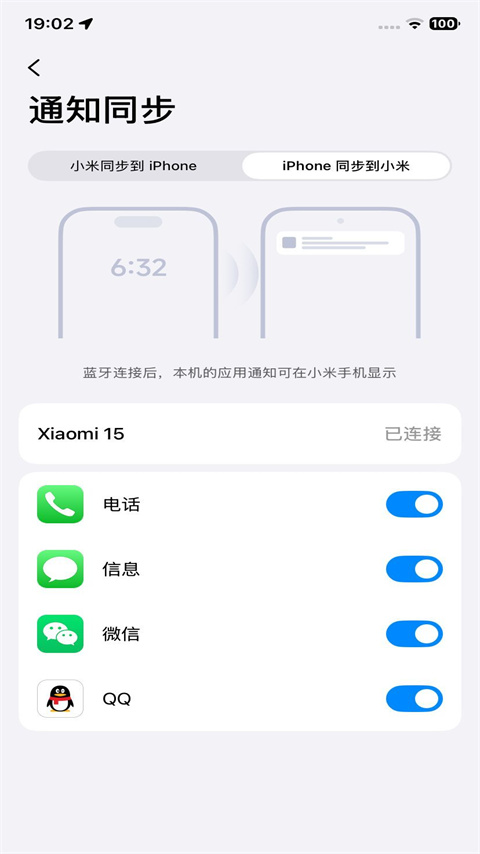
3.在苹果设备设置中开启通知同步,可双向同步电话、短信、微信消息。
4.日常双设备办公时,苹果手机可直接回复小米手机微信、QQ通知,无需切换设备。
小米设备互联怎么查看设备状态并操控
1、下拉控制中心,可在融合设备中心快捷操控设备
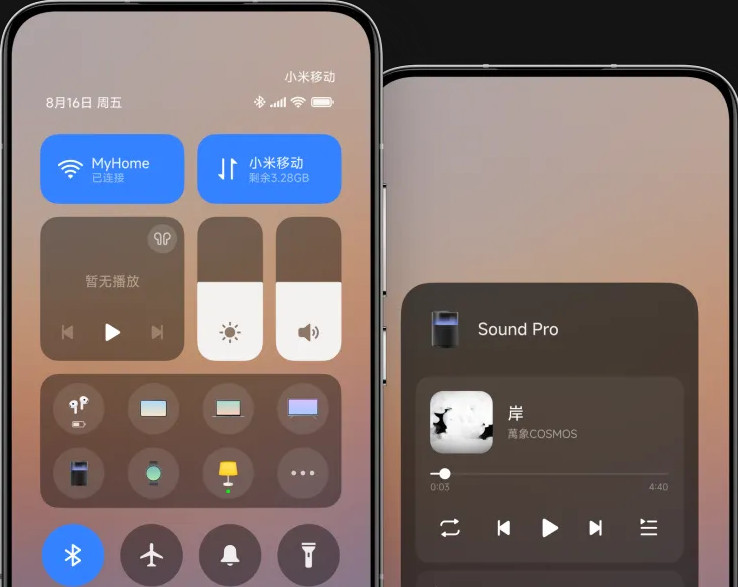
2、点击…进行更多设备的管理
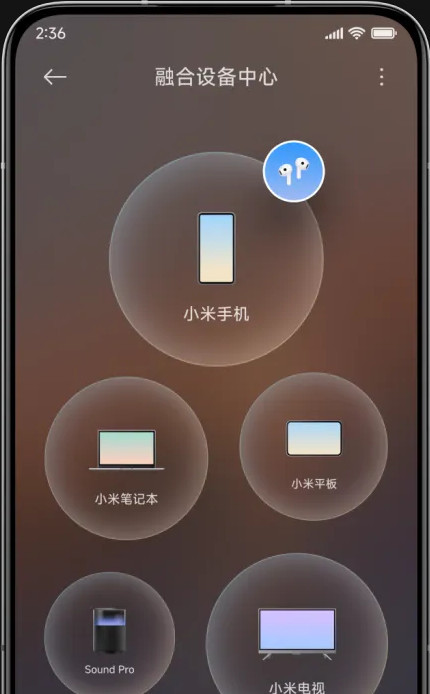
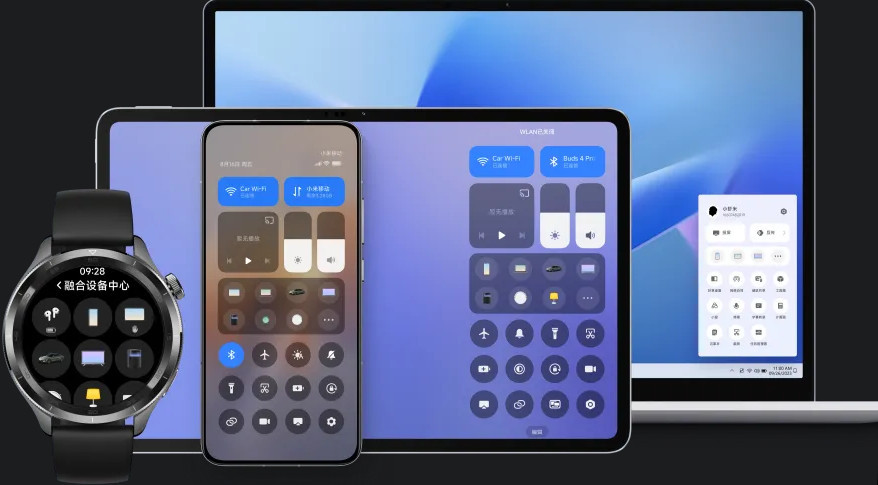
3、在手机、平板、电脑、手表上均可控制其他设备
常见问题
1、小米设备互联可以关闭吗
可以关闭,并且不管是开启还是关闭,都不会影响手机正常使用
2、小米设备互联可以卸载吗
若该app是小米手机预装的系统应用,常规方式无法直接卸载,但可通过免Root的深层卸载方法卸载
若该app是用户自行下载的独立版本,可直接长按图标→卸载,或通过设置→应用设置→应用管理找到该app,点击卸载
3、小米设备互联其他品牌手机能用吗
苹果设备可以正常使用,仅部分安卓手机可通过相关协议与小米车机实现简单投屏互联,无法体验完整的跨设备协同功能
妙享桌面怎么在电脑上操作手机应用
1.电脑安装小米互联服务,手机开启妙享桌面权限,连接同一网络。
2.在电脑设备中心选择手机,点击打开妙享桌面,即可镜像操控手机。
3.支持电脑键鼠直接操作手机应用,可拖拽文件双向传输。
4.外出用电脑办公时,可直接在电脑上打开手机APP,无需拿起手机。
跨设备剪贴板如何实现多端同步
1.在设备互联设置中开启跨设备剪贴板,所有设备登录同一小米账号。
2.在任意一端复制文字、图片或文件,12小时内可在另一设备直接粘贴。
3.支持小米手机、平板、电脑及苹果设备之间互相同步,无需手动传输。
4.居家多设备协作时,手机复制的资料可直接在电脑文档粘贴,提升办公效率。
5.剪贴板内容自动加密,仅同账号设备可见,保障隐私安全。