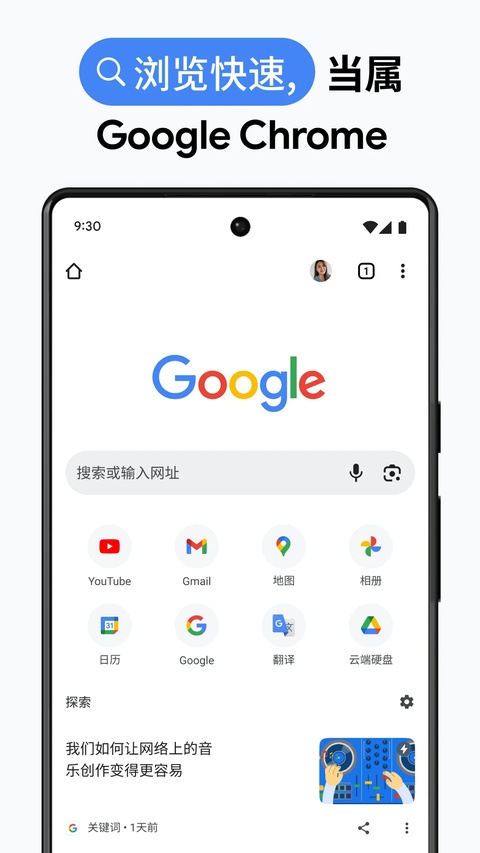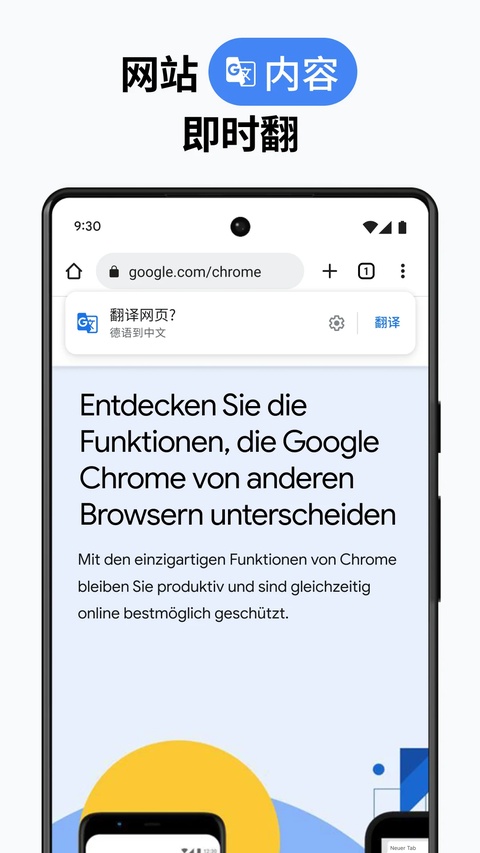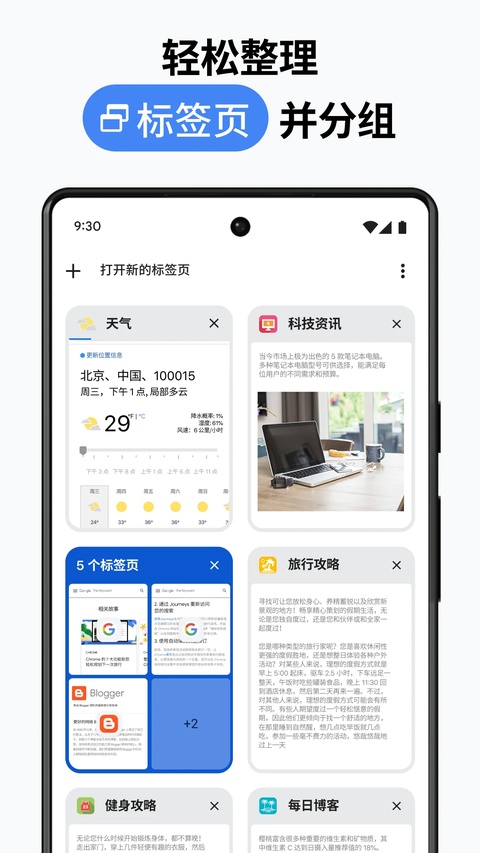
谷歌浏览器(Chrome)的安卓app可以在本站下载获取,它和电脑端共用一套极简界面,界面无多余营销弹窗。程序内置搜索与翻译工具,网页加载、缩放滑动经过专门优化,页面打开速度稳定。开启无痕标签页浏览不会留存本地访问记录,登录账号还能同步电脑端保存的书签,随时切换设备接续浏览网页内容。
网页导出PDF保存操作步骤
1. 打开目标网页,点击页面右上角三点菜单,选中分享功能入口。
2. 在弹出分享面板找到打印选项,顶部打印机下拉框切换为保存为PDF。
3. 自由调整纸张尺寸、页面方向,确认参数后点击保存完成导出。
4. 查阅行业资料时直接导出PDF离线留存,外出无网络也能完整查看图文内容。
强制全站深色浏览模式设置流程
1. 在地址栏输入chrome://flags进入实验性功能页面。
2. 搜索强制网页深色模式选项,将状态修改为启用并重启应用。
3. 搭配系统深色主题,全部网页内容自动转为暗色显示。
4. 夜间睡前查阅资讯时开启,降低屏幕强光对眼部产生的刺激。
打不开怎么办
1、首先下载并打开谷歌浏览器
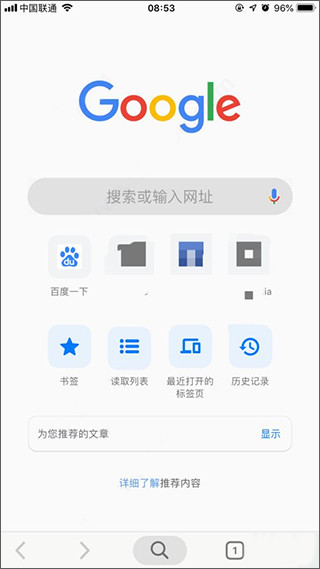
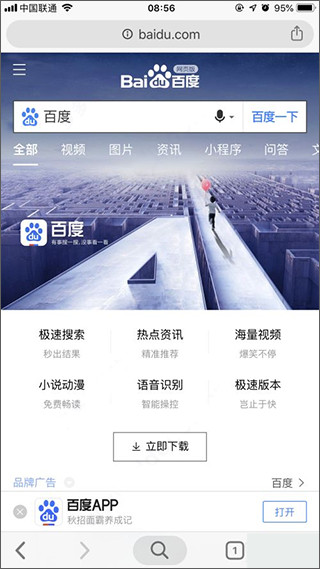
2、然后我们在界面搜索 百度
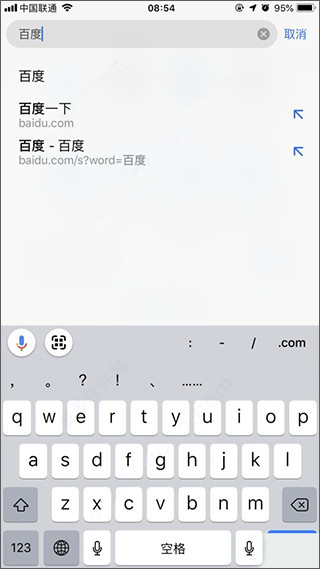
3、我们发现进不去网页,没有网络连接
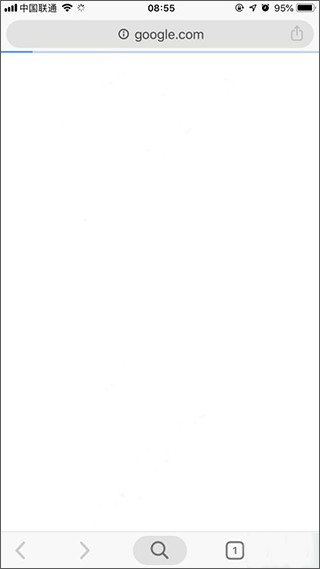
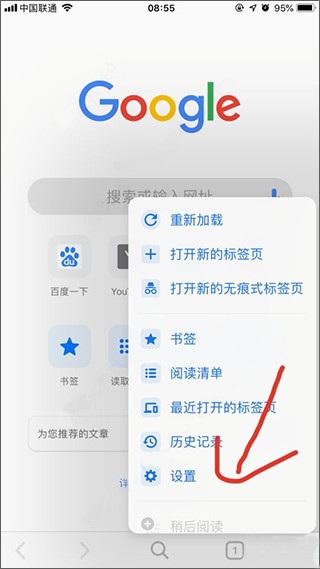
4、我们回到主界面,打开设置
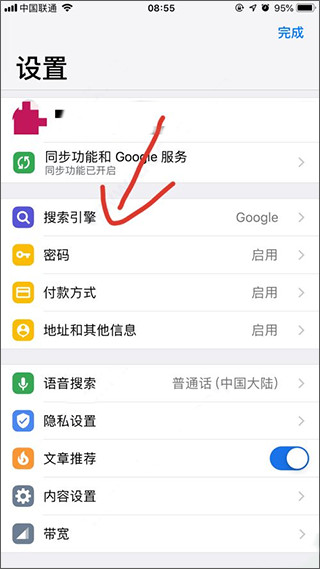
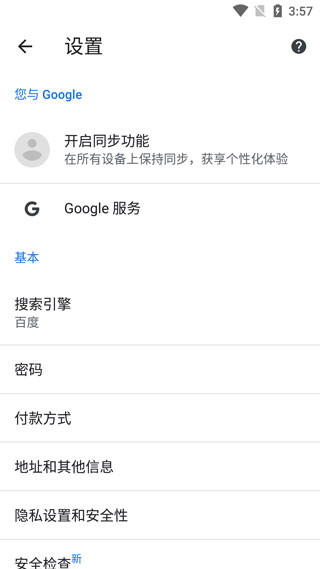
5、点击搜索引擎
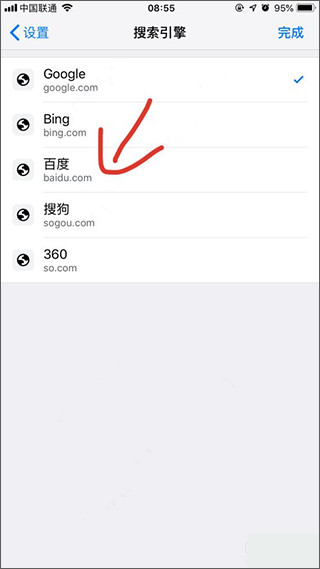
6、选择百度,然后保存,回到主界面
7、我们再次搜索 百度,这次发现可以进去网页了,说明有网络连接,我们就可以使用谷歌浏览器了
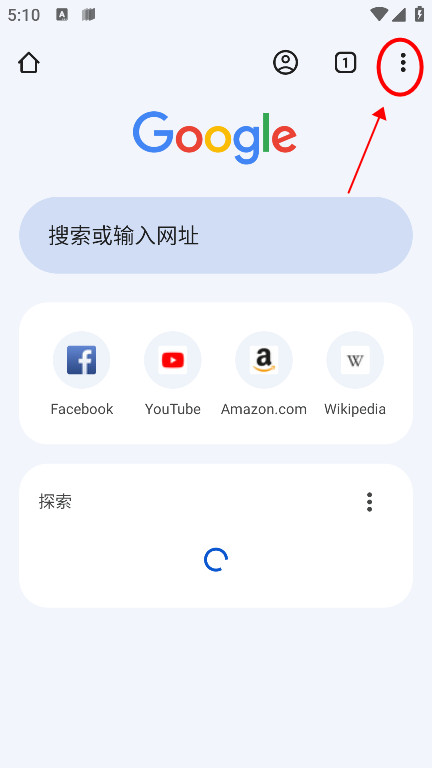
怎么关闭无痕浏览
在首页点击右上角的三个点图标,打开菜单;
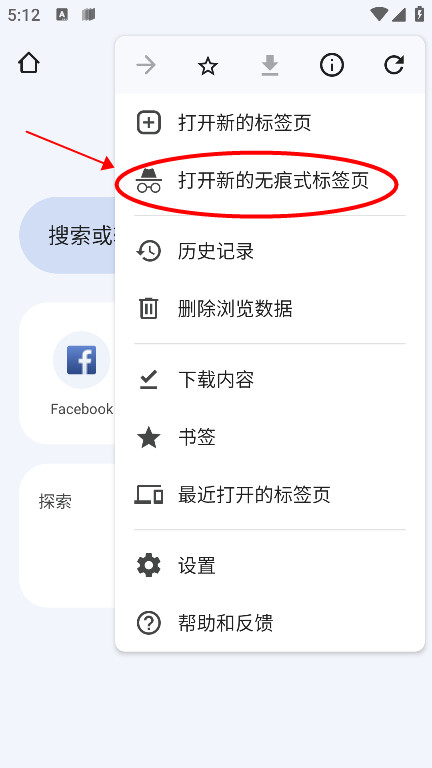
选择 “新建无痕标签页”,即可开启无痕浏览。
处于无痕模式时,点击右上角的三个点图标(界面会显示 “无痕模式” 标识)
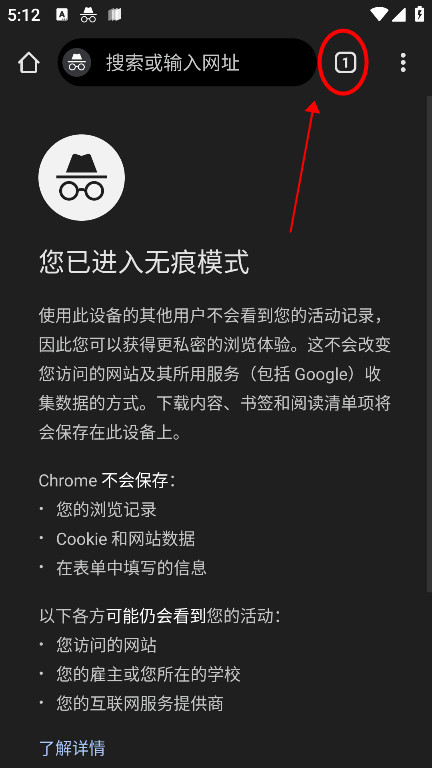
在弹出的菜单中可查看所有已开启的无痕窗口,选择 “关闭无痕窗口” 即可退出当前无痕模式。
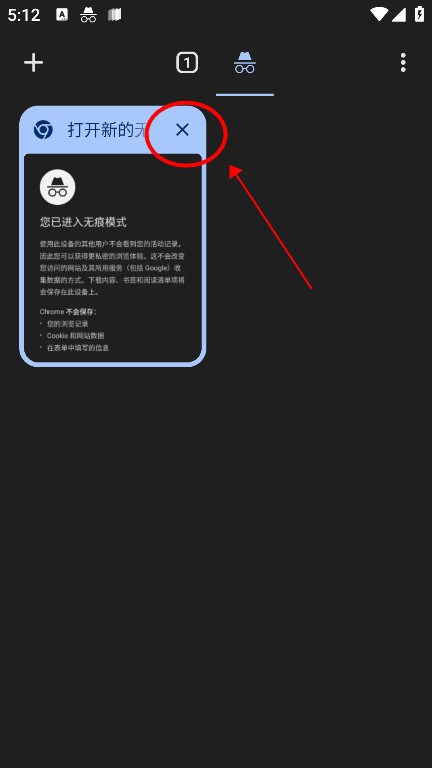
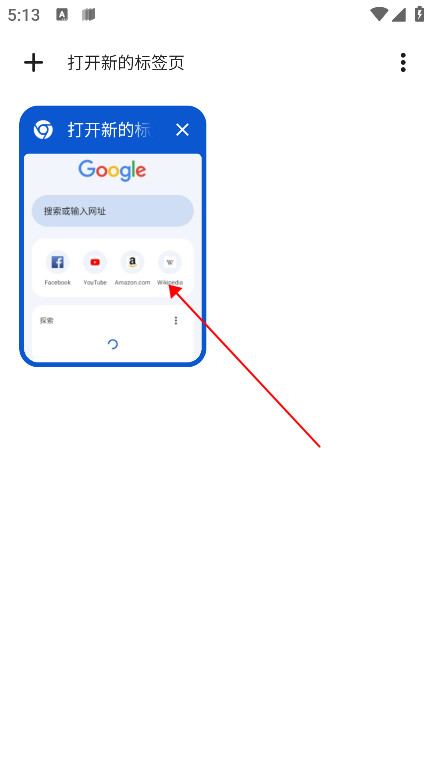
若需彻底结束无痕状态,点击底部 “主页” 按钮,即可回到正常浏览模式。
使用教程
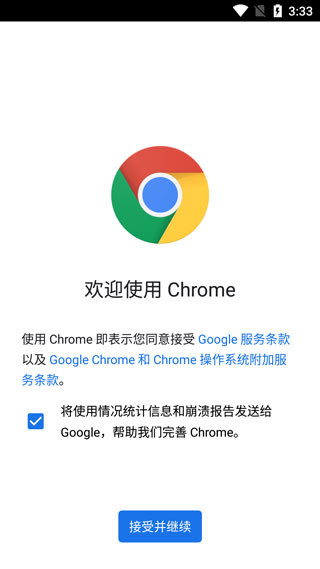
1、首先下载安卓好app即可运行;
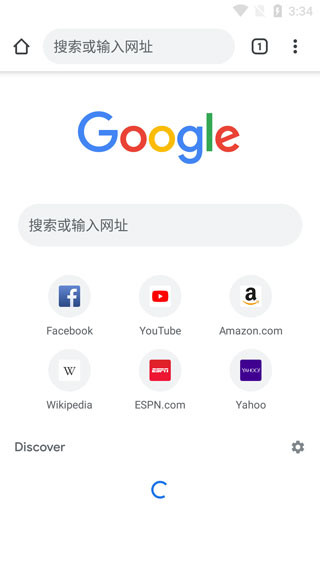
2、进入到谷歌浏览器的主界面;
3、点击右上角设置图标进行设置;
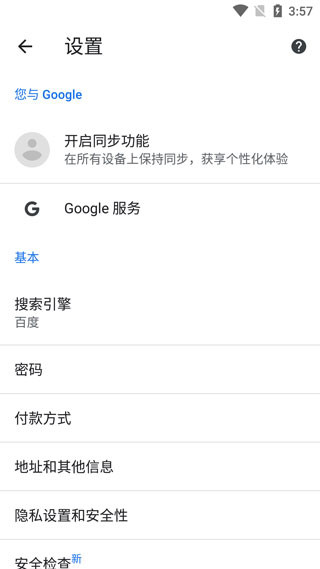
4、设置浏览器的使用语言;
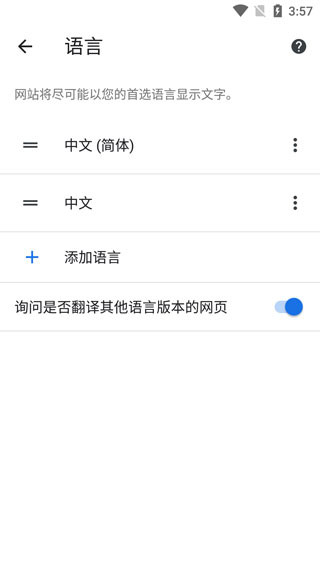
5、你可以进行隐私设置和安全性;
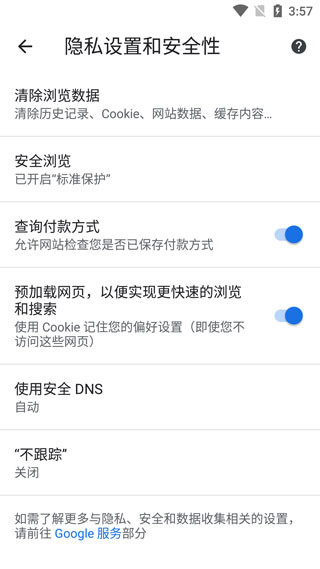
6、还可以进行网站设置;
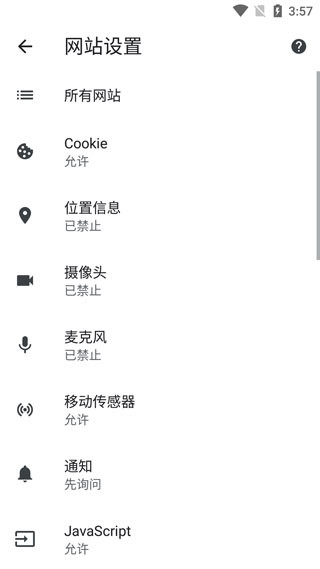
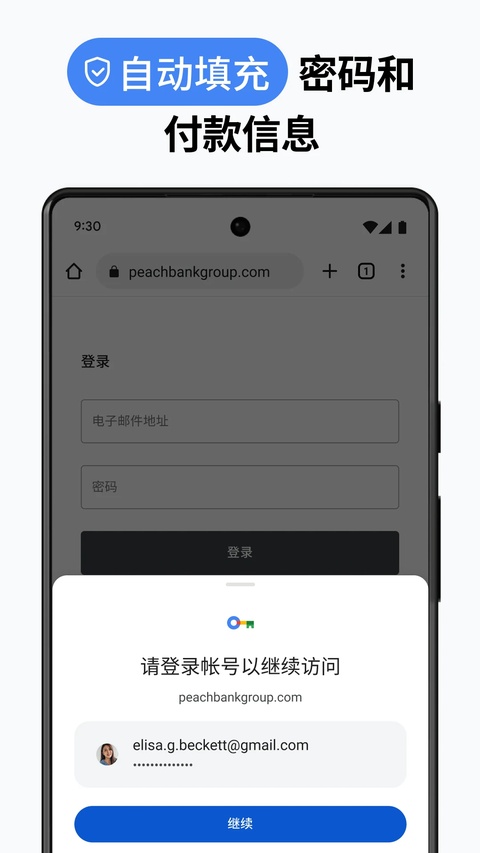
怎么保存账号密码
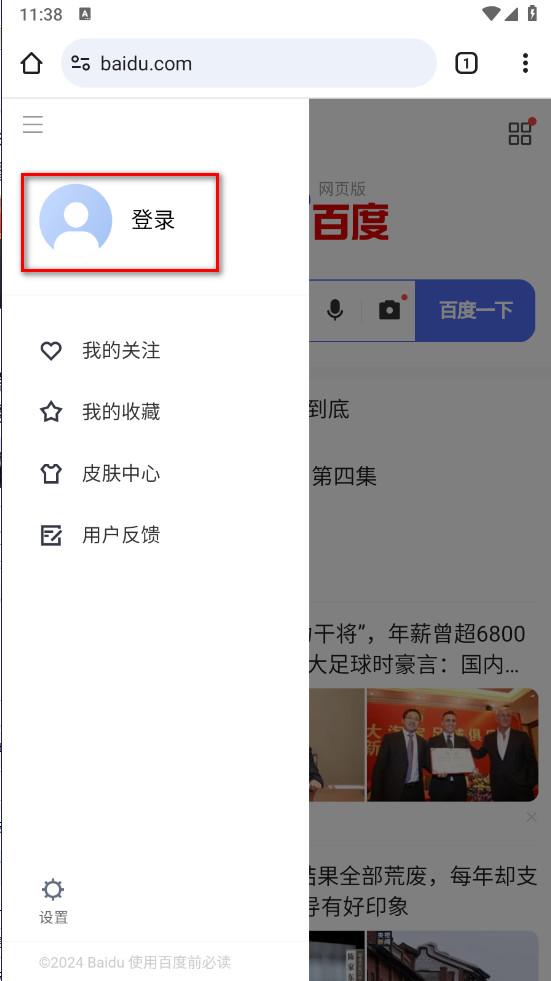
1、首先,我们启动浏览器,导航至一个需要登录验证的网站平台。以国内知名的搜索引擎百度作为示例,我们点击页面左上角的“登录”按钮,开始我们的账户验证流程。

2、随后,我们轻触“登录”选项,进入账户认证界面。
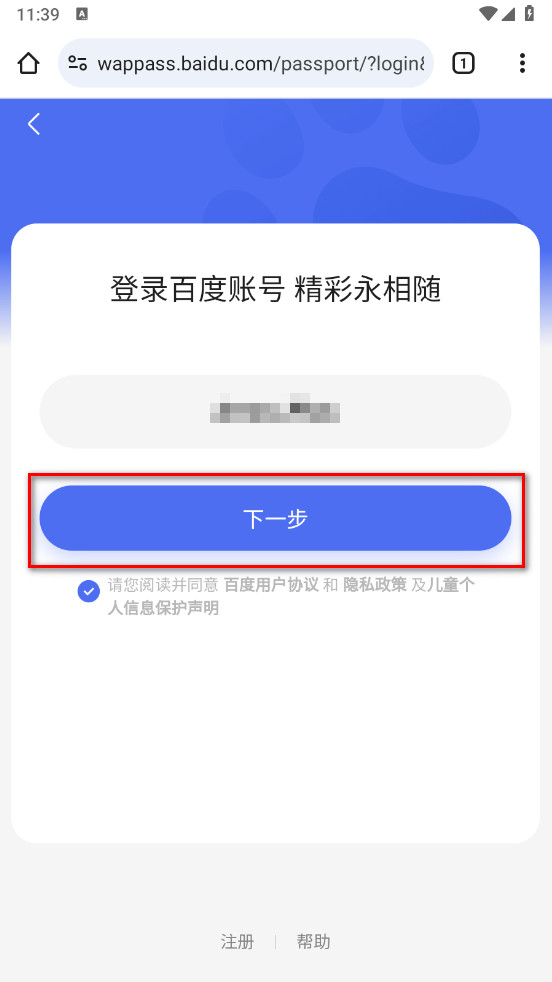
3、在接下来的步骤中,我们输入自己的账户信息,仔细阅读并勾选同意网站的相关服务协议,然后点击“下一步”继续。
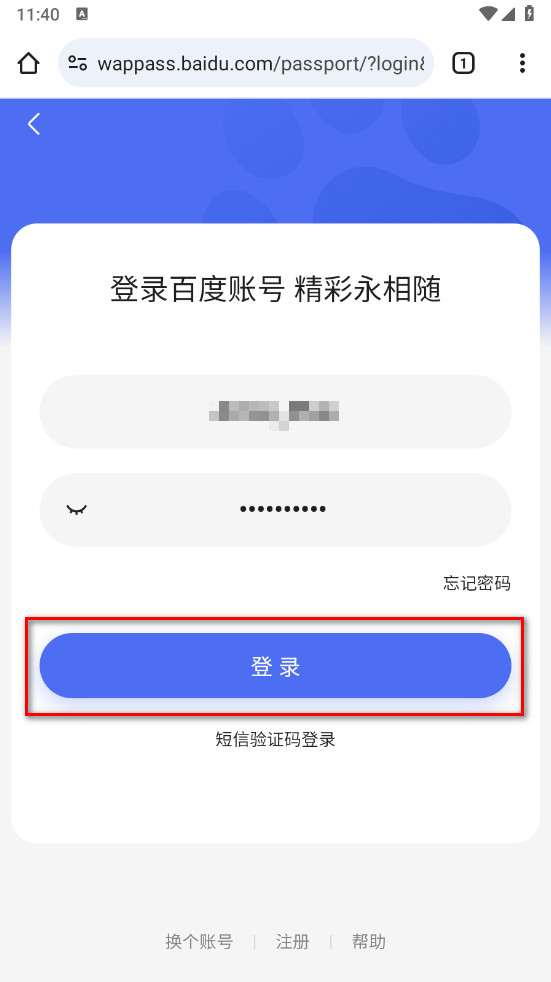
4、紧接着,我们在密码栏中输入预先设定的密码,确认无误后,点击“登录”按钮提交我们的凭证。
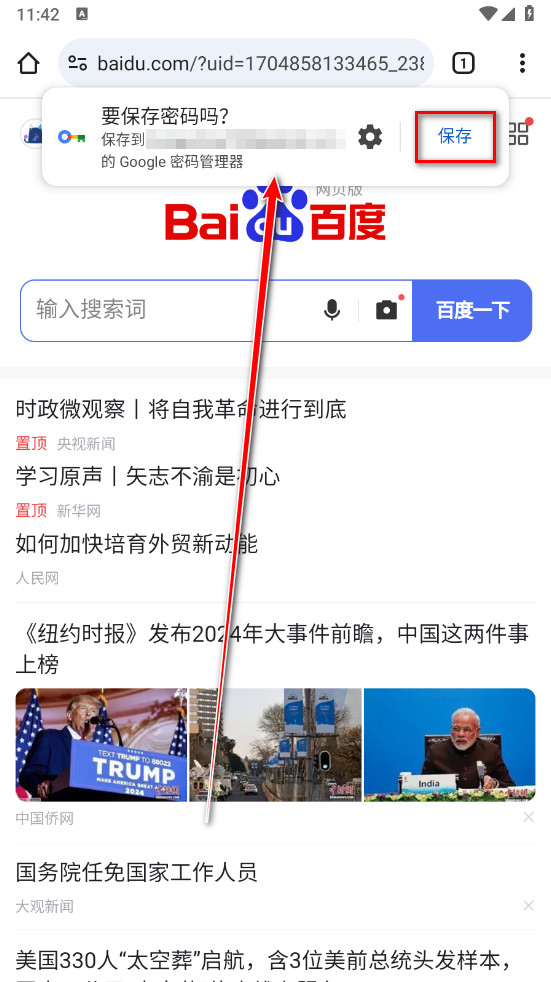
5、一旦登录过程成功,页面上方会弹出登录成功的提示信息。我们只需点击“保存”按钮,即可确保我们的登录状态得以保持。
多设备同步浏览页面开启方法
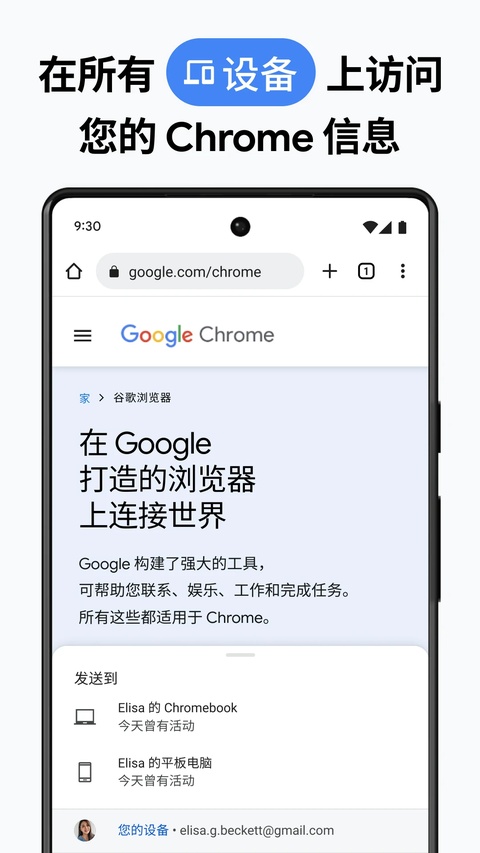
1. 所有设备登录同一谷歌账号,进入设置打开同步总开关。
2. 在同步内容列表勾选打开的标签页,等待数据同步完成。
3. 手机切换多标签界面下滑,即可调取电脑端正在浏览的网页。
4. 办公中途离开电脑,手机直接接续未看完的资料,不用重复搜索网址。
怎么设置中文
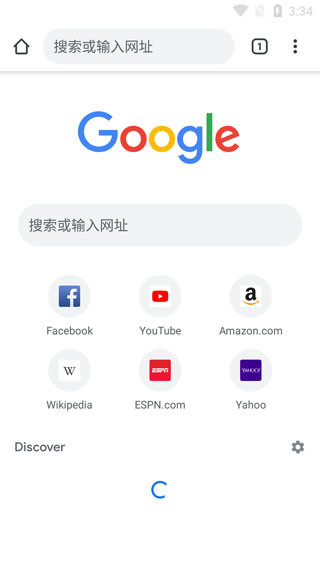
1、首先我们下载安装好谷歌浏览器后并打开软件,在屏幕有右上方点击三个点的标志,如下图所示;
2、接着就会弹出一个小的拓展页,在这里下滑,找到“Settings"并点击
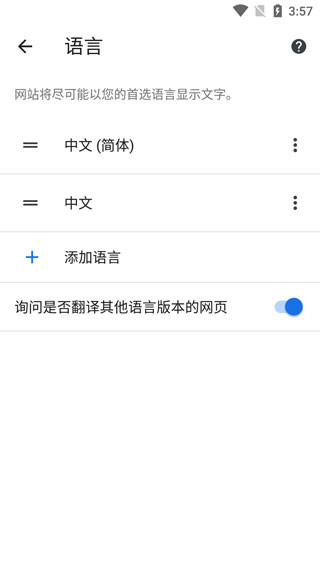
3、 在“Settings"页面中,我们可以找到“Languages”语言选项,并点击;
4、点击“Chrome's language”选项,就能看见屏幕下方出来很多不同的语言;
5、用户可以下滑查找自己的目标语言,找到后点击即可,小编这里以中文为例;
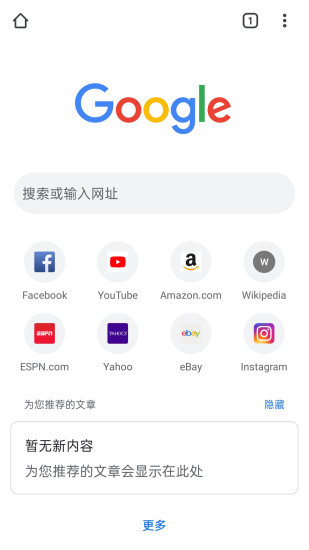
6、确定好需要更改的语言后,就会回到上一个页面,我们点击屏幕右下方的“Restart Chrome”,在重启浏览器,再次进入,就会发现页面文字变成中文了。
更新日志
v138.0.7204.179版本
感谢您选择 Chrome!此版本在稳定性和性能方面均有所提升。