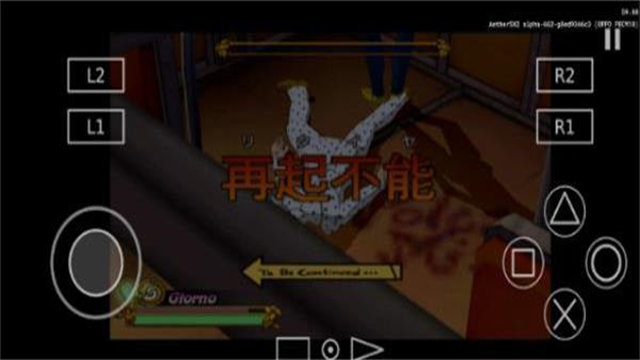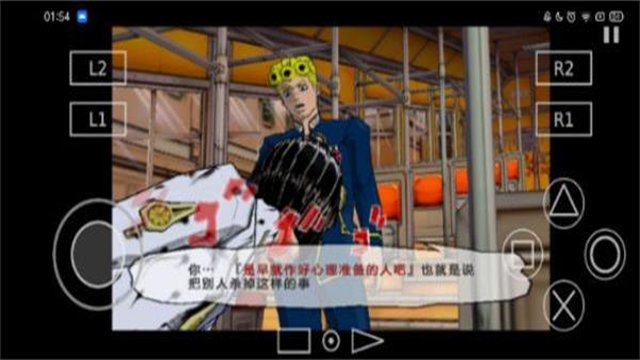
以太PS2模拟器(AetherSX2)能直接运行各类怀旧PS2单机大作,像战神、鬼泣这类经典作品都能正常游玩。软件兼容ISO、CHD、CSO等主流游戏镜像格式,游玩时既可以直接触屏操控,也能连接蓝牙手柄来操作,给移动端重温老游戏带来很顺手的使用感受。
BIOS文件导入与版本选择方法
1.准备好PS2主机提取的BIOS文件,打开模拟器后进入设置界面,找到导入BIOS选项。
2.在文件列表中选中对应BIOS文件,确认后等待加载,显示激活状态即完成导入。
3.优先选择与游戏区域匹配的BIOS版本,日版游戏选日区BIOS,美版游戏选美版BIOS。
机战系列游戏画面黑影消除设置
1.进入模拟器图形设置,将GPU渲染器切换为Vulkan模式,适配高通处理器设备。
2.开启混合精度选项,设置为超级档位,提升画面渲染精度。
3.启用快速CDVD功能,同时调整EE循环跳过参数,消除战斗动画黑影问题。
虚拟按键布局自定义调整技巧
1.游戏内点击屏幕呼出虚拟按键面板,长按单个按钮可拖动调整位置。
2.双指缩放可改变按键大小,适配不同手掌尺寸和操作习惯。
3.进入控制器设置,选择隐藏不需要的按键,只保留常用功能键简化操作界面。
以太PS2模拟器怎么设置流畅
PS2游戏对于手机来说还是比较吃配置的,因此以太模拟器需要很高的配置要求才能流畅游玩,不过小编从网上找来了一套低配置也能流畅玩PS2大作的设置,大家可以参考看看。
首先重置设置-选择安全设置。
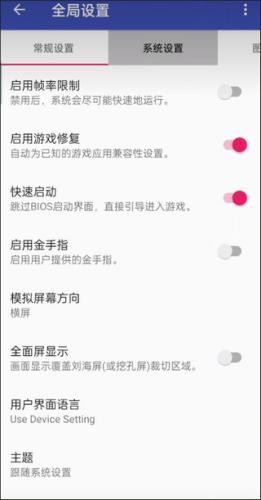
【常规设置】
启用帧率限制打开
启用游戏修复打开
快速启动打开
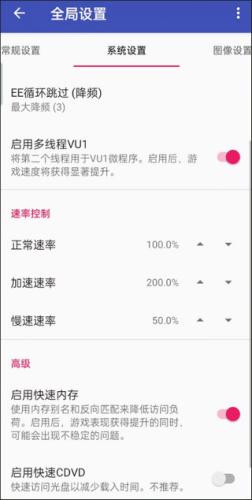
【系统设置】
ee循环率0
ee循环跳过0
启用多线程VU1打开
启用快速内存打开
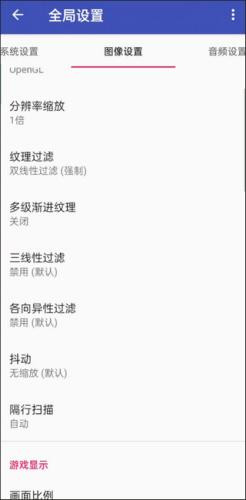
【图像设置】
渲染:
OpenGL
1倍
关闭
无
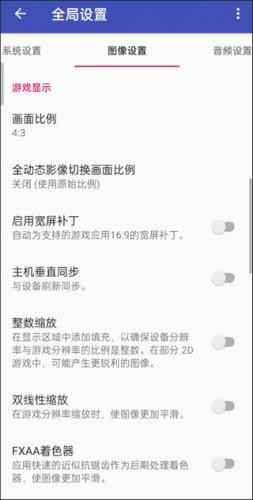
游戏显示
4:3
其他全部关闭。
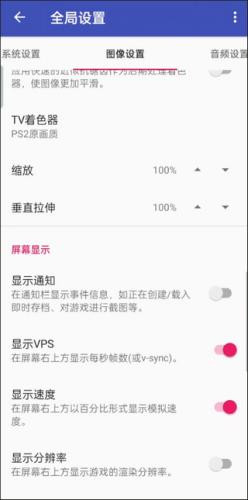
屏幕通知:
显示VPS打开
显示速度打开
其他关闭。
软件指南
1、用户简洁直观的界面设计,轻松导入游戏,管理您的整个游戏库一目了然。
2、拥有活跃的玩家社区,分享游戏设置、存档、攻略,让怀旧之旅不再孤单。
3、专为移动设备芯片架构深度优化,功耗更低,运行更稳定,告别卡顿与闪退。
4、开发团队积极活跃,定期发布更新,持续修复问题、提升性能并增加新功能。