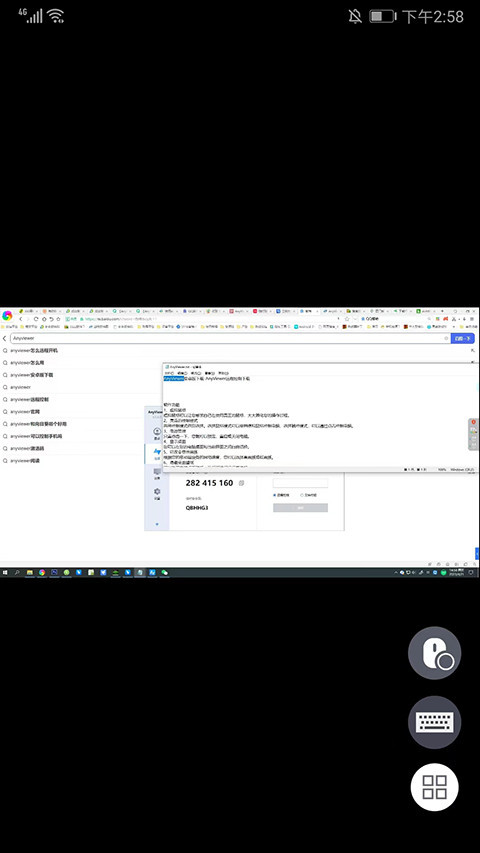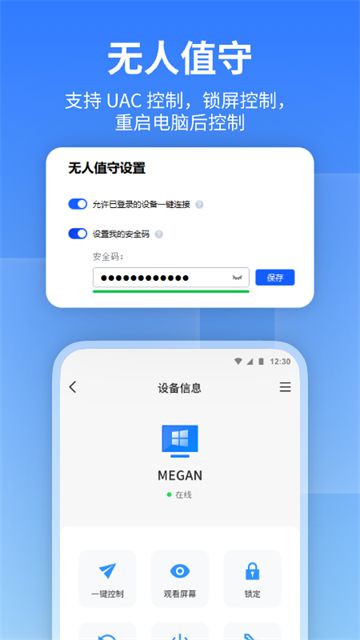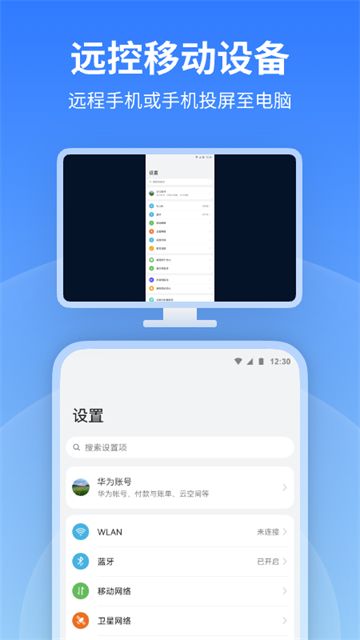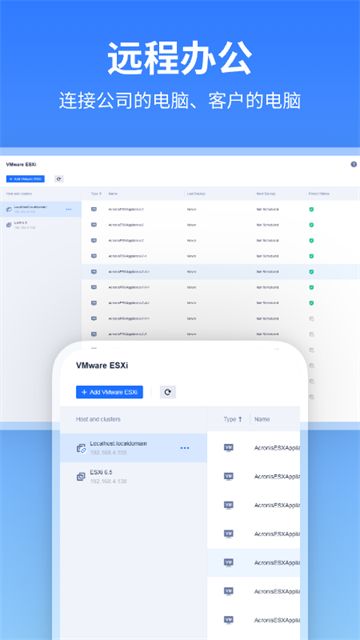
AnyViewer主要是用于远程控制类的软件,账号登录完成设备绑定后可直接发起长期远程连接,临时访问仅填写对应ID与安全码即可建立通路。手机操作界面配有虚拟指针与快捷按键,异地调取办公文档、处理电脑事务不用额外调试。传输过程搭载256位加密协议,每一次接入记录完整留存,软件还支持双向拖拽传输大容量资料,跨Windows、移动端设备互通文件不存在体积限制。
AnyViewer和向日葵哪个好用
1、免费版体验
AnyViewer无广告、隐私黑屏免费开放,文件限速更高;向日葵广告较多,隐私屏、多设备同步需付费解锁,免费限制更严苛
2、功能适配场景
AnyViewer操作极简,适合个人日常远程、临时协助家人;向日葵生态成熟,远程开机、运维、信创适配完善,适合企业批量管理
3、稳定与兼容性
AnyViewer界面简洁占用资源低,但多人同时远程连接卡顿更明显;向日葵多系统适配更稳
离线状态设备远程唤醒操作流程
1. 先进入电脑主板BIOS开启网络唤醒功能,系统网络适配器勾选允许设备唤醒。
2. 被控电脑软件开启开机自启与阻止休眠选项,登录统一账号完成绑定。
3. 手机端软件登录同一账号,选中离线设备点击唤醒按钮发送信号。
4. 外勤出差忘记拷贝文件时,远程唤醒家中主机,再调取所需资料。
5. 唤醒完成后可直接远程关机、锁定,不用完整进入桌面再操作电源。
常见问题
1、AnyViewer收费吗
个人版基础功能永久免费,多设备、高速传输等高级功能需付费升级
2、AnyViewer免费版最多能绑定几台设备
免费账号仅可绑定 2 台设备,付费套餐可提升绑定设备上限
3、AnyViewer官网
https://www.anyviewer.com/download.html
未建立控制会话直接单向传输文件方法
1. 两台设备登录同一个账号,在首页设备栏选中目标远程电脑。
2. 点击独立文件传输按钮打开双栏管理器,无需发起远程桌面连接。
3. 批量勾选本地文件夹素材,设置远程存放路径后批量提交传输任务。
4. 整理工程大文件交付客户时,直接单向发送资料,不会暴露本地桌面画面。
5. 传输过程支持暂停、删除任务,传输数据全程256位加密保护文件安全。
账户绑定设备一键无人值守访问设置
1. 被控电脑打开软件完成账号登录,设备会自动录入账户设备列表。
2. 进入设置页面找到无人值守板块,开启一键连接权限开关。
3. 外出设备登录相同账号,在设备列表选中电脑直接一键操控,无需对方确认。
4. 居家远程办公场景下,提前绑定公司电脑,通勤途中随时调取办公文档。
5. 全程不用配置VPN、端口转发,跨运营商网络也能稳定建立连接。
使用教程
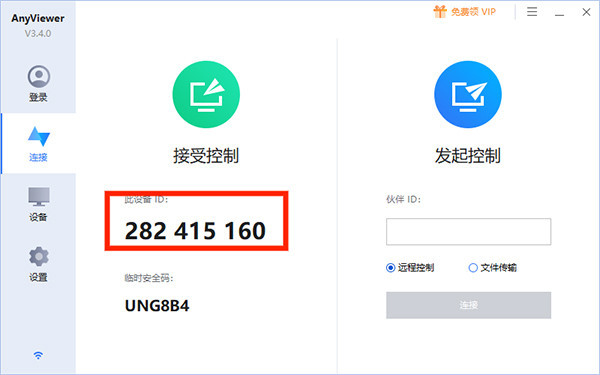
1、在电脑和手机上分别安装Anyviewer软件,先打开电脑端Anyviewer,可以看到设备ID号
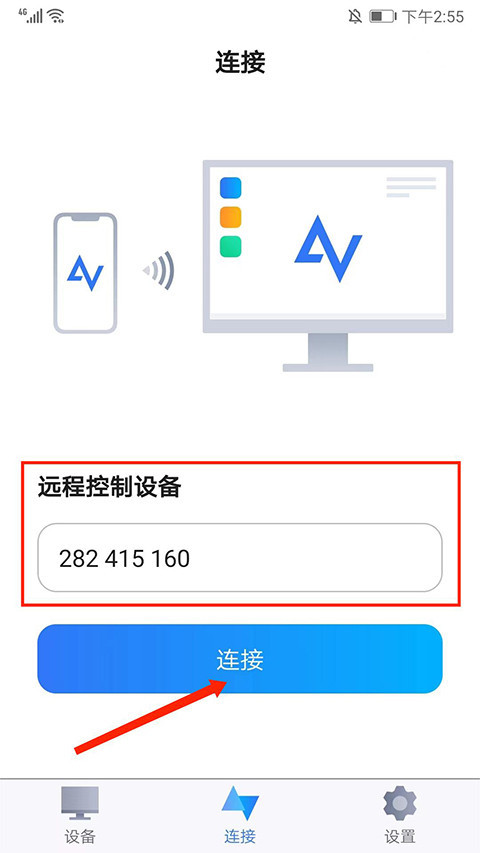
2、在手机上打开Anyviewer软件,将电脑端的设备ID号,输入远程控制设备框中,然后点击连接
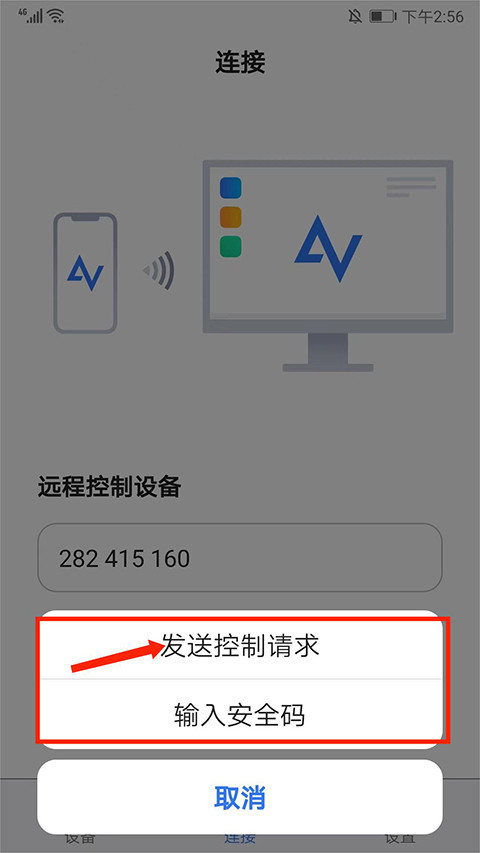
3、点击发送控制请求
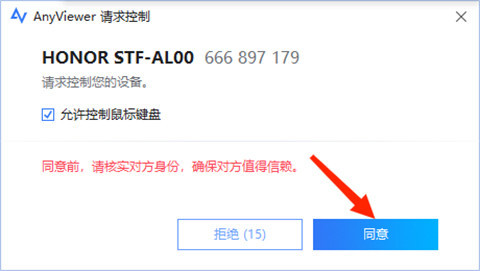
4、电脑端Anyviewer会弹出请求控制的提示,选择同意
5、在手机端AnyViewer软件,就可以看到和电脑同步画面